

Navigation im Aktivitätsprotokoll: Übersicht der Hauptseite
Sobald das Aktivitätsprotokoll-Plugin installiert und aktiv ist, wird jede Änderung auf Ihrer Website aufgezeichnet und in einem übersichtlichen, sortierbaren Protokoll angezeigt. Dieser Artikel führt Sie durch die Hauptseite des Protokolls, damit Sie genau wissen, wo Sie Dinge finden und was jede Spalte bedeutet.
Dies umfasst den Zugriff auf das Protokoll, das Lesen der Protokolltabellenspalten, das Verständnis von Schweregraden und die Verwendung des Dashboard-Widgets.
Zugriff auf das Aktivitätsprotokoll
Klicken Sie in der Seitenleiste Ihres WordPress-Adminbereichs auf Aktivitätsprotokoll. Sie gelangen zur Hauptseite des Protokolls, auf der alle aufgezeichneten Ereignisse auf Ihrer Website in umgekehrter chronologischer Reihenfolge aufgeführt sind.
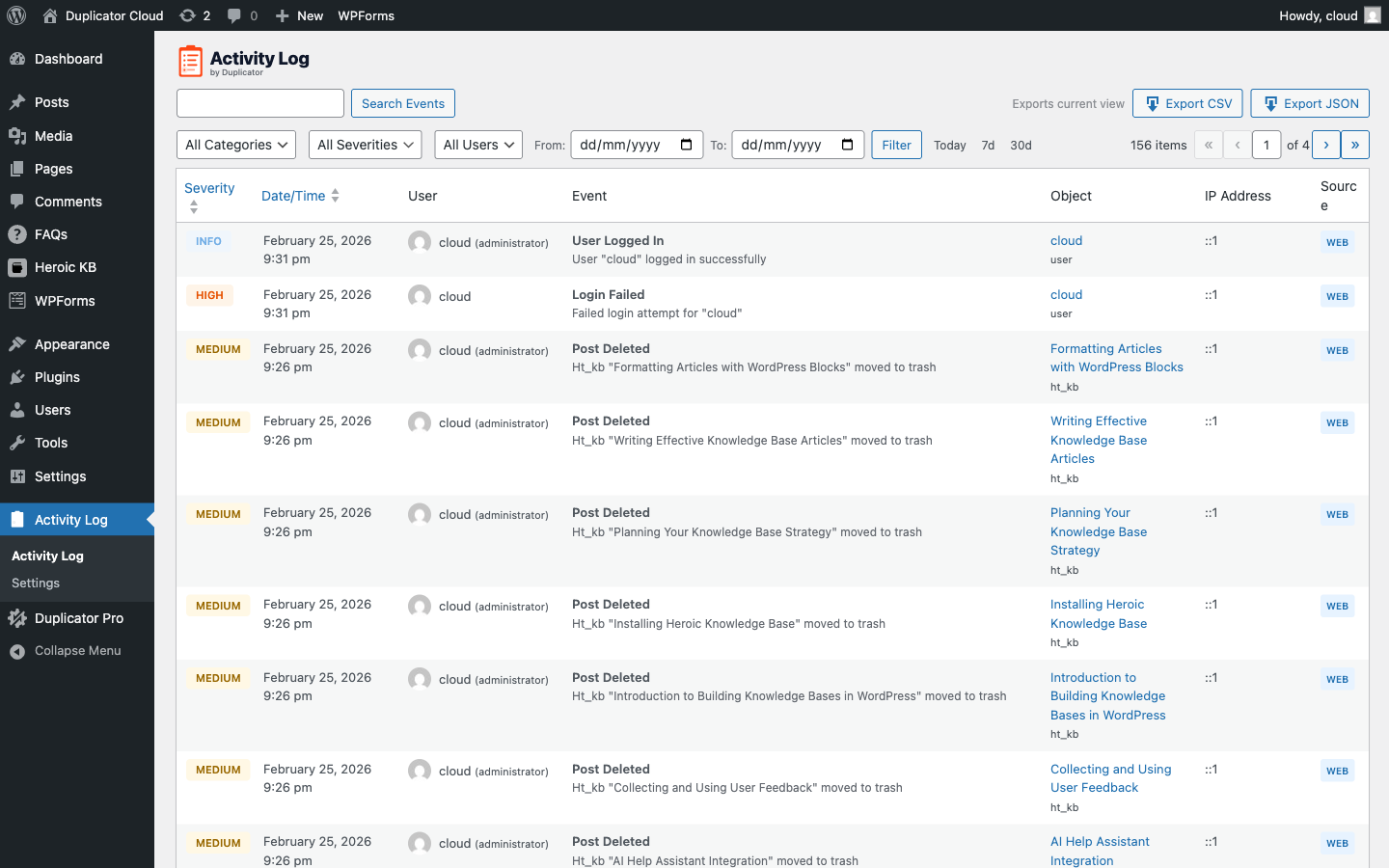
Die Protokolltabelle
Jede Zeile in der Protokolltabelle stellt ein einzelnes Ereignis dar. Hier sehen Sie, was jede Spalte anzeigt:
- Schweregrad:
Ein farbcodiertes Abzeichen, das zeigt, wie bedeutsam das Ereignis ist (Info, Niedrig, Mittel, Hoch oder Kritisch). Sortierbar, klicken Sie auf die Spaltenüberschrift, um nach Schweregrad zu sortieren. - Datum/Uhrzeit:
Wann das Ereignis aufgetreten ist, angezeigt in der lokalen Zeitzone Ihrer Website. Sortierbar, klicken Sie auf diese Spaltenüberschrift, um zwischen der neuesten zuerst und der ältesten zuerst Sortierung zu wechseln. - Benutzer:
Der WordPress-Benutzer, der das Ereignis ausgelöst hat, angezeigt mit seinem Avatar und seiner Rolle. Systemgenerierte Ereignisse werden als System angezeigt. Nicht sortierbar. - Ereignis:
Eine für Menschen lesbare Beschreibung dessen, was passiert ist, einschließlich des betroffenen Objekts. Zum Beispiel: Plugin „WooCommerce“ aktiviert. Nicht sortierbar. - Objekt:
Der Name des betroffenen Elements, ein Beitragstitel, ein Plugin-Name, ein Benutzername oder ein Einstellungsname, wobei der Objekttyp darunter in kleiner Schrift angezeigt wird. Klickbar, wenn das Objekt noch auf Ihrer Website vorhanden ist. Nicht sortierbar. - IP-Adresse:
Die IP-Adresse, von der die Anfrage kam. Nicht sortierbar. - Quelle:
Wie die Aktion ausgelöst wurde, Web für Browseranfragen oder CLI für WP-CLI-Befehle. Nicht sortierbar.
Verständnis der Schweregrade
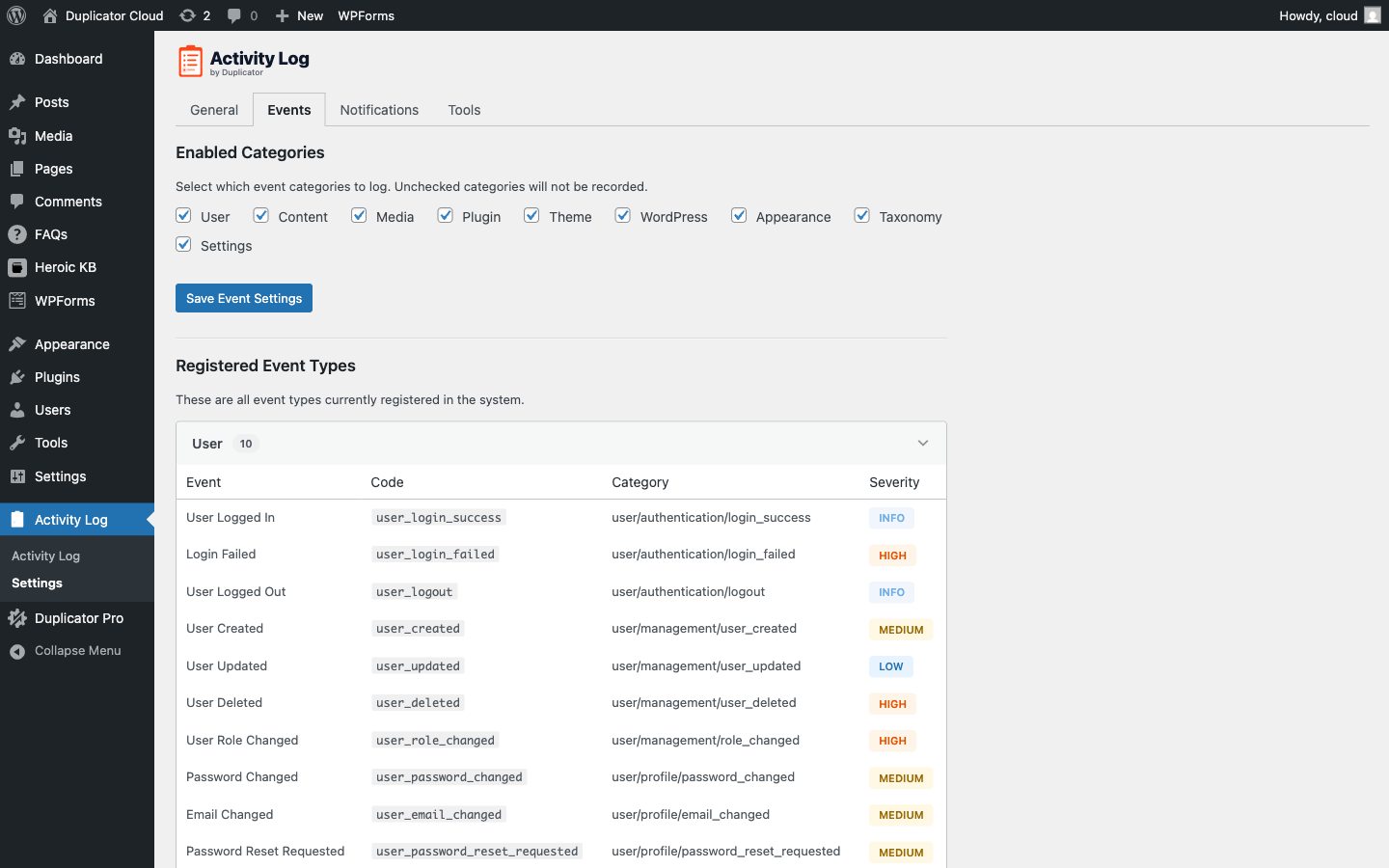
Das Aktivitätsprotokoll verwendet fünf Schweregrade, damit Sie schnell erkennen können, was wichtig ist:
- INFO (hellblau):
Routineereignisse wie erfolgreiche An- und Abmeldungen. - NIEDRIG (blau):
Kleinere Änderungen wie Beitragsaktualisierungen, Widget-Bearbeitungen und Medien-Uploads. - MITTEL (gelb):
Bemerkenswerte Änderungen, einschließlich der Veröffentlichung von Beiträgen, der Aktivierung von Plugins und dem Wechsel von Themes. - HOCH (orange):
Sicherheitsrelevante Ereignisse, fehlgeschlagene Anmeldungen, Benutzerlöschungen, Rollenänderungen, Plugin-Löschungen und kritische Einstellungsänderungen. - KRITISCH (rot):
Reserviert für die schwerwiegendsten Ereignisse. Derzeit in Version 1.0 nicht in Gebrauch, für zukünftige Verwendung verfügbar.
Das Dashboard-Widget
Das Aktivitätsprotokoll fügt Ihrem WordPress-Dashboard auch ein Widget für Aktuelle Aktivitäten hinzu, das die letzten 10 Ereignisse auf einen Blick anzeigt. Sie sehen den Ereignisnamen, den Benutzer, der es ausgelöst hat, und wie lange es her ist. Klicken Sie auf Alle Aktivitäten anzeigen →, um direkt zum vollständigen Protokoll zu gelangen.
Lernen Sie als Nächstes, wie Sie Ihr Aktivitätsprotokoll filtern und durchsuchen, um genau das zu finden, wonach Sie suchen.
Das Protokoll zeigt standardmäßig 50 Ereignisse pro Seite an. Sehen Sie sich die Einstellungen für das Aktivitätsprotokoll konfigurieren an, um die Anzahl der Einträge pro Seite zu ändern.


