

Creando Copia de Seguridad Solo de Base de Datos
¿Necesitas hacer una copia de seguridad solo de la base de datos de tu sitio y moverla a otro sitio? Esta guía cubre la creación de una copia de seguridad solo de la base de datos y su importación en el sitio de destino.
Estas instrucciones cubren solo acciones relacionadas con la base de datos. Una restauración solo de la base de datos asume que los archivos del sitio de destino ya coinciden con lo que espera la base de datos, así que comprueba la sincronización de archivos y bases de datos antes de continuar, consulta Comprobar sincronización de bases de datos y archivos a continuación.
Creando Copias de Seguridad de la Base de Datos
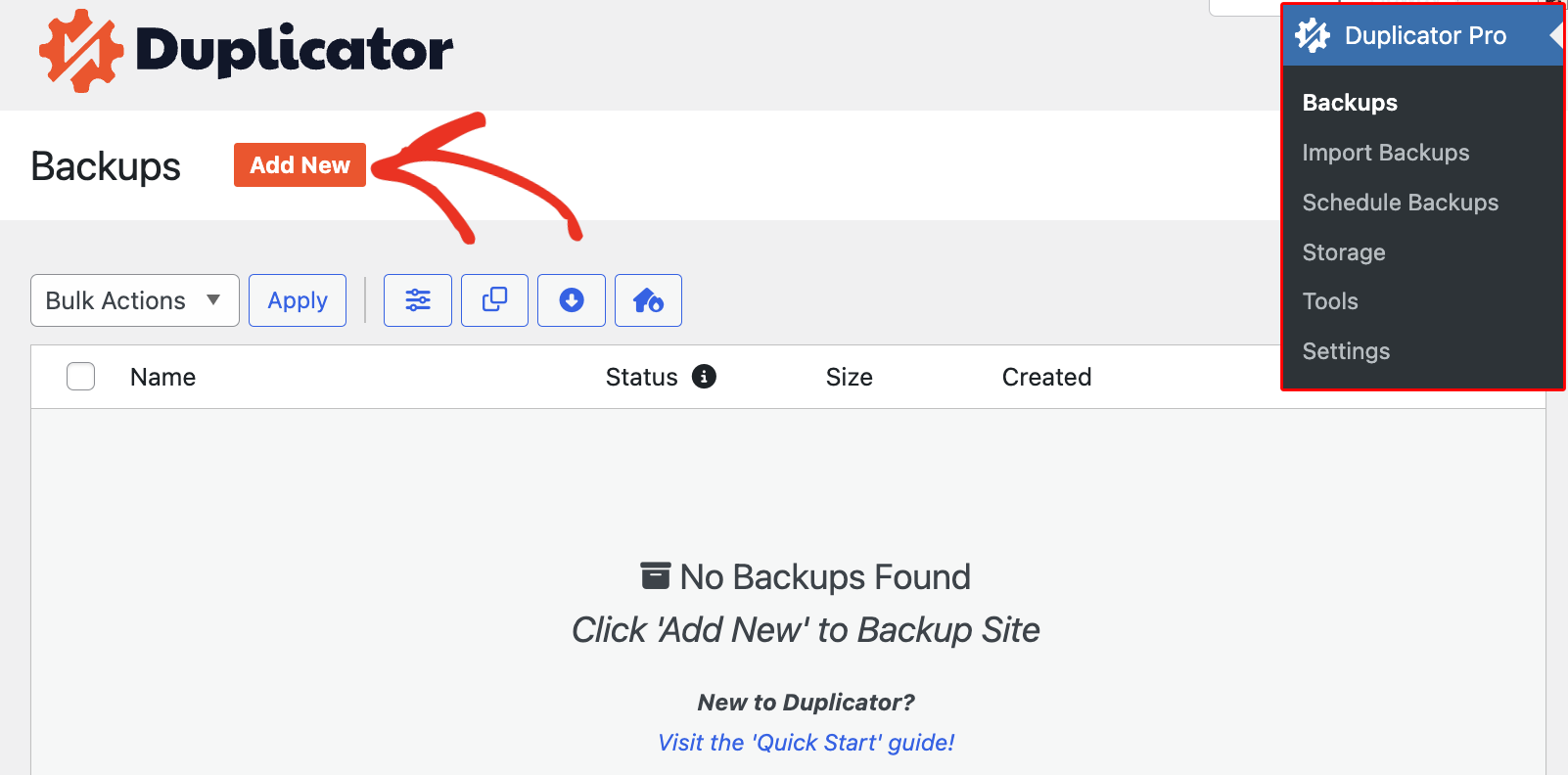
Comienza creando una nueva Copia de Seguridad navegando a Duplicator Pro » Copias de Seguridad y haz clic en el botón Añadir Nueva.
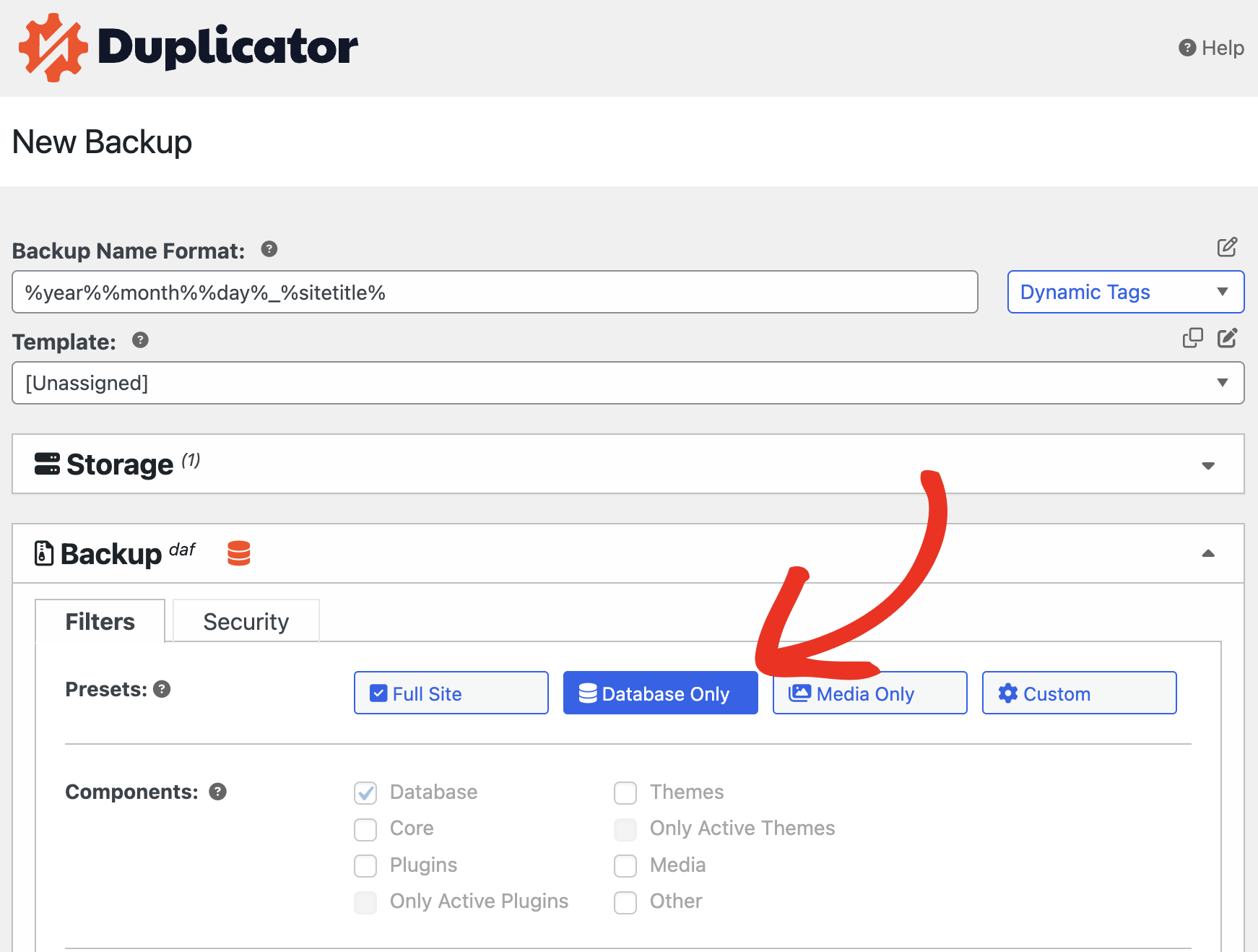
Nombra la Copia de Seguridad, ve a la sección Copia de Seguridad y selecciona la pestaña Solo Base de Datos:
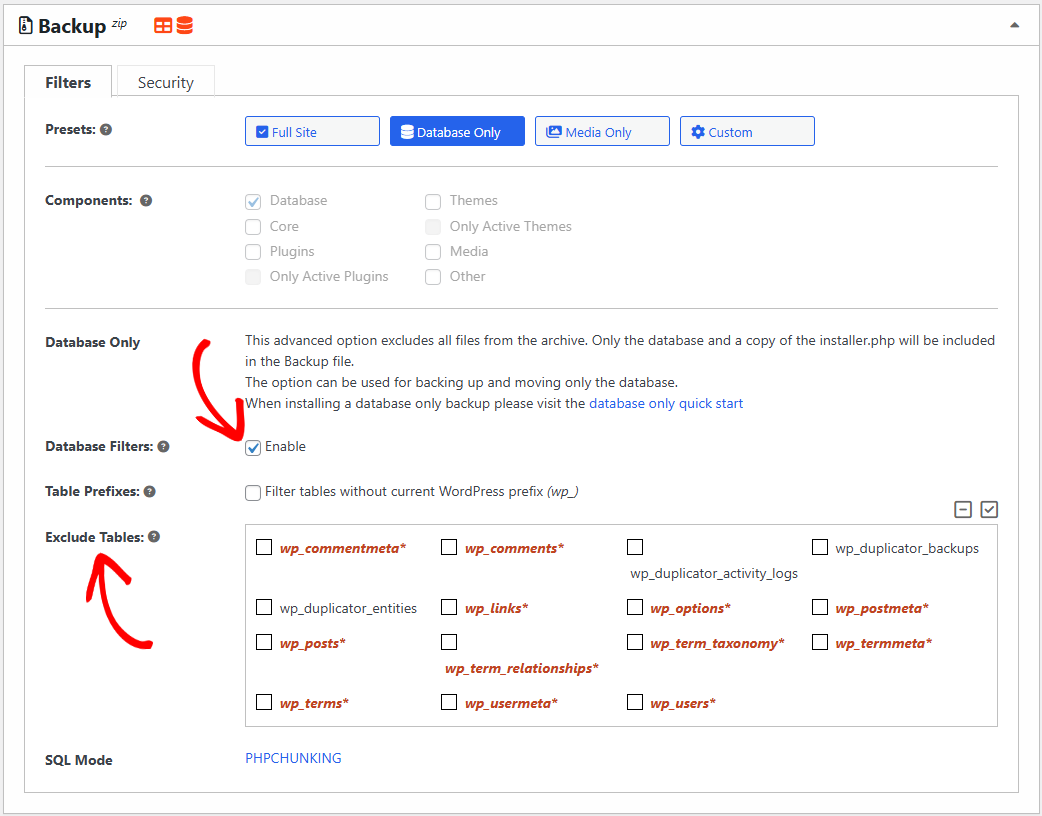
También puedes excluir las tablas de tu elección de la copia de seguridad. Para excluir tablas de la base de datos, activa la opción Filtros de Base de Datos y selecciona las tablas a excluir del área junto a Excluir Tablas:
En la parte inferior de la página, haz clic en Siguiente y procede al proceso de Escaneo de tu copia de seguridad de la Base de Datos:
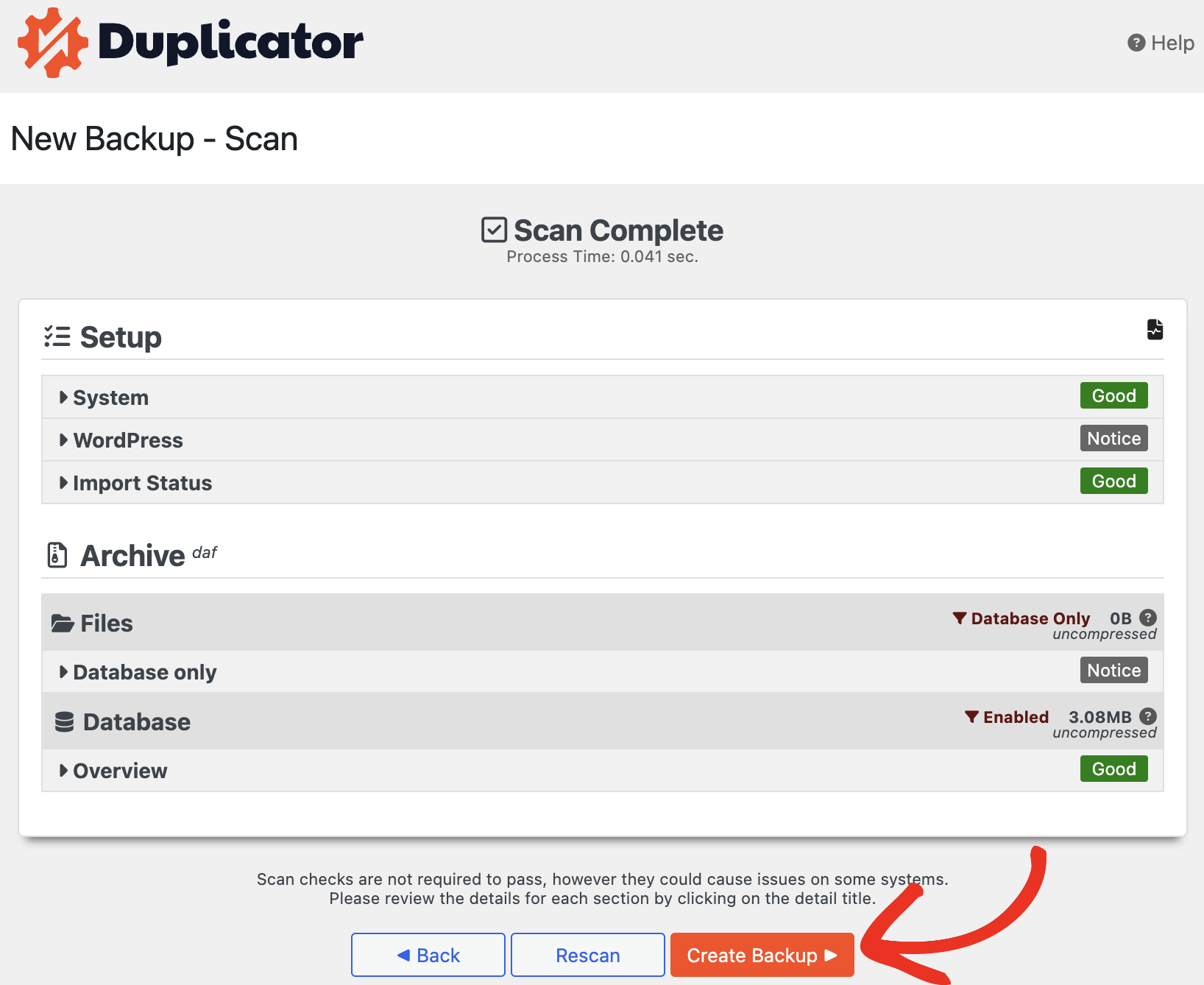
Una vez que tu copia de seguridad se haya escaneado correctamente, procede a crear la Copia de Seguridad. Este proceso tardará unos minutos y tu copia de seguridad de la base de datos estará lista.
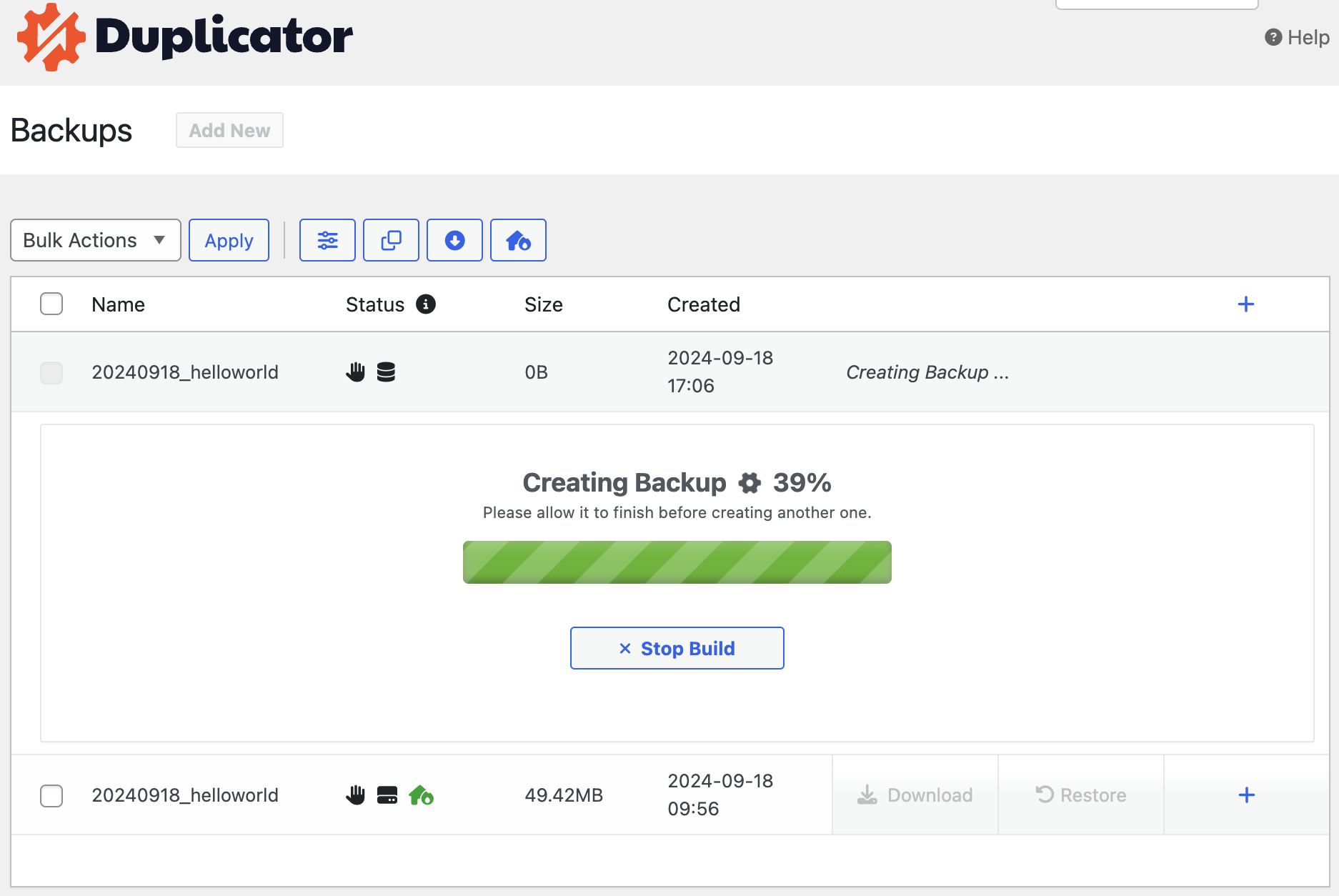
Ahora, verás la copia de seguridad de la Base de Datos en Copias de Seguridad, desde donde puedes descargarla:
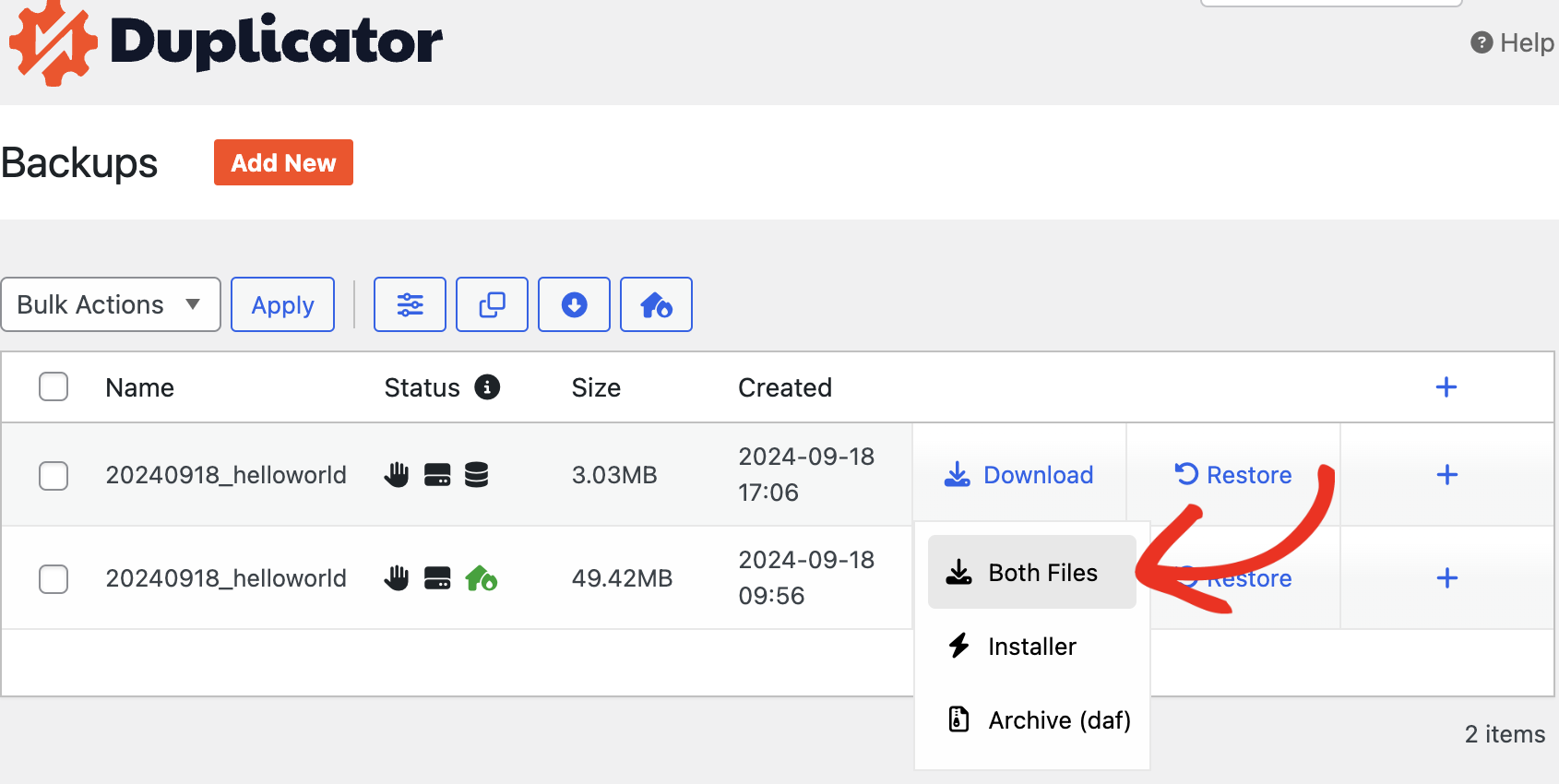
Importa tu Copia de Seguridad al Sitio de Destino
Si estás utilizando la versión Lite de Duplicator, consulta esta guía para Transferir la Copia de Seguridad pegando manualmente los archivos descargados en el directorio raíz de tu sitio de Destino.
Para Duplicator Pro, navega al sitio de Destino e Importa la Copia de Seguridad.
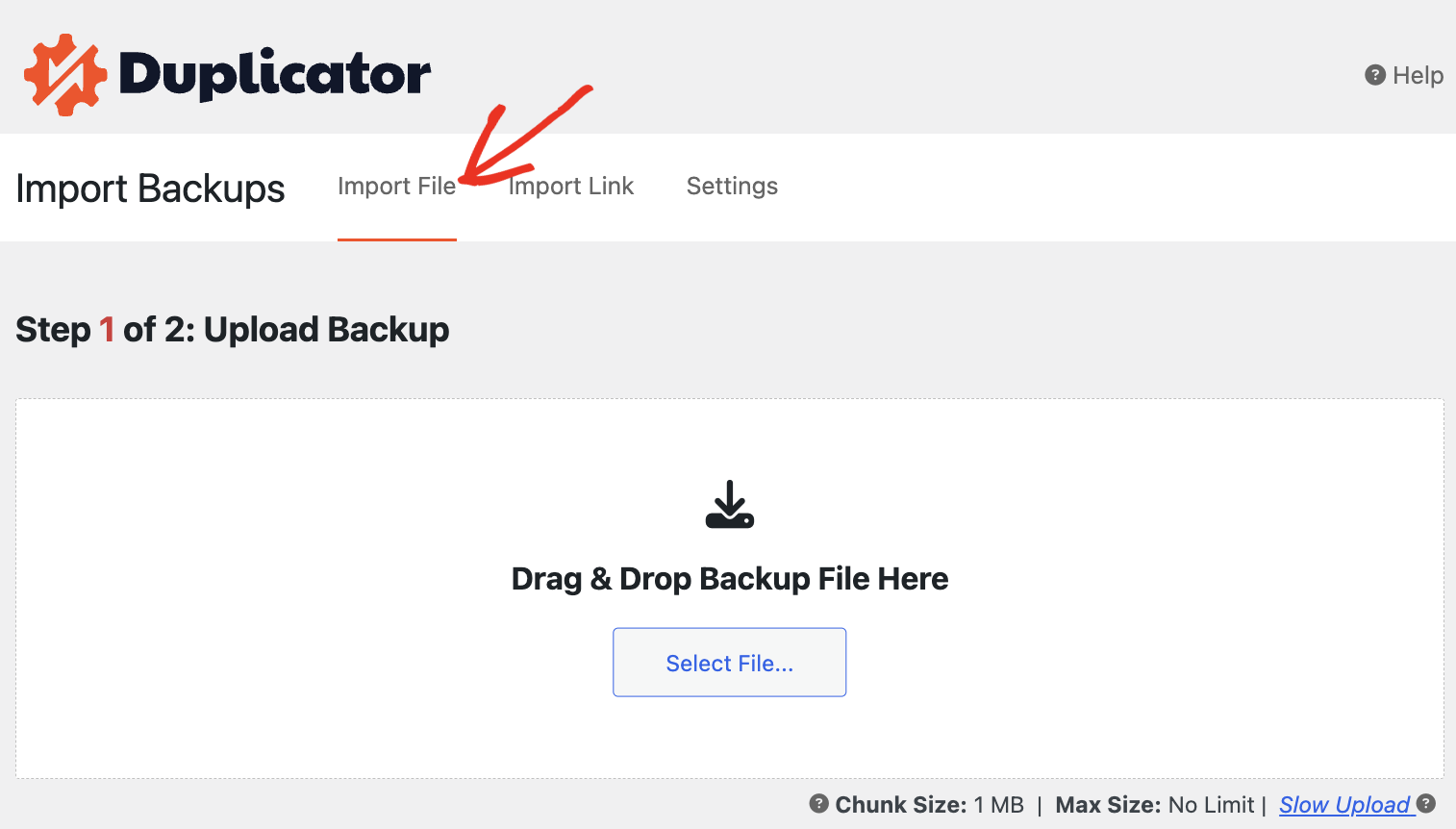
Asegúrate de tener instalada la versión con licencia del plugin Duplicator Pro en tu sitio de Destino. Para importar la copia de seguridad, ve a Duplicator Pro » Importar Copias de Seguridad, y Selecciona Archivo o Arrastra y Suelta el archivo [archive.daf] o [archive.zip] descargado desde tu ordenador:
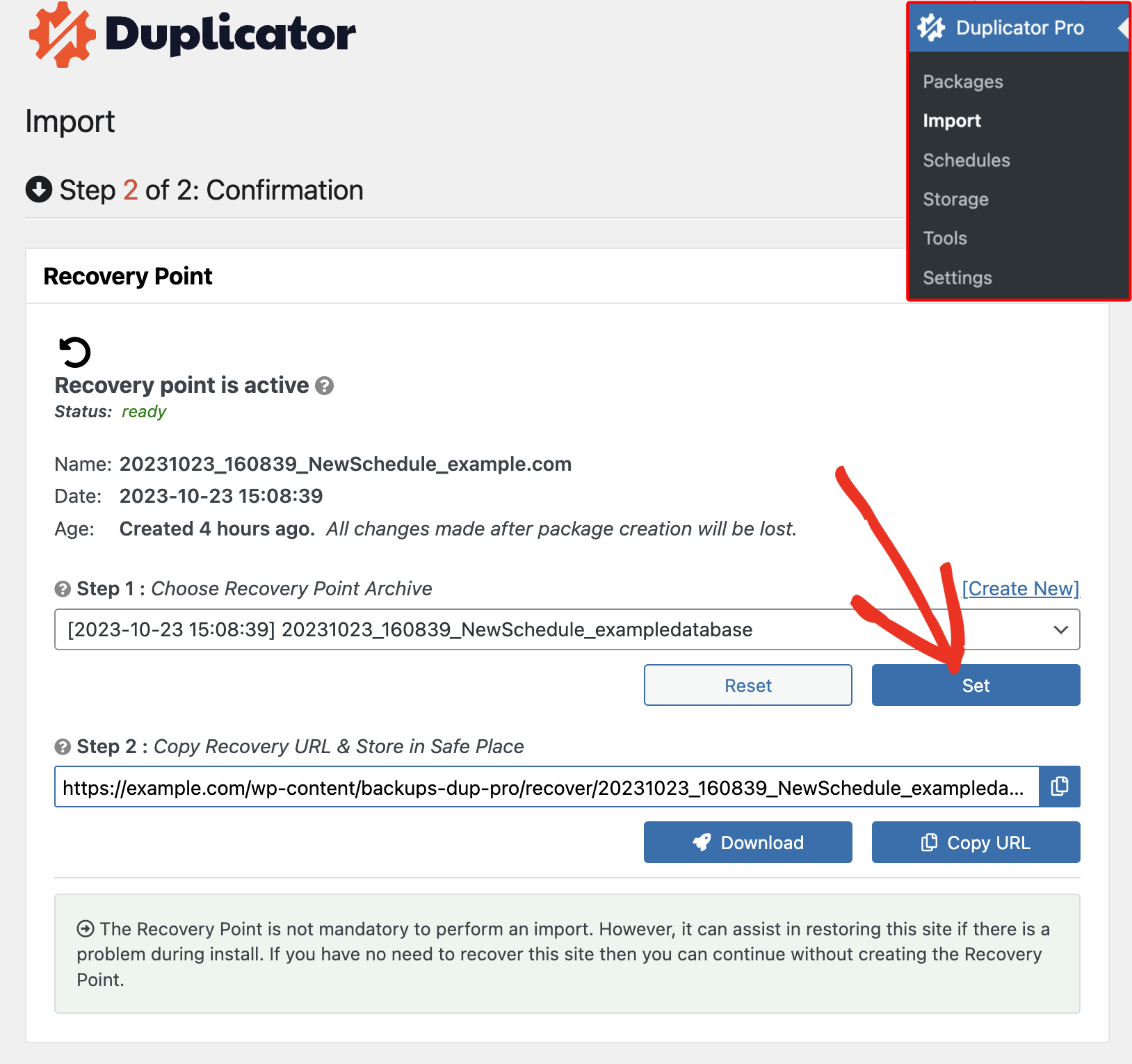
Asegúrate de establecer un Punto de Recuperación y copia la URL en una nota segura para revertir tu sitio web a la versión anterior en caso de que algo salga mal durante el proceso de migración.
Ahora, en la parte inferior de la página, puedes hacer clic en Iniciar Instalador:
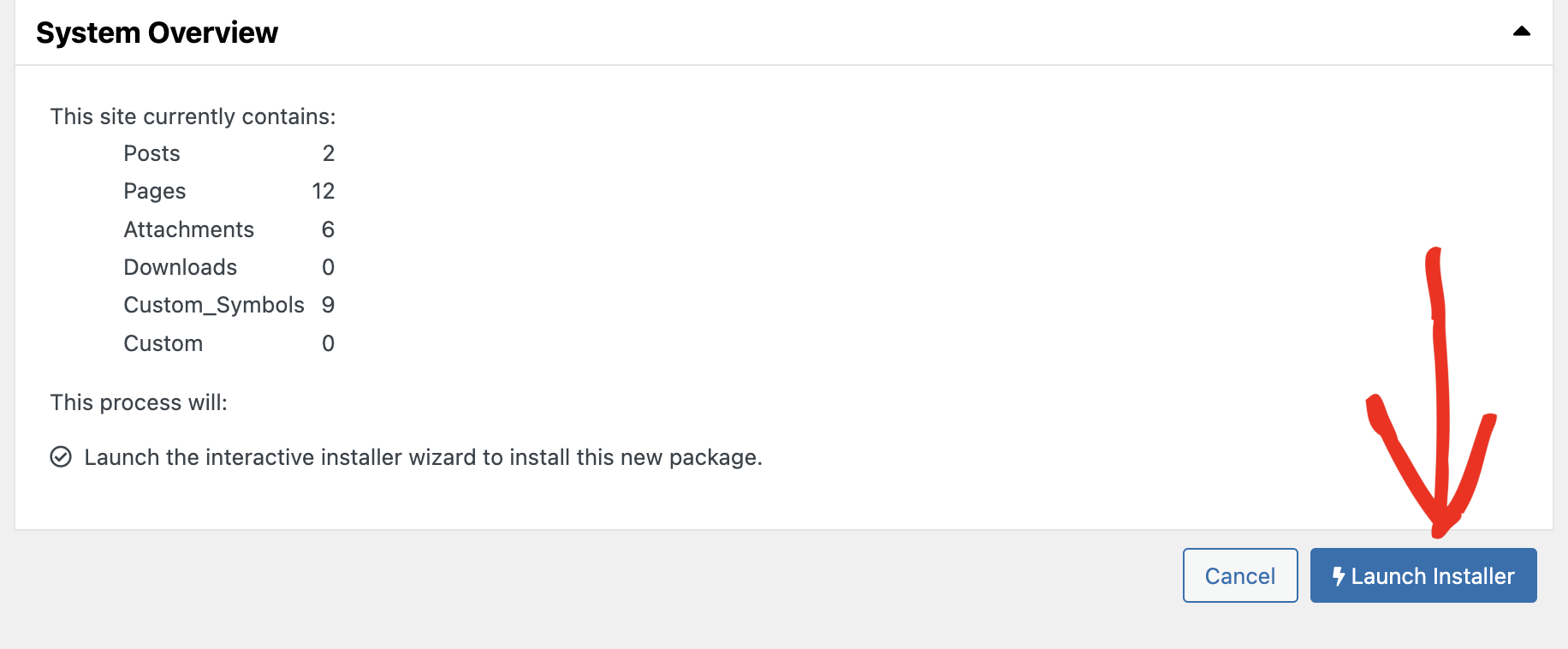
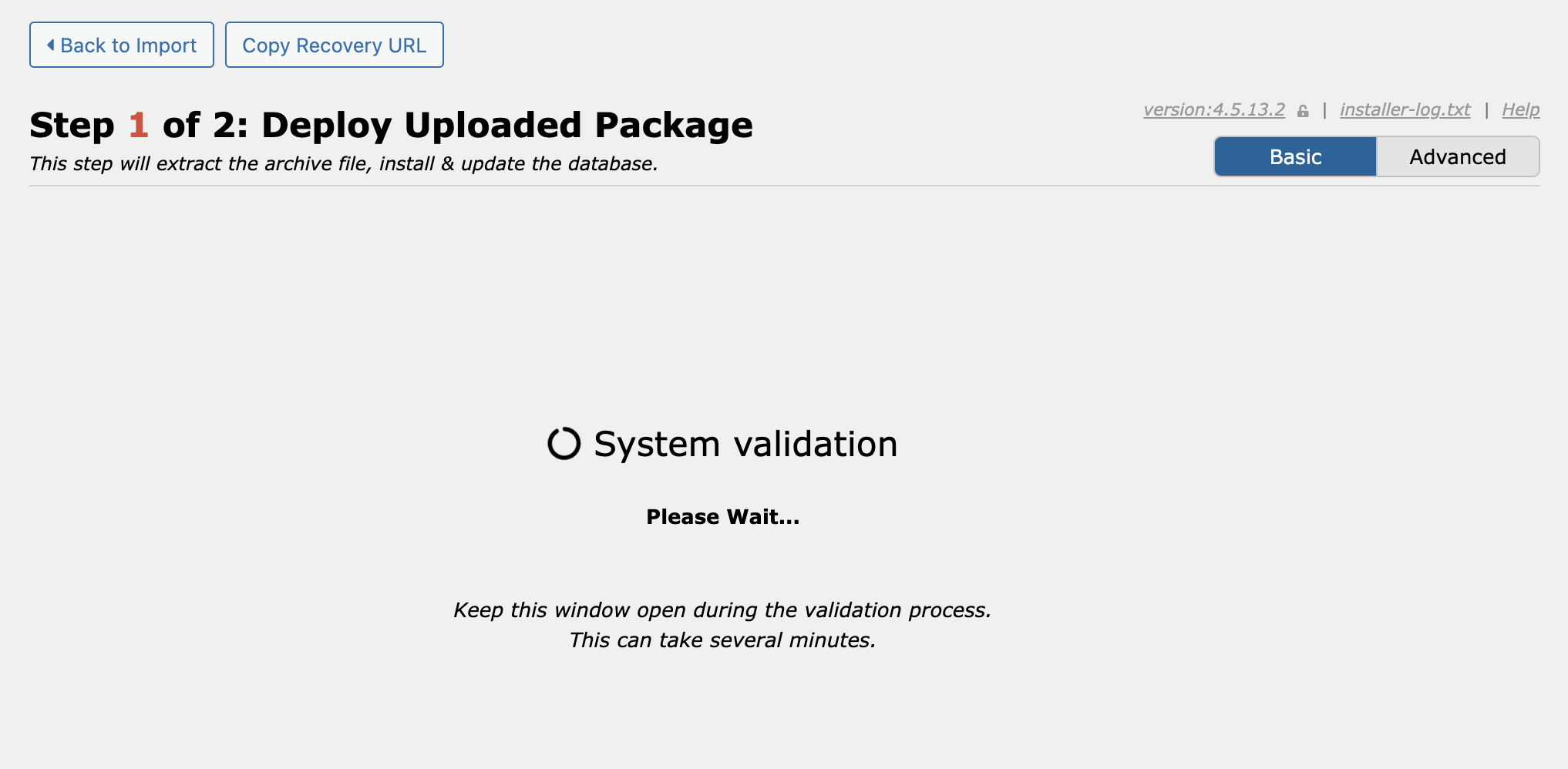
Al iniciar el Instalador se inicia la Validación del sistema:
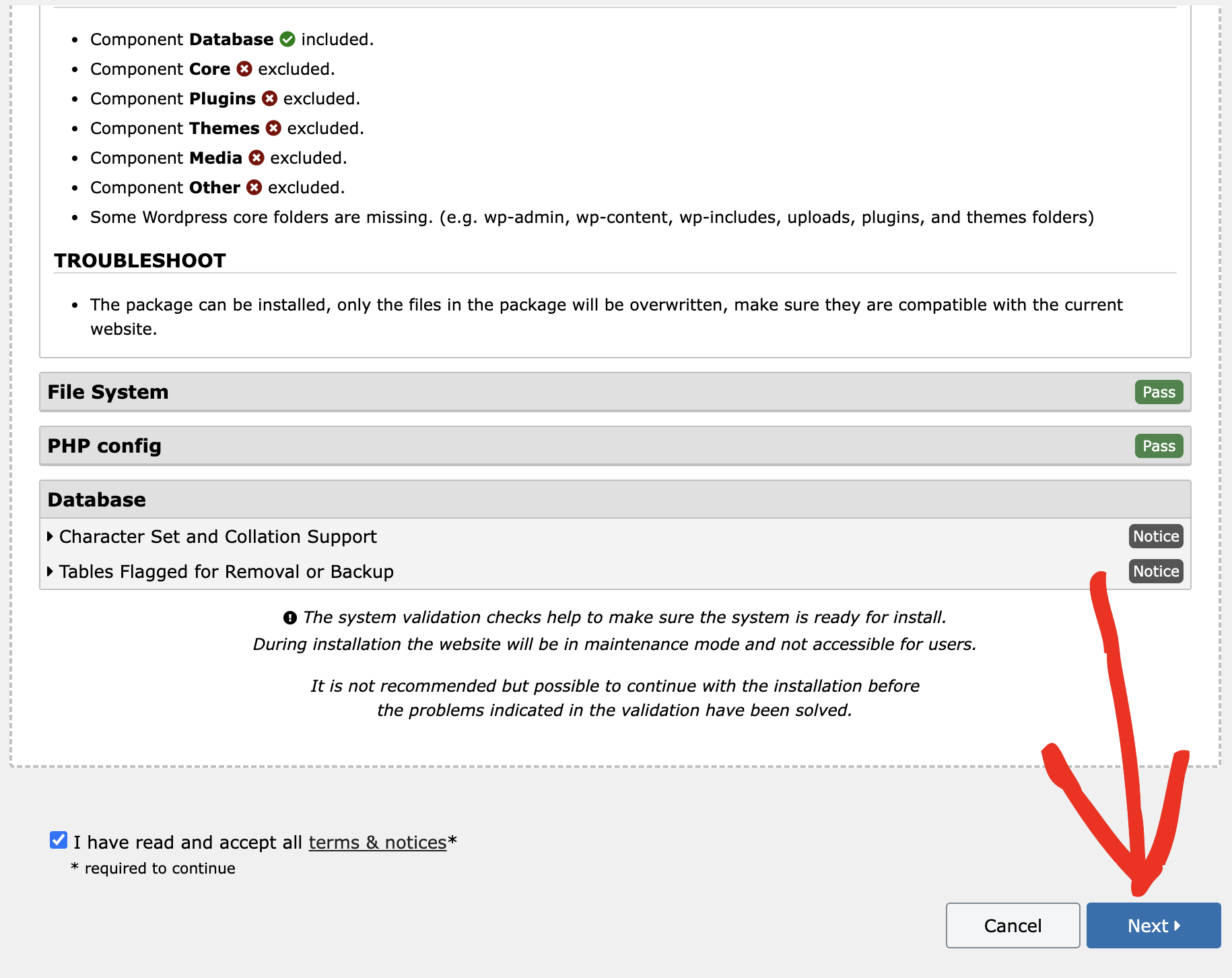
Desplázate hasta la parte inferior de la página, acepta los términos y avisos y haz clic en Siguiente:
Aparece una ventana de Confirmación de instalación. Si se estableció un Punto de recuperación anteriormente, la misma ventana ofrece un botón Copiar para la URL de recuperación nuevamente, por lo que sigue siendo accesible incluso si no se guardó la primera vez. Verifica la configuración del sitio y de la base de datos, luego haz clic en OK:
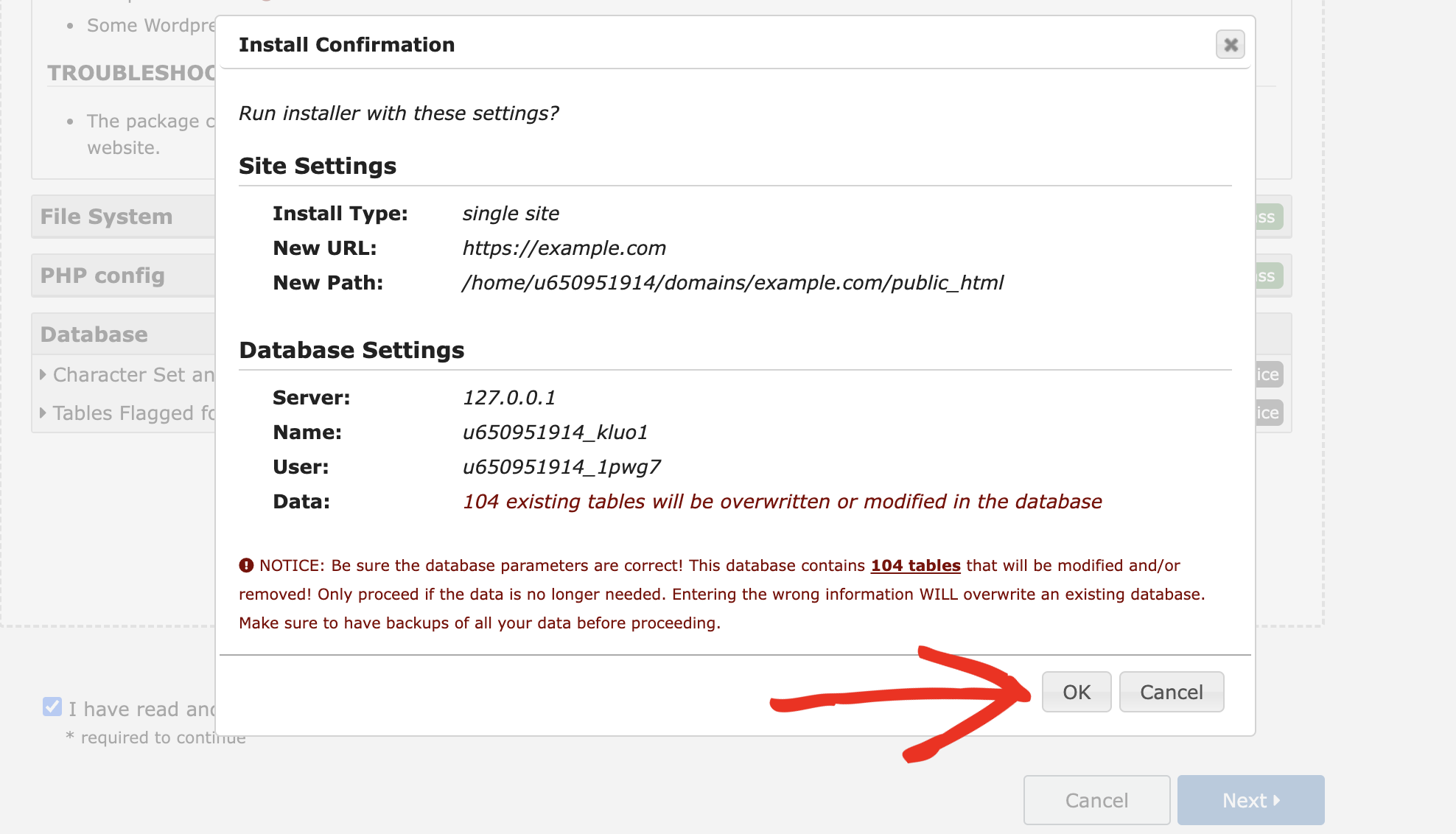
Esto iniciará la instalación de la base de datos en tu Sitio de Destino.
Para un recorrido completo del instalador más allá de las restauraciones solo de bases de datos, consulta La guía definitiva del instalador.
Comprobar Sincronización de Base de Datos y Archivos
¿Cómo confirmas si tus archivos y base de datos están sincronizados? Si bien no hay una respuesta definitiva, hay pautas generales a considerar. Por lo general, el sistema de archivos se actualiza cuando:
- Añades nuevas imágenes, vídeos o archivos a una página, publicación o contenido multimedia
- Instalas un nuevo plugin o tema
- Modificas una configuración de plugin que escribe en archivos como el archivo .htaccess (por ejemplo, plugins de seguridad)
Si alguna de estas acciones ocurrió, es probable que WordPress haya escrito tanto en el sistema de archivos como en la base de datos.
Considera este escenario: "Sitio de origen, Sitio A" y "Sitio de destino, Sitio B". Se instala un nuevo plugin en el Sitio A, luego se crea una copia de seguridad solo de la base de datos y se mueve al Sitio B utilizando la opción de Instalación solo de la base de datos.
En este caso, los archivos del Sitio B no están sincronizados con la base de datos creada en el Sitio A, porque el Sitio B carece de los archivos del plugin. La instalación de la base de datos del Sitio A en el Sitio B puede presentar problemas ya que el Sitio B no tiene los archivos del plugin que se instalaron en el Sitio A.
La instalación del plugin en el Sitio B generalmente resuelve el problema. Para cambios sustanciales en el Sitio A, es aconsejable actualizar también esos archivos en el Sitio B.
La función de Instalación de base de datos simplifica las copias de seguridad de bases de datos a unos pocos pasos. Para una sincronización completa de la base de datos y los archivos del sitio web, utiliza la función Copia de seguridad personalizada en su lugar, que incluye elementos adicionales como archivos multimedia, plugins y temas en la copia de seguridad.


