Compartir acceso al sistema para problemas de migración
Contenido
Esta guía le proporcionará información sobre cómo compartir el acceso al sistema con el equipo de soporte para problemas de migración.
Nota: Si prefiere no compartir los detalles de acceso en absoluto, nuestro Servicio de Migración White Glove permite que nuestro equipo maneje toda la migración por usted, consulte nuestra guía sobre cómo funciona para obtener más detalles.
Si tiene problemas para importar una copia de seguridad, siga estos pasos para proporcionar los detalles de acceso al sistema necesarios:
1. Preparar la URL del archivo de copia de seguridad
Siga estos pasos para obtener la URL del archivo de copia de seguridad:
Inicie sesión en su WordPress Admin de ORIGEN (donde se creó la copia de seguridad).
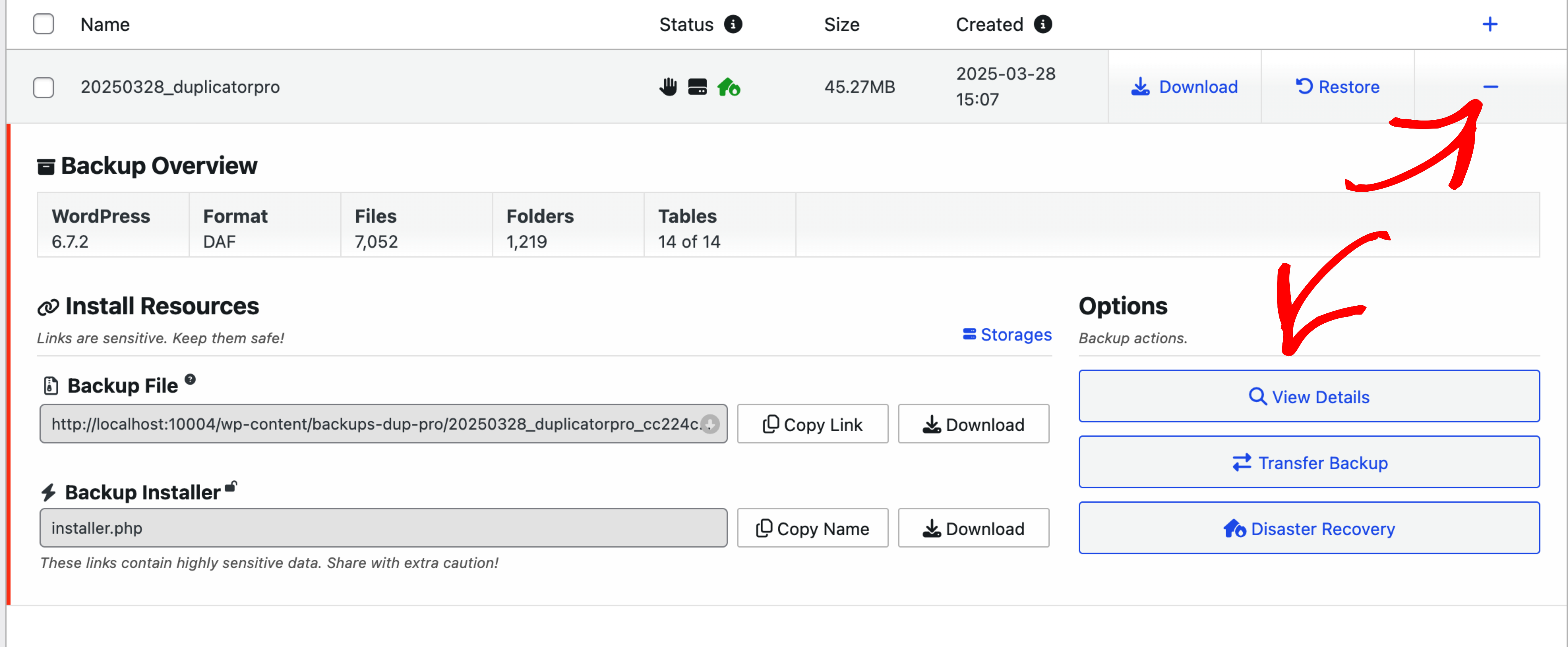
Navegue a Duplicator Pro » Copias de seguridad » Ver detalles.
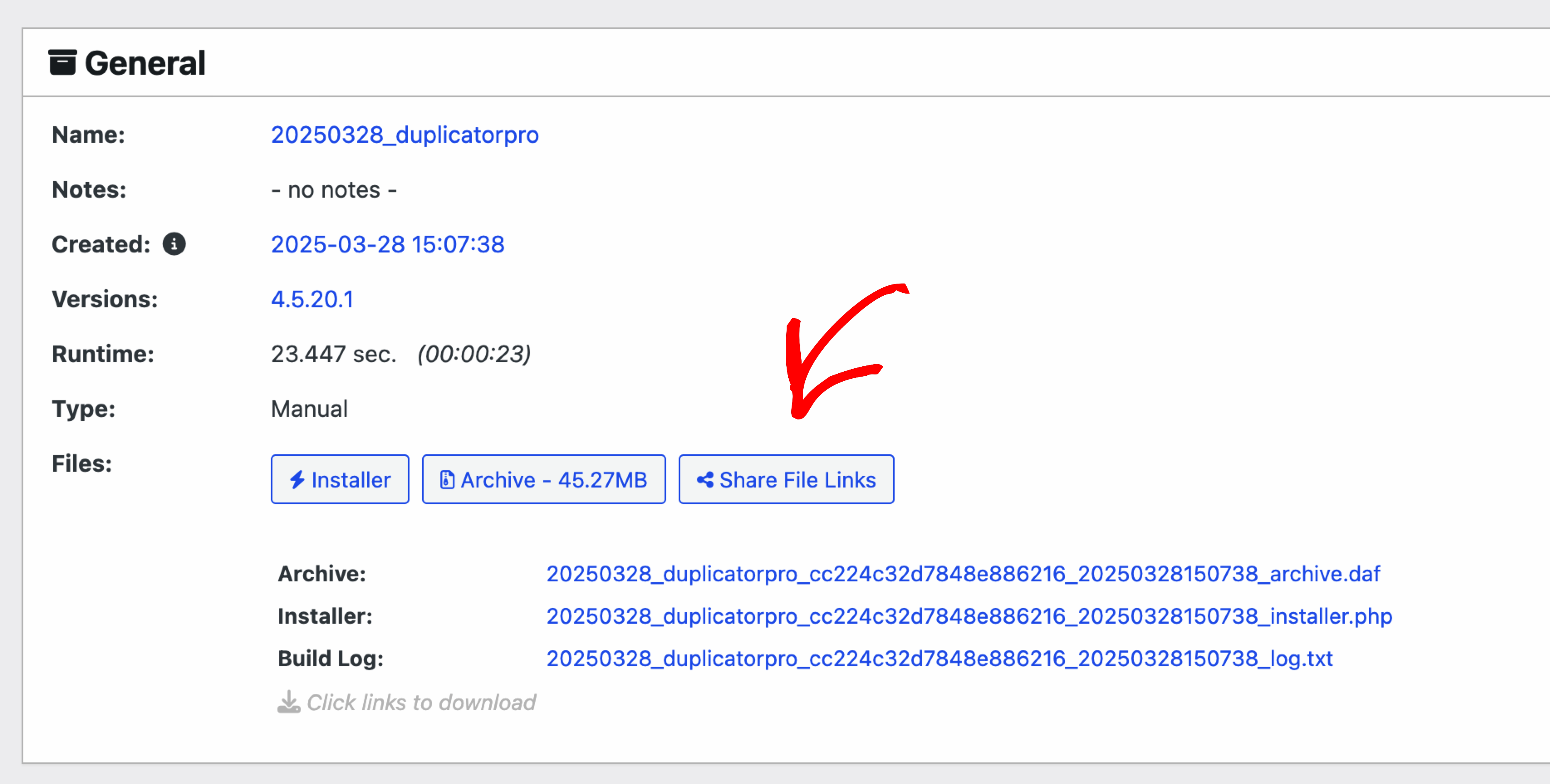
Expanda la sección General y luego haga clic en “Compartir enlaces de archivos”
Copie y pegue la URL del archivo aquí.
Alternativamente, puede proporcionar un enlace de Google Drive, Dropbox u otro servicio para compartir archivos al archivo de copia de seguridad.
2. Preparar la información de acceso de los sitios web de origen y destino
Administrador del sitio web de origen:
URL del administrador
Nombre de usuario
Contraseña
Administrador del sitio web de destino:
URL del administrador
Nombre de usuario
Contraseña
FTP o cPanel de alojamiento del sitio web de destino
URL de FTP/Panel de control
Nombre de usuario
Contraseña
3. Compartir la información de acceso con el equipo de soporte
Compartir sus credenciales correctamente permite al equipo de soporte trabajar de forma rápida y segura. Una vez que la URL de la copia de seguridad y la información de acceso a los sitios web de origen y destino estén listas, siga las instrucciones de esta guía para compartirlas de forma segura con el equipo de soporte en su próxima respuesta.
Notas importantes:
Pruebe sus credenciales: Antes de compartir la información de acceso con nosotros, asegúrese de poder iniciar sesión usted mismo con las credenciales para evitar demoras.
Use cuentas temporales: Cree siempre cuentas temporales de nivel de administrador de WordPress, FTP o cPanel cuando sea posible. Si lo prefiere, use el complemento “Inicio de sesión temporal sin contraseña“ en lugar de compartir credenciales de WordPress.
Evite compartir contraseñas actuales: Si debe usar una cuenta existente, cambie la contraseña temporalmente y reviértala una vez que el soporte se haya completado.
Sin bloqueo de IP: Asegúrese de que no haya ningún bloqueo de IP habilitado mientras trabajamos en su sistema. Si hay alguna restricción de IP, estas deben deshabilitarse temporalmente mientras el equipo de soporte trabaja en su sistema. Haga una copia de seguridad de su sitio web: Antes de continuar, asegúrese de tener una copia de seguridad de su sitio almacenada en su máquina local o en almacenamiento en la nube. Este paso es crucial; si ocurre un error, podrá restaurar su sitio web a partir de esta copia de seguridad.
Cada hora sin copias de seguridad adecuadas de WordPress pone tu sitio en riesgo • Cada migración de WordPress retrasada te cuesta rendimiento y crecimiento
Prueba Duplicator gratis en tu sitio y comprueba por qué más de 1,5 millones de profesionales de WordPress confían en nosotros. Pero no esperes, este descuento exclusivo del 60% solo está disponible por tiempo limitado.