

Cómo solucionar problemas generales de la interfaz de usuario del instalador y de archivos en Duplicator
Al usar el instalador de Duplicator, es posible que encuentre varios problemas relacionados con la interfaz de usuario o los archivos. Esta guía cubre problemas comunes de la interfaz de usuario del instalador y sus soluciones.
Archivo no encontrado
Cada copia de seguridad de Duplicator incluye un archivo installer.php único vinculado a un archivo específico (.zip o .daf). Si no coinciden, verá un mensaje de error, como el siguiente:
- ¡Archivo no encontrado!
- Se detectó una discrepancia entre el instalador y el archivo
Si ve alguno de estos mensajes, consulte las soluciones a continuación:
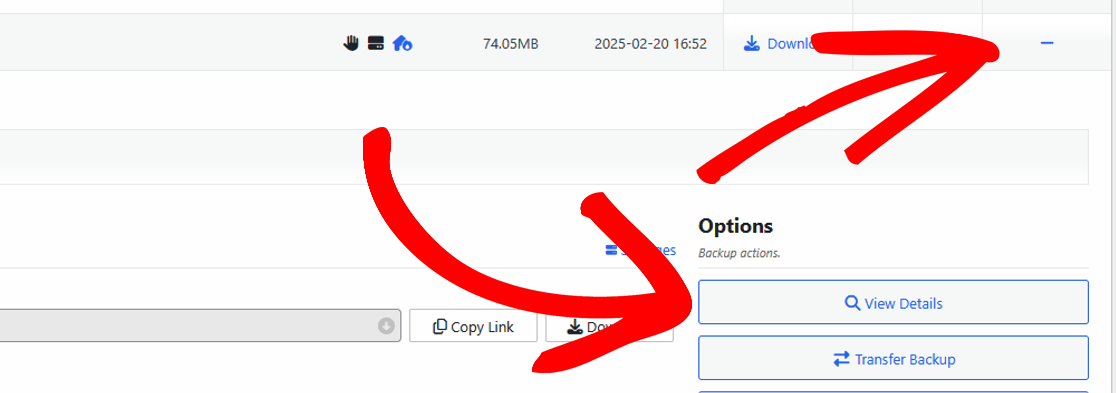
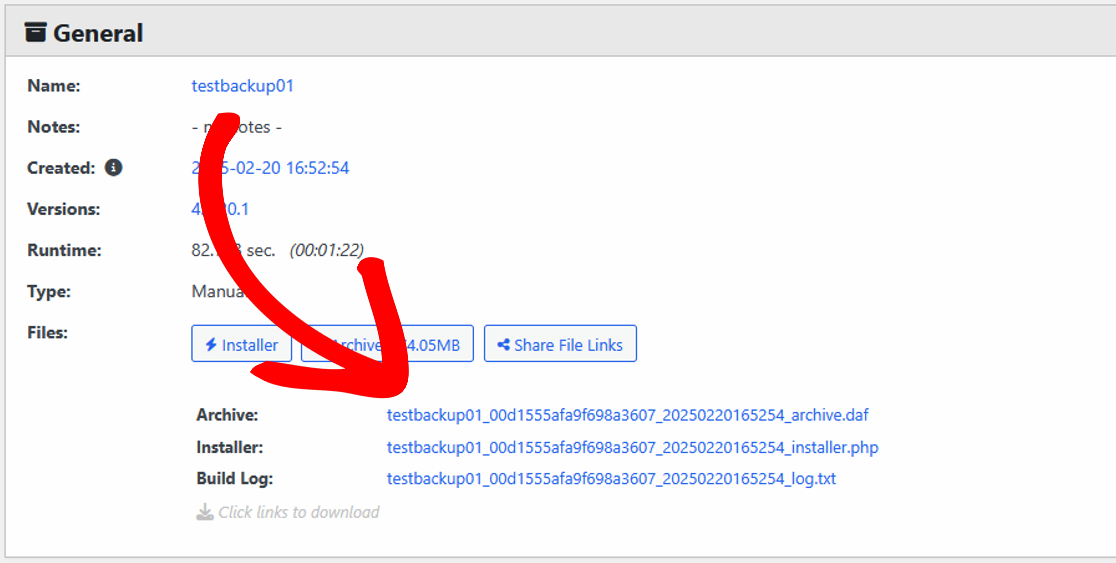
Solución 1: Localizar el nombre correcto del archivo
Asegúrese de que el nombre del archivo coincida con el que espera el instalador.
Solución 2: Extraer el instalador de copia de seguridad
Extraiga el archivo del instalador del archivo usando esta guía. Las instrucciones sobre cómo extraer manualmente un archivo DAF se pueden encontrar aquí.
Solución 3: Validar descargas
Asegúrate de que el archivo de archivo se descargó completamente y se cargó correctamente. Además, compara el tamaño del archivo en tu ordenador local con el tamaño que se muestra en la pantalla de Copias de seguridad. Si no coinciden, vuelve a descargar y cargar el archivo.
Solución 4: Prueba un navegador diferente
Si el problema persiste, prueba lo siguiente:
- Usa un navegador diferente sin extensiones.
- Si ejecutas los sitios web detrás de un proxy, considera desactivar temporalmente el proxy y luego vacía la caché DNS.
- Considera desactivar temporalmente las VPN que estés utilizando o cualquier software de firewall.
Errores de JavaScript
Si la interfaz de installer.php no se carga correctamente debido a errores de JavaScript, prueba lo siguiente:
- Comprueba si el servidor ha insertado automáticamente un archivo
.htaccessen el directoriodup-installer. - Borra la caché de tu navegador y recarga installer.php.
Problemas de Safari/Macintosh
Algunos sistemas Mac descomprimen automáticamente los archivos, lo que causa problemas con Duplicator. El instalador de Duplicator busca un archivo de archivo .zip o .daf, por lo que pueden surgir problemas si se descarga como archivos separados y extraídos.
Solución 1: Evitar la descompresión automática en Safari
- Abre Safari.
- Ve a Preferencias » General.
- Desmarca “Abrir archivos seguros después de la descarga”.
- Vuelve a descargar el archivo de archivo.
Solución 2: Verificar la integridad del archivo de archivo
Si durante el proceso de instalación, notas que el archivo de archivo se extrae con un directorio que tiene el mismo nombre que el archivo de archivo, o en algunos casos una carpeta llamada __MACOSX, esto significa que el archivo de archivo ha sido modificado.
Para obtener una copia sin procesar del archivo archive.zip/daf, consulta las siguientes ubicaciones:
- Duplicator Pro:
/tu_sitio/wp-content/backups-dup-pro(o la ruta de almacenamiento que hayas configurado) - Duplicator Lite:
/public_html/wp-content/backups-dup-lite//public_html/wp-snapshots/(ruta heredada)
También puedes volver a archivar los archivos:
- Extrae el archivo de archivo en tu ordenador local y navega hasta el archivo installer-backup.php.
- Selecciona todos los archivos/carpetas y vuelve a crear el archivo.zip para que installer-backup.php esté en la raíz del archivo.
- En algunos casos, es posible que necesites renombrar el archivo creado en el segundo paso con el nombre original del archivo de archivo extraído en el primer paso anterior.
- Coloca el archivo de archivo recién reorganizado en la misma ubicación que el archivo installer.php y vuelve a intentarlo.
Instalador no válido
Si al abrir installer.php en un navegador se muestra código dañado o una solicitud de descarga, es probable que haya un problema de configuración del servidor o que el archivo Installer se haya dañado cuando el servidor lo sirvió como parte del proceso de descarga.
Solución 1: Corregir la visualización de texto plano
Si installer.php se muestra como texto plano, modifique el archivo .htaccess o httpd.conf añadiendo las siguientes líneas:
AddType application/x-httpd-php .php .htm .html
AddHandler x-httpd-php .php .htm .html
Solución 2: Corregir la visualización de texto binario
Si installer.php muestra caracteres binarios o hexadecimales en lugar de ejecutarse, como
1f8b 0800 0000 0000 0003 ecfd 7b57 1bb9d228 0eff 9dbd d6fe 0e8d 7706 ecd0 363609b9 d8e9 7813 7012 26dc 8221 2401 86a7...
o
Advertencia: Carácter inesperado en la entrada: '?' (ASCII=17) estado=0
Entonces el servidor web puede tener algunos problemas para descargar el archivo a su ordenador. La forma más fácil de obtener una copia correcta del instalador es intentar lo siguiente:
- Descarga directa por FTP:
- Al transferir los archivos de copia de seguridad desde tu cliente FTP, asegúrate de que esté en modo binario, ya que el modo ASCII puede corromper el archivo zip. La copia de seguridad se puede encontrar usando estas rutas de archivo:
- Duplicator Pro:
/tu_sitio/wp-content/backups-dup-pro(o la ruta de almacenamiento que hayas configurado) - Duplicator Lite:
/public_html/wp-content/backups-dup-lite//public_html/wp-snapshots/(ruta heredada)
- Duplicator Pro:
- Busque el Instalador con un nombre de archivo asociado a la copia de seguridad correcta y descárguelo.
- Abra el archivo
installer.phpen un editor de texto como Notepad++. El código del archivo debe ser un archivo PHP normal.
- Al transferir los archivos de copia de seguridad desde tu cliente FTP, asegúrate de que esté en modo binario, ya que el modo ASCII puede corromper el archivo zip. La copia de seguridad se puede encontrar usando estas rutas de archivo:
- Use el instalador de copia de seguridad: Otra opción es abrir el archivo archive.zip y encontrar el archivo
installer-backup.php. este archivo será una copia exacta del archivo originalinstaller.php. Para más detalles, consulte esta guía. Las instrucciones sobre cómo extraer manualmente un archivo DAF se pueden encontrar aquí. - Contacte con el Host: Informe a su host de que la descarga de archivos debe configurarse en modo binario, y no en ASCII.
Solución 3: Corregir la solicitud de descarga
Si al navegar a installer.php se solicita una descarga en lugar de ejecutarlo, es posible que tenga un archivo .htaccess corrupto o no configurado para funcionar correctamente. Para probar esto:
- Cree un archivo PHP en blanco, como
test.php - Suba este archivo al mismo directorio que
installer.php. - Si el archivo
test.phptambién se descarga en lugar de ejecutarse, su servidor no está procesando PHP correctamente.
Para solucionar esto, póngase en contacto con su host y dígale que su sitio no está procesando archivos PHP correctamente.
Solución 4: Corregir errores de análisis
Si installer.php genera errores como:
Error de análisis: error de sintaxis, $end inesperado, se esperaba T_VARIABLE o T_DOLLAR_OPEN_CURLY_BRACES o T_CURLY_OPEN en … installer.php en la línea 1300
Entonces la codificación de su archivo no está siendo aceptada correctamente por su servidor web. A continuación se presentan algunas opciones:
- En muchos casos, la transferencia de archivos de un servidor a otro puede hacer que el instalador se corrompa. Para solucionar este problema, consulte la Solución #2 anterior. En muchos casos, cambiar el modo FTP de ASCII a binario puede solucionar este problema.
- Si la primera opción no resuelve el problema, entonces puedes usar un programa como Notepad++. Abre el archivo
installer.phpy cambia la configuración de codificación, que se encuentra en la barra de herramientas superior, de ANSI a UTF-8. Intenta convertir de un formato a otro. Luego, guarda el archivo y vuelve a subir el archivo Installer al servidor para ver qué versión funciona.
¡Eso es todo! Si estás experimentando problemas con el instalador o el archivo comprimido con Duplicator, los pasos anteriores deberían ayudarte a resolverlos. Si los problemas persisten, considera consultar con tu proveedor de hosting sobre problemas de configuración del servidor.
¿Estás buscando migrar un sitio web sin tiempo de inactividad? Si es así, consulta nuestra guía completa aquí sobre “Cómo Migrar un Sitio Web Sin Tiempo de Inactividad“.


