

Usar LocalWP con Duplicator Pro
Local (también conocido como LocalWP), de WP Engine, es una herramienta popular para configurar entornos de desarrollo de WordPress. Sin embargo, para garantizar la compatibilidad con Duplicator Pro, es posible que necesites ajustar algunas configuraciones. Esta guía te guía a través de la configuración de Duplicator Pro y la sobrescritura de un sitio local utilizando un paquete DupArchive o ZIP.
Ajustar la configuración de compilación
Antes de crear un paquete en Duplicator Pro, actualice la configuración de procesamiento de compilación para evitar problemas con LocalWP de Flywheel:
- Navegar a Configuración
- Vaya a Duplicator Pro » Configuración » Copias de seguridad » Configuración avanzada en su panel de WordPress.
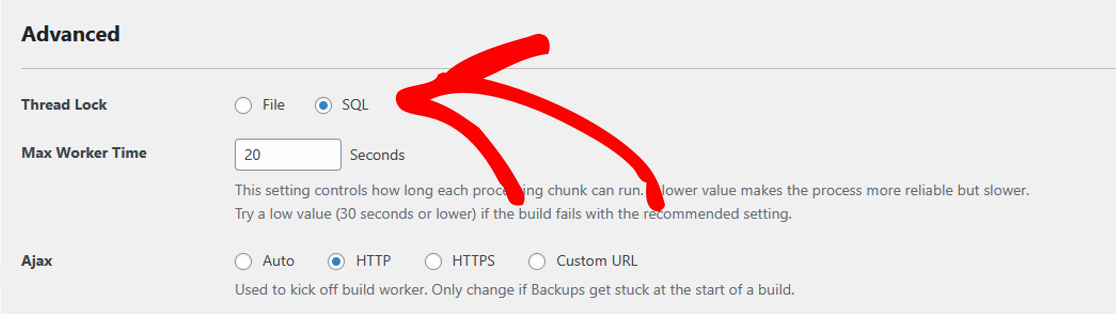
- Cambiar la configuración de bloqueo de hilos
- Las versiones anteriores de Duplicator tenían una configuración manual de Bloqueo de Hilos que a veces necesitaba cambiarse de Archivo a SQL en Local; esta configuración se ha eliminado desde entonces, y el manejo del bloqueo ahora es automático, por lo que no se necesita configuración manual aquí.
- Guardar cambios
- Haga clic en Guardar para aplicar la nueva configuración.
Sobrescribir un sitio de LocalWP
Para reemplazar un sitio existente en LocalWP utilizando un paquete de Duplicator, siga estos pasos:
- Abrir LocalWP
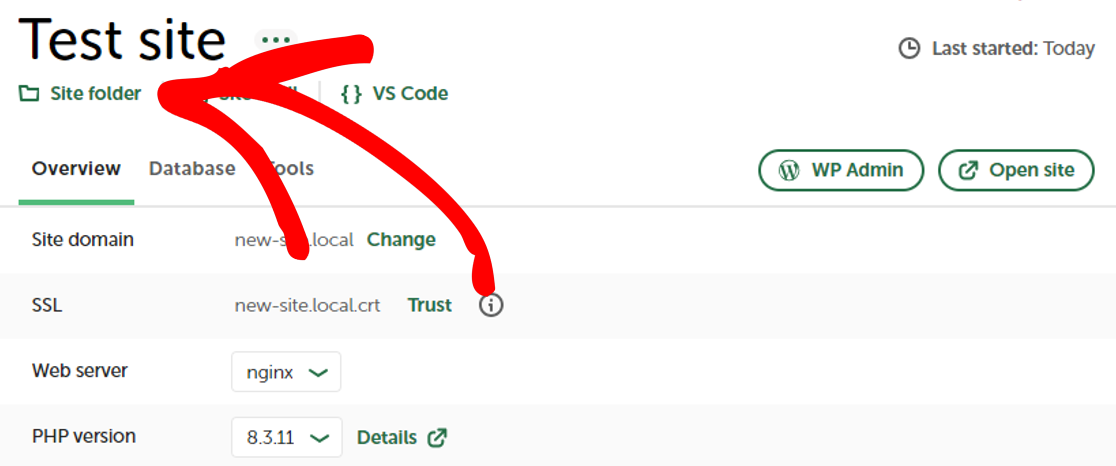
- Haga clic derecho en el sitio que desea sobrescribir.
- Haga clic en Mostrar carpeta para abrir su directorio.
- Localizar el directorio público
- Abra la carpeta
{nombre del sitio}/app/publicen su explorador de archivos.
- Abra la carpeta
- Copiar los archivos del instalador y del archivo
- Mueva el archivo
installer.phpy el archivo comprimido (archivo.zipo.daf) a la carpetapublic.
- Mueva el archivo
- Ejecutar el instalador
- Abra un navegador y vaya a:
{nombre del sitio}.local/installer.php - Siga los pasos de instalación.
- Abra un navegador y vaya a:
¡Eso es todo! Seguir estos pasos asegura que su copia de seguridad de Duplicator se instale correctamente en LocalWP de Flywheel.
Si necesitas una guía sobre cómo realizar una Instalación Clásica sin instalar WordPress primero, consulta nuestra guía sobre cómo hacer una Instalación Clásica.


