

Navegación en el Registro de Actividad: Resumen de la página principal
Una vez que el plugin Registro de Actividad esté instalado y activo, cada cambio en tu sitio se registrará y se mostrará en un registro limpio y ordenable. Este artículo te guía por la página principal del registro para que sepas exactamente dónde encontrar las cosas y qué significa cada columna.
Esto cubre el acceso al registro, la lectura de las columnas de la tabla del registro, la comprensión de los niveles de severidad y el uso del widget del panel.
Acceso al Registro de Actividad
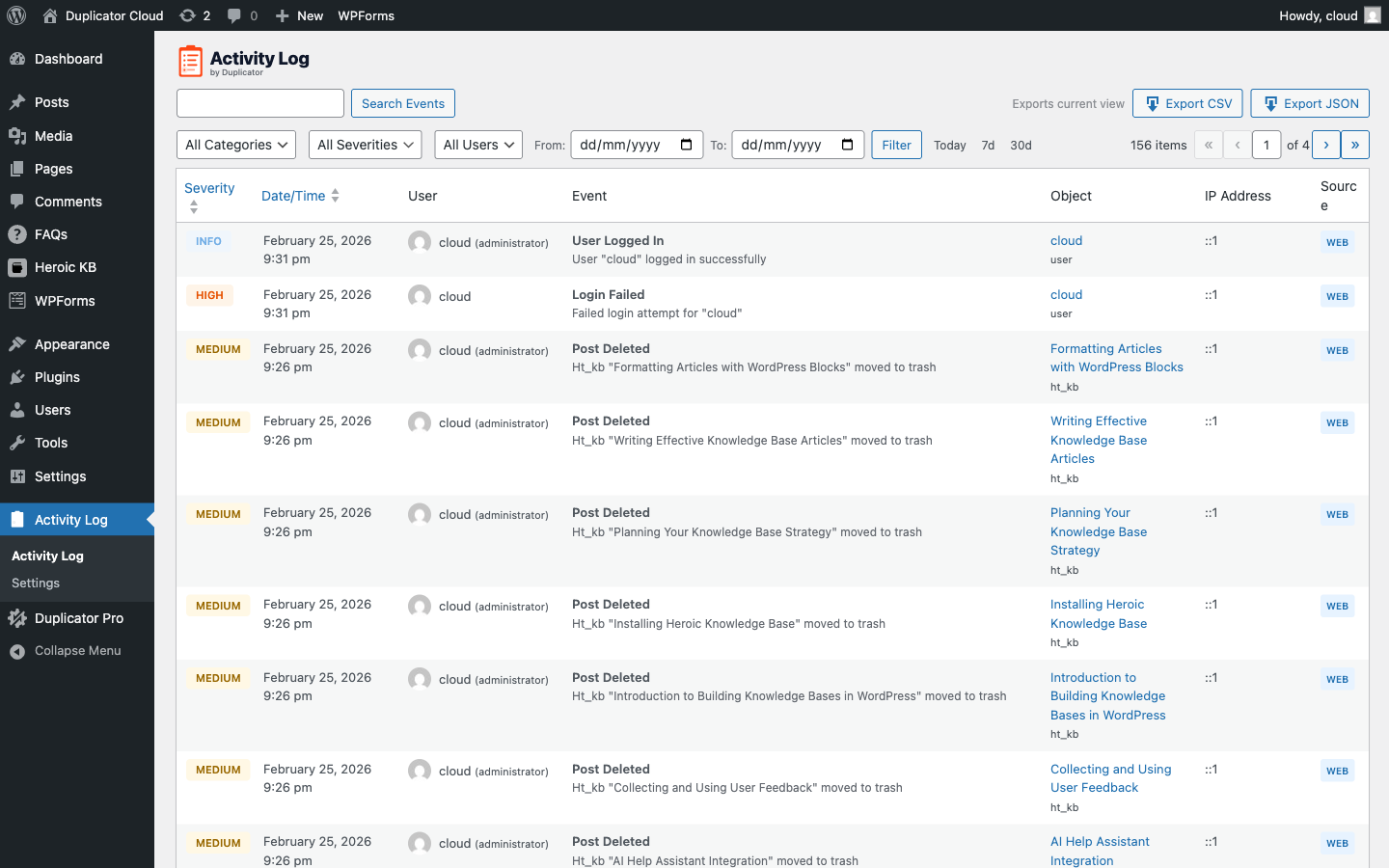
En la barra lateral de administración de WordPress, haz clic en Registro de Actividad. Aterrizarás en la página principal del registro, que enumera cada evento registrado en tu sitio en orden cronológico inverso.
La Tabla de Registro
Cada fila de la tabla de registro representa un evento único. Esto es lo que muestra cada columna:
- Severidad:
Una insignia codificada por colores que muestra la importancia del evento (Info, Baja, Media, Alta o Crítica). Ordenable, haz clic en el encabezado de la columna para ordenar por severidad. - Fecha/Hora:
Cuándo ocurrió el evento, mostrado en la zona horaria local de tu sitio. Ordenable, haz clic en el encabezado de esta columna para alternar entre el orden de más reciente primero y más antiguo primero. - Usuario:
El usuario de WordPress que desencadenó el evento, mostrado con su avatar y rol. Los eventos generados por el sistema se muestran como Sistema. No ordenable. - Evento:
Una descripción legible por humanos de lo que sucedió, incluido el objeto afectado. Por ejemplo: Plugin “WooCommerce” activado. No ordenable. - Objeto:
El nombre del elemento que fue afectado, el título de una publicación, el nombre de un plugin, un nombre de usuario o el nombre de una configuración, con el tipo de objeto mostrado debajo en texto pequeño. Clicable cuando el objeto todavía existe en tu sitio. No ordenable. - Dirección IP:
La dirección IP desde la que provino la solicitud. No ordenable. - Fuente:
Cómo se desencadenó la acción, Web para solicitudes del navegador o CLI para comandos WP-CLI. No ordenable.
Comprensión de los Niveles de Severidad
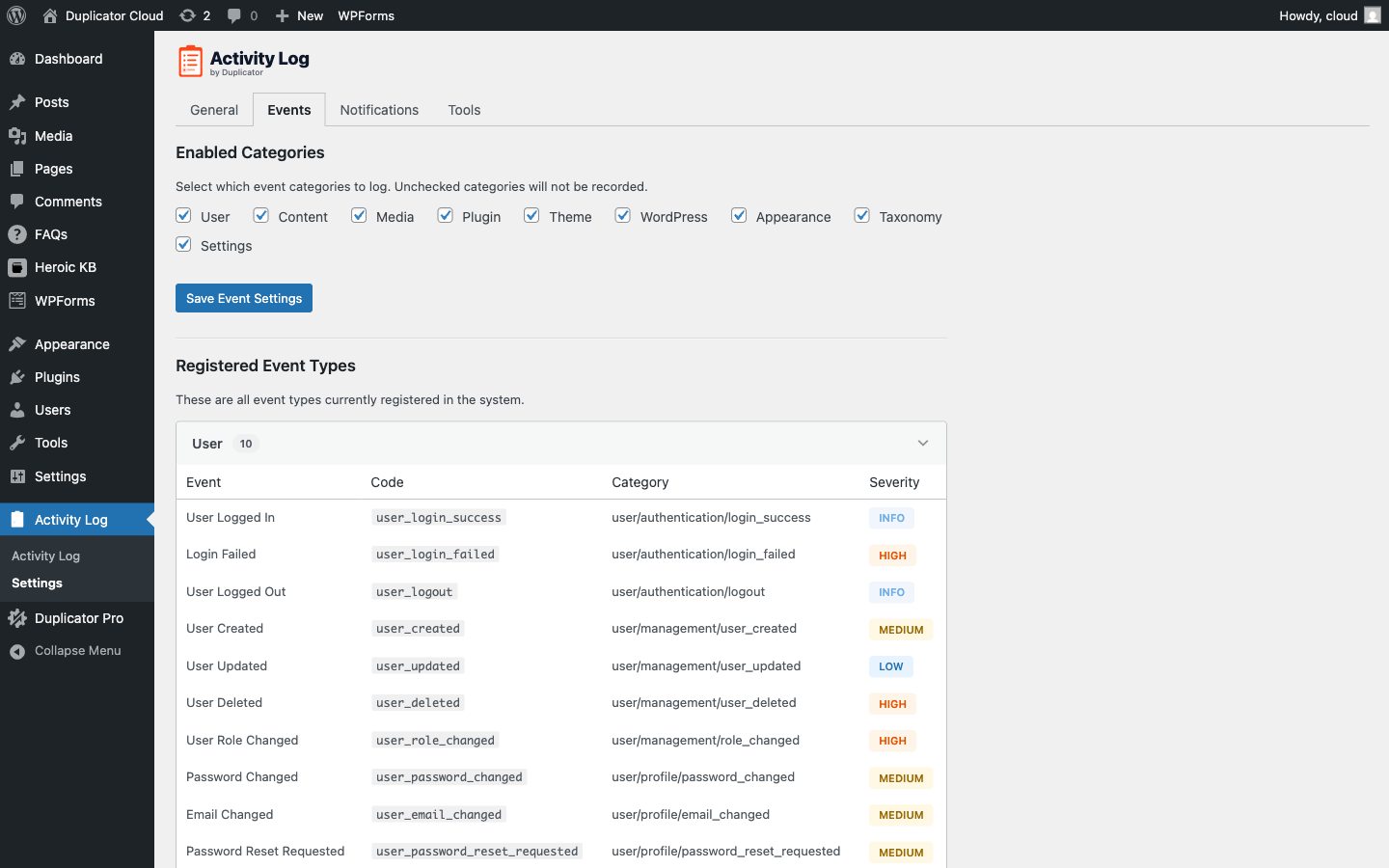
El Registro de Actividad utiliza cinco niveles de severidad para ayudarte a detectar rápidamente lo que importa:
- INFO (azul claro):
Eventos rutinarios como inicios y cierres de sesión exitosos. - BAJA (azul):
Cambios menores como actualizaciones de publicaciones, ediciones de widgets y cargas de medios. - MEDIA (amarillo):
Cambios notables, como la publicación de artículos, la activación de plugins y el cambio de temas. - ALTA (naranja):
Eventos relevantes para la seguridad, inicios de sesión fallidos, eliminación de usuarios, cambios de roles, eliminación de plugins y cambios de configuración críticos. - CRÍTICA (rojo):
Reservado para los eventos más graves. Actualmente no en uso en la versión 1.0, disponible para uso futuro.
El Widget del Panel
El Registro de Actividad también añade un widget de Actividad Reciente a tu panel de WordPress, que muestra los últimos 10 eventos de un vistazo. Verás el nombre del evento, el usuario que lo desencadenó y hace cuánto tiempo ocurrió. Haz clic en Ver toda la actividad → para saltar directamente al registro completo.
A continuación, aprende a filtrar y buscar en tu registro de actividad para encontrar exactamente lo que buscas.
El registro muestra 50 eventos por página por defecto. Consulta Configuración de los ajustes del registro de actividad para cambiar el número de eventos por página.


