

Restaurando tu copia de seguridad
¿Quieres restaurar una copia de seguridad de tus copias existentes? Aquí tienes unos sencillos pasos para ayudarte a lograrlo.
Restaurar una copia de seguridad
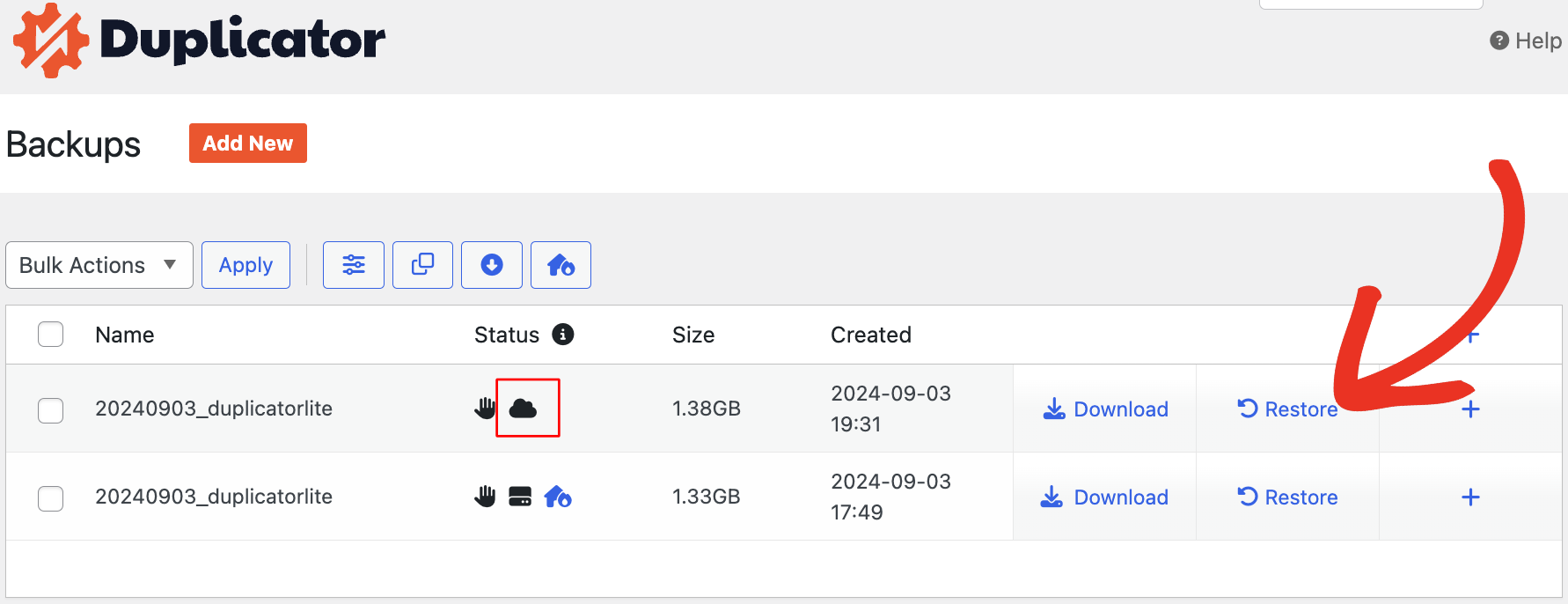
Para empezar, ve a Duplicator Pro » Copia de seguridad. Notarás un botón de Restaurar junto a cada copia de seguridad, como se ilustra a continuación:

Selecciona el botón Restaurar para la copia de seguridad que deseas aplicar a tu sitio. Esto iniciará el proceso y se mostrará el lanzador.
Restaurar una copia de seguridad remota desde la nube
También puedes restaurar la copia de seguridad remota almacenada en tu Almacenamiento en la nube. Busca tu copia de seguridad en la nube en la página de Copias de seguridad y, a continuación, pulsa el botón Restaurar junto a ella.
En la ventana emergente, haga clic en Descargar.
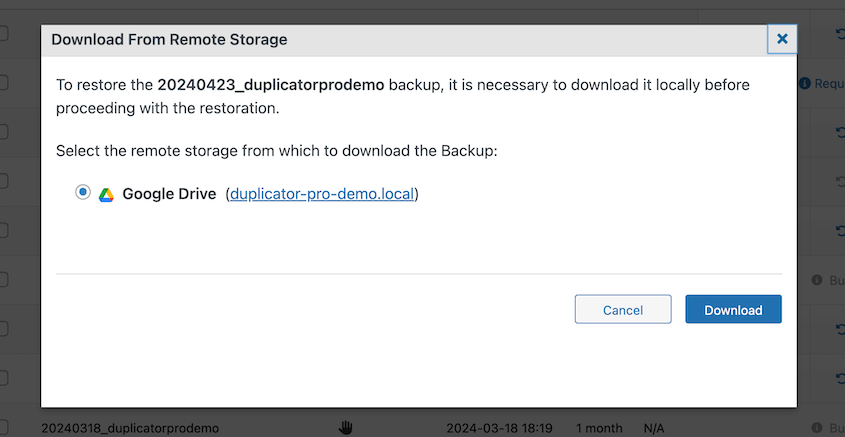
Duplicator descargará la copia de seguridad del almacenamiento remoto a tu panel de WordPress. Luego, abrirá automáticamente el asistente de restauración. Acepta los términos y avisos y pulsa Restaurar copia de seguridad.
Iniciar el instalador de restauración de copias de seguridad
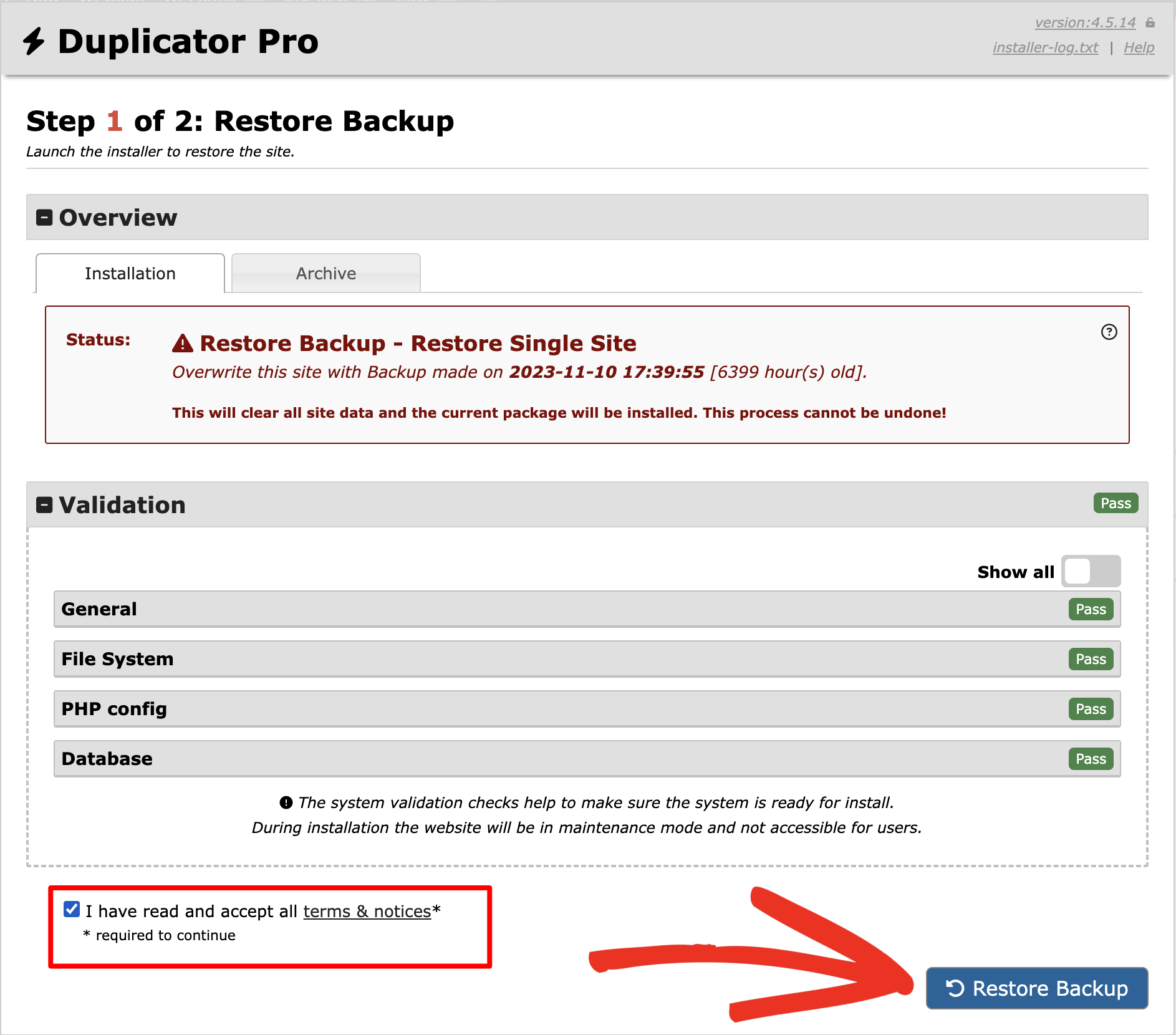
Esto iniciará el instalador — Paso 1, presentando la información de Resumen (Instalación y Archivo) junto con el estado de validación. Acepta los términos y avisos, y luego haz clic en el botón Restaurar copia de seguridad.
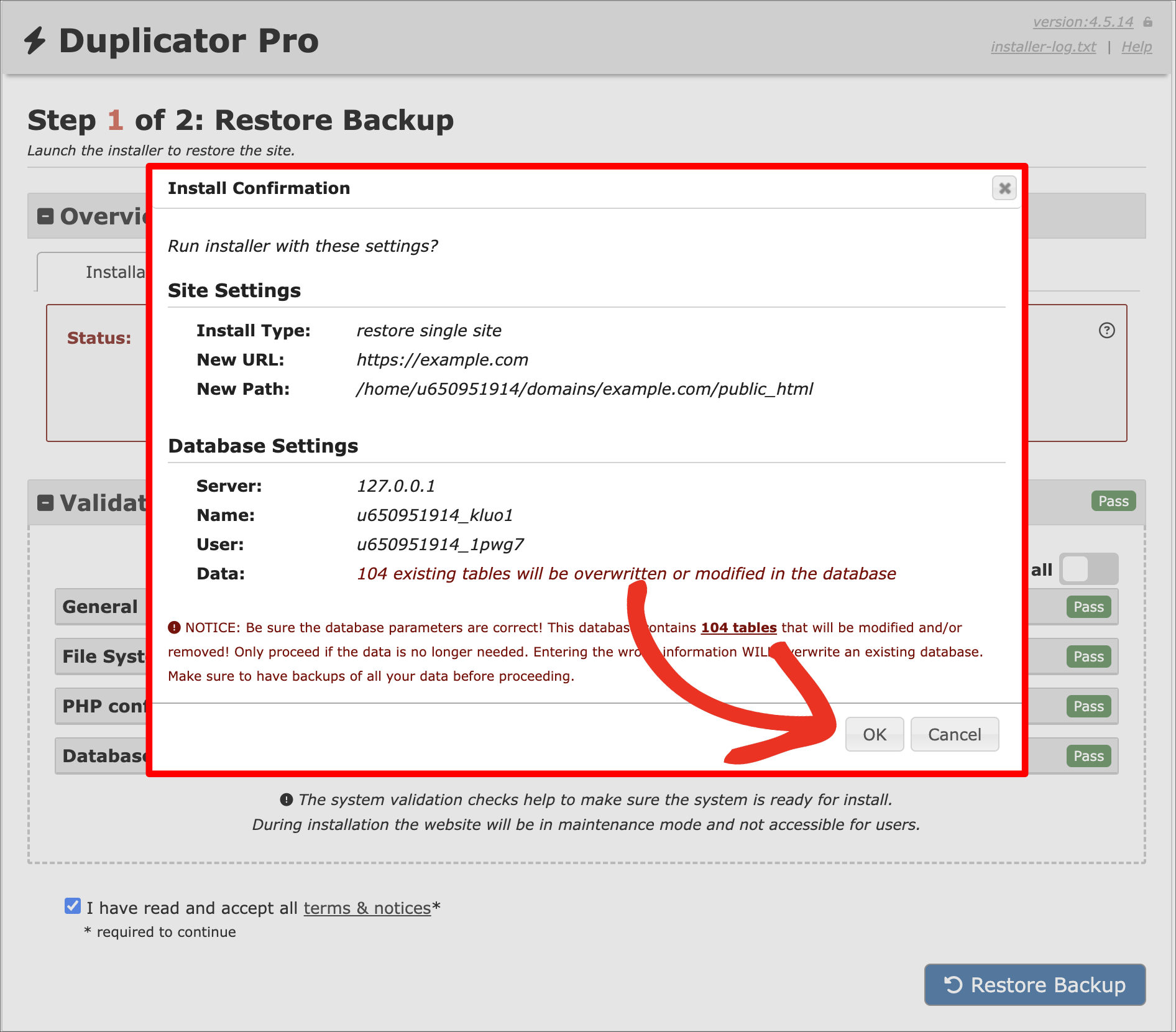
Aparecerá una ventana emergente de confirmación, que mostrará la información de configuración del sitio y la base de datos, antes de proceder con el instalador. Haz clic en Aceptar para continuar.
El instalador comenzará a extraer los archivos del archivo. Esto puede tardar varios minutos dependiendo del tamaño de la copia de seguridad:
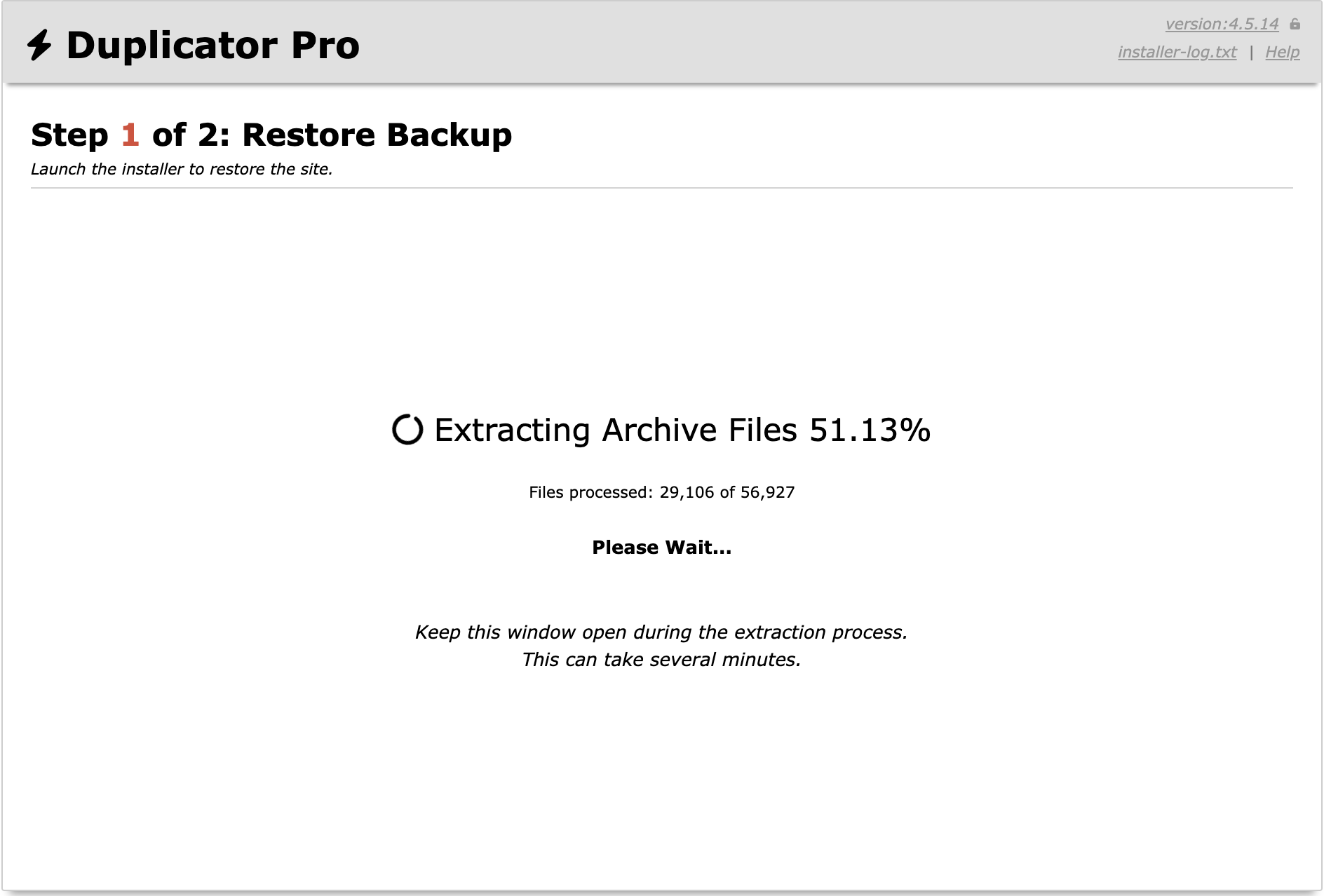
El proceso tardará unos minutos en restaurar tu copia de seguridad. Cuando haya terminado, podrás ver informes sobre los archivos restaurados en el Paso 2:
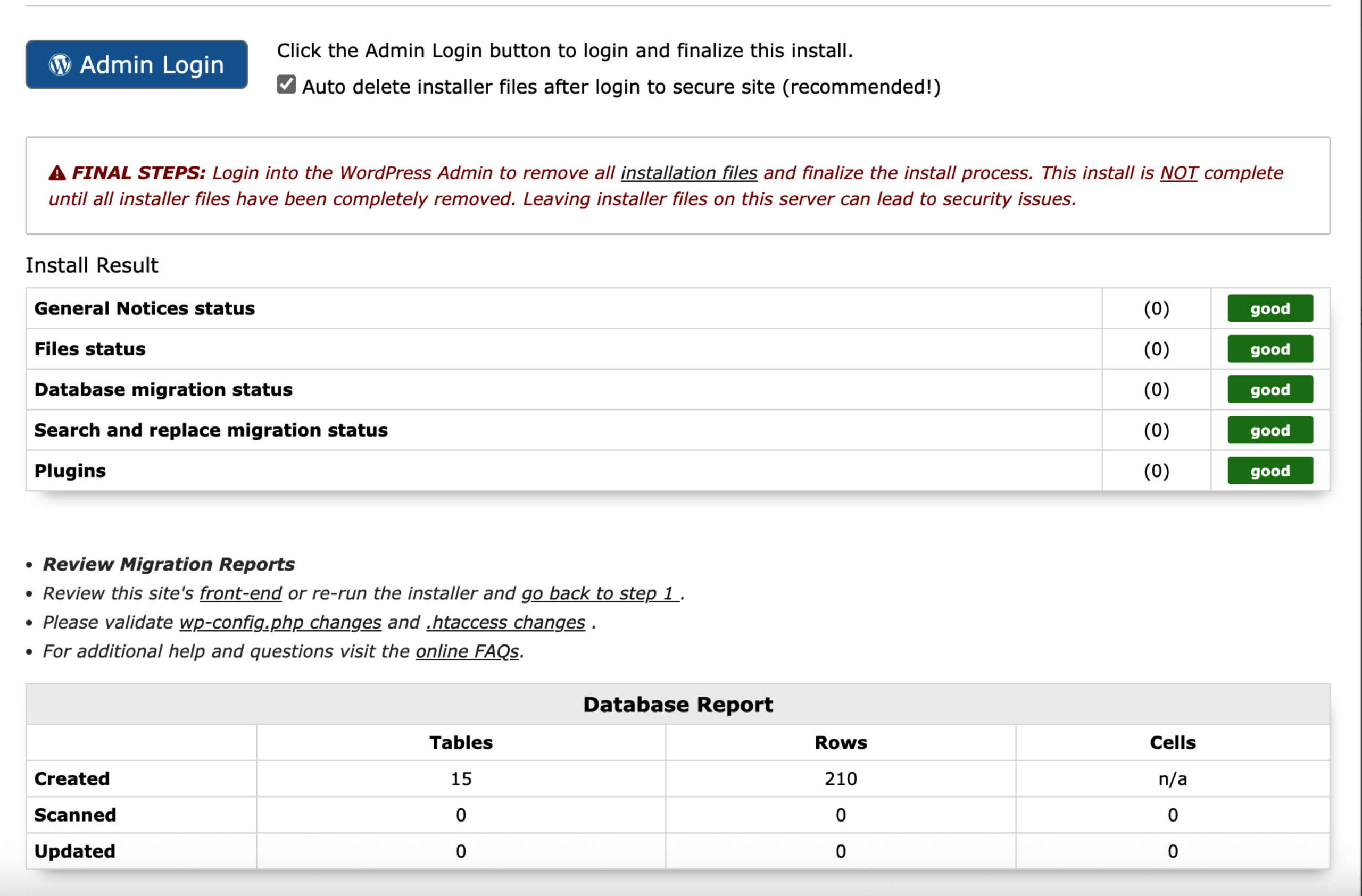
De esta manera, has restaurado tu copia de seguridad con éxito.


