


¿WordPress no envía correos electrónicos? Aquí te explicamos cómo solucionarlo
 Joella Dunn
Joella Dunn
Joella Dunn
 John Turner
John Turner
John Turner
Confías en tu sitio web de WordPress para comunicarte eficazmente con tu audiencia. Esto podría ser el envío de notificaciones, el procesamiento de envíos de formularios o la entrega de otros mensajes importantes para el marketing por correo electrónico.
Pero, ¿qué sucede cuando WordPress deja de enviar correos electrónicos? Este puede ser un problema frustrante y potencialmente disruptivo, dejándote a ti y a tus usuarios a oscuras.
En este tutorial, te ayudaremos a solucionar tu sitio cuando WordPress no envía correos electrónicos. ¡Mantengamos abiertos tus canales de comunicación!
Tabla de Contenidos
- Por qué WordPress podría no estar enviando correos electrónicos
- Cómo solucionar el problema de que WordPress no envía correos electrónicos
- Cómo configurar SMTP para una mejor entregabilidad de correos electrónicos
- Qué hacer si tus correos electrónicos van a la carpeta de spam
- Preguntas Frecuentes (FAQs)
Por qué WordPress podría no estar enviando correos electrónicos
Es posible que tu sitio web no esté enviando correos electrónicos debido a una configuración incorrecta en tu panel de WordPress. Campos como "Remitente del correo" y "Nombre del remitente" podrían estar mal configurados, lo que provocaría que tus correos electrónicos sean rechazados o terminen en carpetas de spam.
Si esta es la causa, es posible que veas este error: "No se pudo enviar el correo electrónico. Es posible que tu sitio no esté configurado correctamente para enviar correos electrónicos."
Otro problema común está relacionado con tu proveedor de alojamiento web. Muchos hosts implementan medidas de seguridad de WordPress que bloquean o limitan los correos electrónicos salientes, especialmente si detectan actividad sospechosa. Esto puede provocar que WordPress no envíe correos electrónicos.
WordPress también se basa en la función predeterminada PHP mail() para enviar correos electrónicos. En algunos casos, esta funcionalidad integrada puede no ser suficiente, lo que provoca fallos en la entrega.
Integrar tu sitio con un servicio dedicado de SMTP (Protocolo de Transferencia de Correo Simple) a menudo puede resolver este tipo de problemas.
Es importante tener en cuenta que WordPress podría estar enviando correos electrónicos, pero estos podrían estar yendo a la carpeta de spam. Puedes usar un plugin como Check & Log Email para ver si WordPress está enviando correos electrónicos.
Cómo solucionar el problema de que WordPress no envía correos electrónicos
Ahora que hemos cubierto las razones comunes por las que WordPress puede dejar de enviar correos electrónicos, profundicemos en los pasos que puedes seguir para resolver estos problemas. ¡Tus comunicaciones por correo electrónico volverán a funcionar en poco tiempo!
1. Comprueba la configuración de tu correo electrónico
El primer lugar para empezar es configurar los ajustes de correo electrónico de WordPress en tu panel. Ve a Ajustes > Generales y busca el campo de la dirección de correo electrónico.
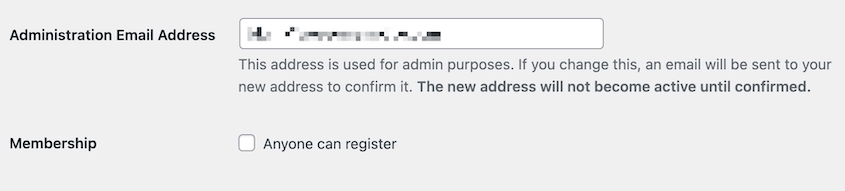
Verifica que esta dirección de correo electrónico sea válida y coincida con cualquier marca o dominio asociado con tu sitio de WordPress. Corrige cualquier error tipográfico para asegurarte de que los correos electrónicos de WordPress se envíen correctamente.
2. Consulta con tu proveedor de alojamiento web
Si tus problemas de correo electrónico de WordPress persisten, el siguiente paso es contactar a tu proveedor de alojamiento web.
Tu host podría haber deshabilitado la configuración de correo electrónico de tu WordPress. Por defecto, WordPress utiliza tu servidor y su función wp_mail().
Muchos hosts implementan medidas de seguridad para bloquear o limitar los correos electrónicos salientes, especialmente si detectan actividad sospechosa. Esto a menudo se hace para proteger sus servidores y mantener una buena reputación de remitente.
Explica el problema que estás experimentando a tu anfitrión y pídele que investigue posibles bloqueadores de entrega de correo electrónico o restricciones en tu cuenta. Es posible que puedan poner en lista blanca tu sitio de WordPress o proporcionar orientación sobre cómo configurar el envío de correos electrónicos de forma fiable.
3. Instala un plugin SMTP para WordPress
También es una buena idea utilizar un servicio SMTP dedicado. Esto puede ayudar a eludir la función predeterminada de correo de PHP y mejorar la entregabilidad del correo electrónico de WordPress.
SMTP (Simple Mail Transfer Protocol) es el protocolo estándar utilizado para enviar y recibir correos electrónicos. El uso de un servicio SMTP en lugar de la función predeterminada de correo de PHP ayuda a mejorar la entregabilidad del correo electrónico y a reducir las posibilidades de que tus mensajes terminen en carpetas de spam.
Uno de los plugins SMTP más populares para WordPress es WP Mail SMTP. Este plugin se integra perfectamente con varios proveedores de correo electrónico, incluidos Gmail, Outlook, SendGrid y más.
Al configurar el plugin WP Mail SMTP, puedes asegurarte de que tus correos electrónicos de WordPress se envíen a través de un servidor SMTP fiable, lo que reduce las posibilidades de que terminen en carpetas de spam.
Alternativas: Post SMTP y Easy WP SMTP son plugins SMTP populares, aunque recomendaríamos usar WP Mail SMTP.
4. Soluciona el problema de los correos electrónicos del formulario de contacto que no se envían
Si tienes instalado un plugin de formulario de contacto de WordPress, querrás que te envíe correos electrónicos para nuevas entradas y otros datos. Pero a veces, no recibirás estas notificaciones.
Para solucionar el problema de que los formularios de contacto no envían correos electrónicos, deberás ajustar la configuración del plugin específico que tengas instalado. Esto variará según la herramienta que estés utilizando.
Cuando Contact Form 7 no envía correos electrónicos, ve a Contacto > Formularios de contacto. Abre tu formulario y busca la pestaña Correo.
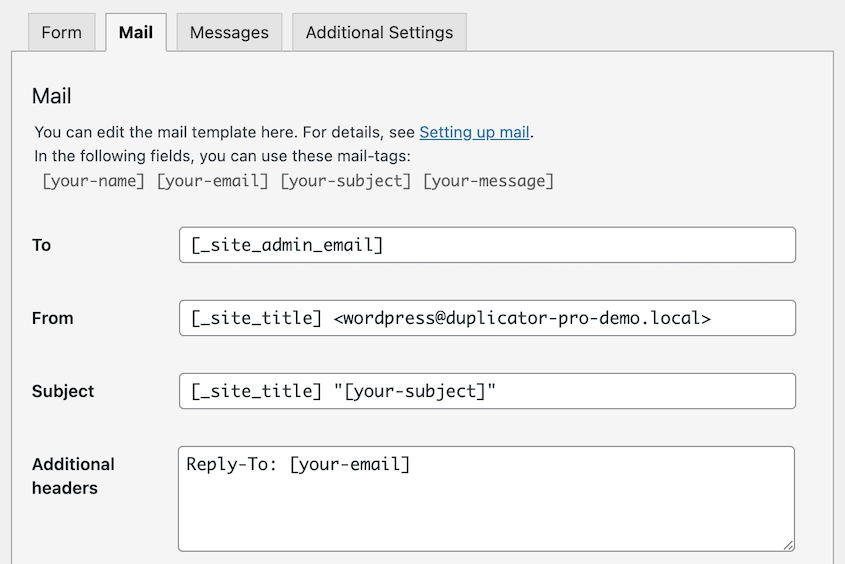
El campo Debería ser la dirección de correo electrónico del administrador de tu sitio. No utilices las mismas direcciones de correo electrónico para los campos De y Para.
Sigue un proceso similar para otros formularios de contacto como WPForms, Formidable Forms, Jetpack Contact Form, Gravity Forms y Ninja Forms. Es posible que necesites ponerte en contacto con el equipo de soporte del plugin (o leer la documentación) para encontrar la solución específica.
Cómo configurar SMTP para una mejor entregabilidad de correos electrónicos
Si quieres mejorar el envío de correos electrónicos de tu sitio, es hora de configurar WP Mail SMTP. Empieza por instalar y activar el plugin.
Haz clic en la pestaña WP Mail SMTP. Introduce tu nombre y dirección de correo electrónico. Estos aparecerán en los correos electrónicos que envíes.
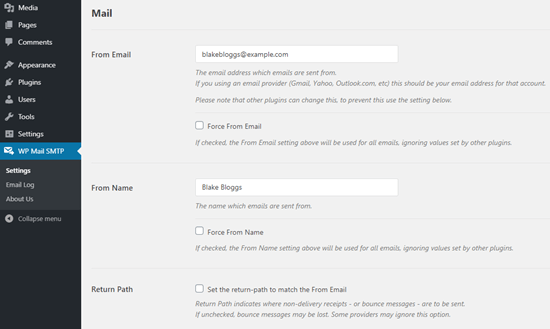
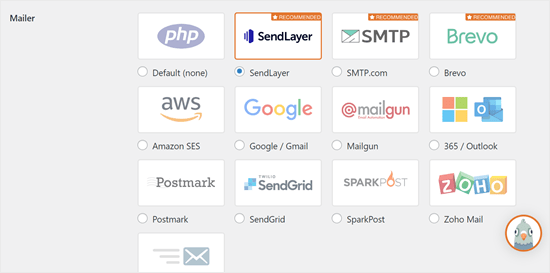
A continuación, deberás configurar los ajustes SMTP. Elige un servicio SMTP. Para este tutorial, usaré SendLayer.
Ahora abre SendLayer y crea una cuenta. Antes de conectarlo a WP Mail SMTP, deberás verificar tu dominio.
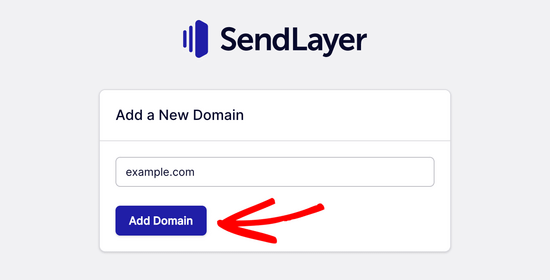
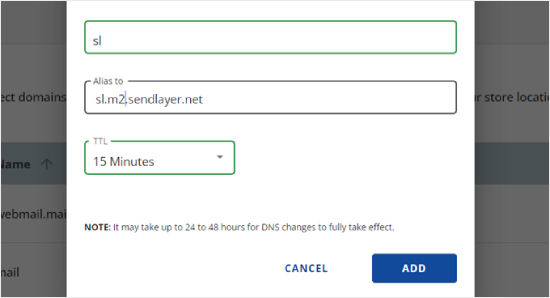
SendLayer te proporcionará registros DNS para añadir a tu sitio. Abre el panel de control de tu cuenta de alojamiento, busca la configuración de DNS y añade un nuevo registro.
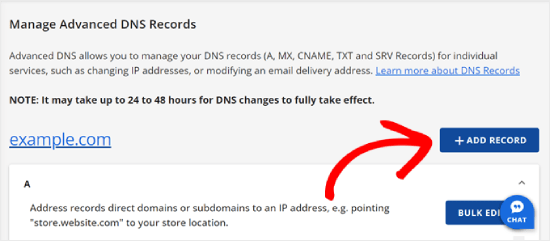
Rellena toda la información de SendLayer.
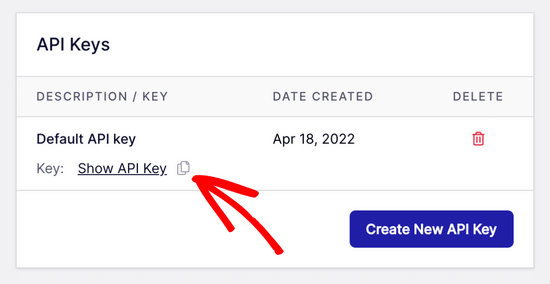
Luego, vuelve a SendLayer y busca Ajustes > Claves API. Copia la clave API predeterminada.
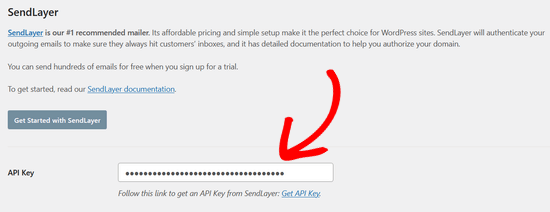
Abre WP Mail SMTP en tu panel de WordPress. Pega tu clave API aquí.
Para ver si la conexión está funcionando, navega a WP SMTP > Herramientas. Introduce un correo electrónico de prueba y haz clic en Enviar correo electrónico.
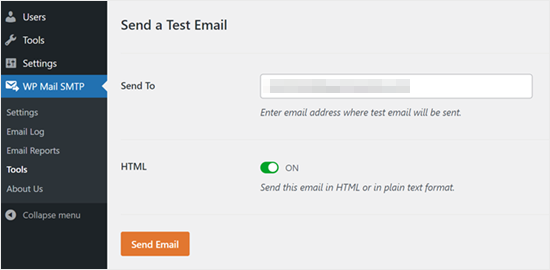
Si la prueba es exitosa, tus correos electrónicos de WordPress ahora se enviarán a través del confiable servidor SMTP, ¡mejorando la entregabilidad general de los correos electrónicos!
Qué hacer si tus correos electrónicos van a la carpeta de spam
Incluso después de conectar tu sitio a un proveedor SMTP, tus correos electrónicos de WordPress aún podrían terminar en la carpeta de spam del destinatario. Afortunadamente, hay pasos que puedes seguir para mejorar la entregabilidad de los correos electrónicos y evitar la trampa de spam.
Una razón común por la que los correos electrónicos van a spam es el contenido en sí. Los correos electrónicos con enlaces excesivos, palabras clave de spam u otros elementos sospechosos tienen más probabilidades de ser marcados como spam.
Asegúrate de que el contenido de tus correos electrónicos de WordPress sea claro, conciso y esté libre de posibles desencadenantes de spam.
Tus correos electrónicos podrían no tener los protocolos de autenticación de correo electrónico adecuados, como SPF, DKIM y DMARC. Estos protocolos ayudan a verificar la autenticidad de tus correos electrónicos y mejoran tu reputación como remitente, lo que hace menos probable que tus mensajes sean clasificados como spam.
Tu reputación general como remitente también puede afectar la entregabilidad de los correos electrónicos. Si tus correos electrónicos tienen un historial de ser marcados como spam, los proveedores de correo electrónico pueden seguir tratando tus mensajes como sospechosos, incluso si el contenido y la autenticación son correctos ahora.
Para solucionar esto, crea una nueva dirección de correo electrónico profesional. También podrías pedir a tu lista de correo que agregue tu dirección de correo electrónico a su lista blanca. Esto implica agregarte como contacto, lo que anima a los proveedores a enviar los correos electrónicos.
Preguntas Frecuentes (FAQs)
¿Por qué no recibo notificaciones por correo electrónico de WordPress?
Es posible que no estés recibiendo notificaciones por correo electrónico de WordPress debido a una configuración de correo electrónico incorrecta o a un problema con las políticas de entrega de correo electrónico del host web.
Asegúrate de que la configuración de tu correo electrónico esté configurada correctamente y ponte en contacto con tu proveedor de hosting para investigar cualquier posible restricción de correo electrónico.
Instalar un plugin SMTP dedicado como WP Mail SMTP a menudo puede resolver este tipo de problemas de entrega de notificaciones.
¿Por qué no recibo correos electrónicos de los formularios de WordPress?
Los correos electrónicos de los formularios también pueden verse afectados por problemas con la configuración de correo electrónico de WordPress o las políticas del host web. Comienza revisando la configuración de tu plugin de formularios para asegurarte de que las notificaciones por correo electrónico estén configuradas correctamente.
Luego, revisa la configuración general de correo electrónico de WordPress y considera integrarte con un servicio SMTP utilizando un plugin como WP Mail SMTP. Esto puede mejorar la entregabilidad de los correos electrónicos de envío de formularios.
¿Cómo puedo probar si WordPress está enviando correos electrónicos?
Para verificar si tu sitio de WordPress está enviando correos electrónicos correctamente, usa WP Mail SMTP para enviar un correo electrónico de prueba. WP Mail SMTP también proporciona registros de correo electrónico detallados, que pueden ser útiles para probar y solucionar problemas de entrega de correo electrónico en tu sitio de WordPress.
¿Cuál es el mejor plugin SMTP para WordPress?
Para la mayoría de los usuarios de WordPress, WP Mail SMTP se considera el mejor plugin SMTP. Ofrece conexiones perfectas a proveedores de correo electrónico populares como Gmail, Outlook y SendGrid.
WP Mail SMTP es fácil de usar, se actualiza regularmente y cuenta con el respaldo de un equipo de soporte experto. Esto lo convierte en la solución SMTP ideal para mejorar la comunicación por correo electrónico en tu sitio de WordPress.
Conclusión
¡No dejes que los problemas de correo electrónico de WordPress frenen tu sitio! Implementa las soluciones detalladas en esta guía y disfruta de comunicaciones por correo electrónico fiables.
Ya que estás aquí, creo que te gustarán estas guías adicionales de WordPress:
- Los 7 mejores plugins SMTP de WordPress para una entrega de correo electrónico a prueba de balas
- Cómo optimizar tu base de datos de WordPress: Consigue un sitio rápido en 10 pasos
- Cómo hacer una copia de seguridad de un sitio de WordPress
- Cómo optimizar un sitio de WordPress (12 consejos de expertos)
- Dominar la depuración de WordPress: de los conceptos básicos a las técnicas avanzadas
¿Quieres asegurarte de que la configuración de correo electrónico de tu sitio WordPress esté respaldada de forma segura? ¡Con Duplicator Pro, puedes hacer una copia de seguridad de tu sitio fácilmente y restaurarlo en un solo clic!




