


Combien de plugins WordPress sont trop nombreux ? (Guide définitif)
 Joella Dunn
Joella Dunn
Joella Dunn
 John Turner
John Turner
John Turner
Considérez votre site WordPress comme un moteur finement réglé. Les plugins sont comme l'ajout de pièces de performance. Ils peuvent augmenter la puissance et ajouter de nouvelles fonctionnalités.
Mais tout comme avec n'importe quel moteur, ajouter trop de modifications, ou le mauvais type, peut nuire aux performances.
Vos plugins améliorent-ils votre site web ou le ralentissent-ils ?
Examinons comment les plugins WordPress peuvent affecter votre site web. Ainsi, vous saurez exactement combien vous devriez en installer pour optimiser les performances de votre site !
Voici les points clés à retenir :
- La qualité prime sur la quantité : des plugins bien codés ne ralentiront pas votre site, peu importe leur nombre.
- Les sites moyens utilisent 20 à 30 plugins : les sites plus riches en fonctionnalités peuvent facilement avoir plus de 50 plugins sans problème.
- Les plugins front-end ont le plus d'impact sur les performances : les constructeurs de pages et les galeries d'images affectent la vitesse de chargement plus que les outils back-end.
- Une maintenance régulière est essentielle : testez les performances, supprimez les plugins inutilisés et maintenez tout à jour.
- L'optimisation des plugins économise des ressources : utilisez des outils comme WPCode pour remplacer plusieurs plugins par des extraits de code lorsque c'est possible.
Table des matières
- Résumé rapide : Combien de plugins WordPress sont trop nombreux ?
- Pourquoi nous faire confiance ?
- Que sont les plugins WordPress ?
- Comment les plugins WordPress sont-ils utiles ?
- Peut-on avoir plusieurs plugins dans WordPress ?
- Est-ce que plus de plugins ralentissent WordPress ?
- Comment les plugins peuvent affecter les sites web WordPress
- Combien de plugins WordPress sont trop nombreux ?
- Comment trouver des plugins qui ne ralentiront pas votre site
- How to Clean Up Plugins in WordPress
- Frequently Asked Questions (FAQs)
Résumé rapide : Combien de plugins WordPress sont trop nombreux ?
Pourquoi nous faire confiance ?
Chez Duplicator, nous avons passé des années à aider les propriétaires de sites WordPress à optimiser leurs sites pour des performances optimales. Nous comprenons les défis de la gestion des plugins et de la garantie que votre site web reste rapide et fiable.
Plus de 1,5 million de personnes font confiance à Duplicator pour les aider à gérer leurs sites WordPress. C'est parce que nous nous efforçons de rendre les choses faciles et efficaces.
Ce guide est issu de notre expérience et est conçu pour vous donner des conseils simples et fiables pour obtenir les bons plugins et maintenir votre site web en bon état de fonctionnement !
Que sont les plugins WordPress ?
Les plugins WordPress sont de petits modules logiciels qui étendent les fonctionnalités d'un site web WordPress. Ils fournissent des fonctionnalités, des outils ou des options de personnalisation supplémentaires qui ne sont pas inclus dans le logiciel WordPress de base.
Par exemple, ils peuvent gérer les formulaires de contact, l'optimisation SEO, les améliorations de sécurité, les capacités e-commerce, l'intégration des médias sociaux, et bien plus encore.
Comment les plugins WordPress sont-ils utiles ?
Semblable à l'installation d'une application sur votre téléphone, les plugins peuvent vous aider à rendre votre site WordPress unique.
WordPress est un système de gestion de contenu (CMS) open-source, ce qui signifie que tout développeur web peut créer de nouveaux plugins à l'usage d'autres personnes. Ces plugins fournissent des fonctionnalités et des outils supplémentaires adaptés pour répondre à des besoins spécifiques, permettant ainsi de personnaliser votre site web.
Examinons quelques exemples.
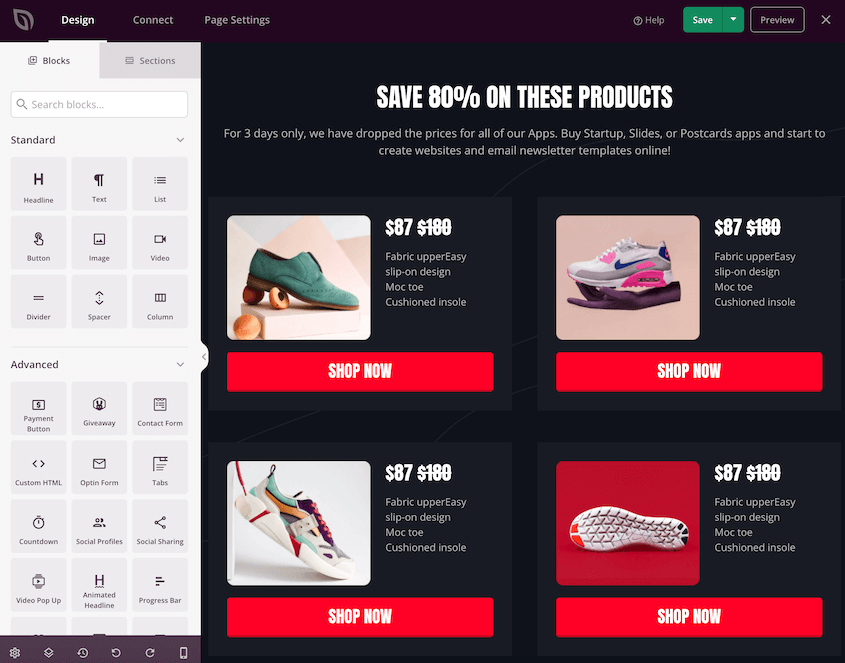
WordPress fournit un éditeur de site intégré pour que vous puissiez commencer à construire votre site web. Cependant, un plugin de constructeur de pages peut être beaucoup plus facile à utiliser.
Avec un constructeur de pages comme SeedProd, vous pouvez faire glisser et déposer de nouveaux éléments de conception sur une page. Comme il est également livré avec un éditeur de thèmes WordPress, SeedProd vous permet de personnaliser l'ensemble de votre site jusqu'à ce qu'il ait l'apparence et le fonctionnement exacts que vous imaginiez.
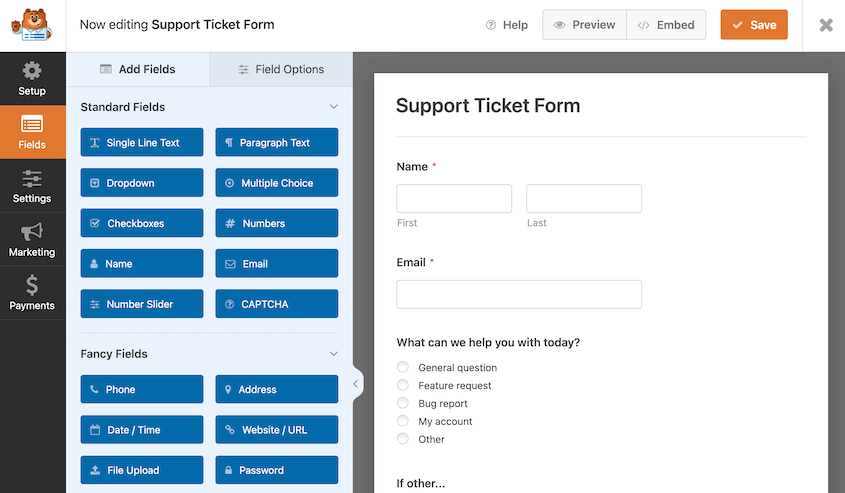
Que vous gériez un blog ou un site de commerce électronique, vous aurez probablement besoin d'un formulaire de contact. WordPress n'a pas cette fonctionnalité par défaut, vous pourriez donc envisager d'installer un plugin de formulaire de contact comme WPForms.
Certains plugins peuvent même gérer des tâches de maintenance WordPress beaucoup plus importantes. Si vous prévoyez de migrer vers un nouvel hébergeur web, vous pouvez utiliser Duplicator pour migrer facilement votre site sans perte de données.
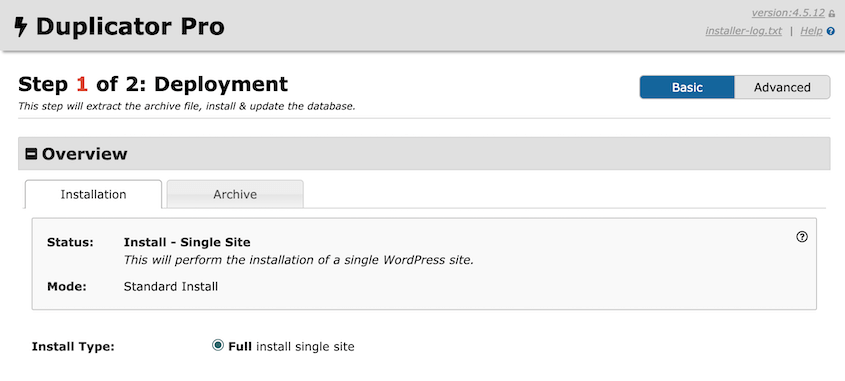
Après avoir installé le plugin Duplicator, vous n'aurez pas à vous soucier de l'exportation manuelle de vos fichiers et de votre base de données et de leur transfert vers un nouveau serveur. Vous pouvez simplement créer une sauvegarde de votre site et la faire glisser et déposer à l'emplacement souhaité.
Peut-on avoir plusieurs plugins dans WordPress ?
Oui, vous pouvez installer plusieurs plugins dans WordPress. Avec des milliers de plugins disponibles dans le répertoire officiel des plugins WordPress, vous avez la flexibilité de choisir les plugins qui améliorent le mieux votre site.
Cependant, en tant que propriétaire de site web, vous pourriez vous demander s'il est possible d'installer trop de plugins.
Est-ce que plus de plugins ralentissent WordPress ?
Les plugins peuvent potentiellement ralentir un site WordPress s'ils sont mal codés. De nombreux utilisateurs de WordPress pensent que la quantité de plugins affectera la vitesse de chargement, mais la qualité est plus importante. Si choisis avec soin, vous pouvez installer de nombreux plugins et continuer à faire fonctionner votre site à un niveau élevé.
Comment les plugins peuvent affecter les sites web WordPress
Tous les plugins n'auront pas un impact notable sur les performances, surtout s'ils sont bien optimisés et légers. Cependant, chaque plugin est différent, donc chacun affectera votre site web de manière unique.
Certains plugins comme les constructeurs de pages ou les galeries d'images fonctionnent sur le front-end de votre site web. Ceux-ci sont beaucoup plus susceptibles d'impacter votre vitesse de chargement et vos performances.
D'un autre côté, vous pourriez avoir un plugin de sauvegarde installé. Un outil comme Duplicator ne se chargera que lorsque vous êtes en train de créer une sauvegarde ou d'effectuer une autre tâche de back-end dans votre tableau de bord d'administration. Par conséquent, les visiteurs du front-end ne verront probablement aucune différence de vitesse de chargement.
Un autre type de plugin se charge à la fois dans la zone d'administration et sur le front-end. Si vous avez un plugin SEO ou un plugin de sécurité, il est important d'analyser s'ils affectent vos performances.
Voici quelques façons dont un plugin peut diminuer le niveau de performance de votre site :
Exiger des requêtes HTTP supplémentaires
- Certains plugins WordPress peuvent ajouter de nouveaux fichiers JavaScript ou CSS à votre site Web. Pour les traiter, un navigateur Web devra envoyer plusieurs requêtes, ce qui entraîne un temps de chargement de page plus long.
Envoyer des requêtes de base de données supplémentaires
- Après avoir installé un plugin, il se connecte à votre base de données MySQL et récupère les informations nécessaires comme les articles similaires ou les données utilisateur. Trop de ces requêtes peuvent avoir un impact négatif sur vos performances.
Consommer trop de ressources serveur
- Les plugins tels que les vérificateurs de liens brisés peuvent s'exécuter en arrière-plan et consommer trop de ressources. Ceux-ci peuvent finir par surcharger votre serveur.
Ajouter des vulnérabilités de sécurité
- Si un plugin est mal codé, les pirates informatiques auront plus de facilité à compromettre votre site. Pour améliorer la sécurité de votre WordPress, il est important de limiter vos plugins aux options les plus réputées et les mieux notées.
Ces problèmes peuvent sembler difficiles à résoudre, mais vous pouvez facilement accélérer votre site WordPress même si vous avez de nombreux plugins actifs.
Combien de plugins WordPress sont trop nombreux ?
Il n'y a pas de nombre exact de plugins WordPress à limiter. En général, il est préférable d'installer autant de plugins que nécessaire pour maximiser les fonctionnalités et les caractéristiques de votre site Web. Cela vous permettra de profiter pleinement de la flexibilité de WordPress.
Le site WordPress moyen peut avoir entre 20 et 30 plugins installés à la fois. Pour plus de fonctionnalités, cela peut facilement augmenter à plus de 50.
Cependant, gardez à l'esprit que vous ne devriez pas installer n'importe quel plugin. Il est préférable de faire quelques recherches avant d'ajouter de nombreux plugins à votre site.
Comment trouver des plugins qui ne ralentiront pas votre site
- Choisir des plugins populaires
Sélectionnez des plugins provenant de sources réputées, lisez les avis des utilisateurs et assurez-vous qu'ils sont régulièrement mis à jour et compatibles avec votre version de WordPress.
- Évaluer les performances des plugins
Testez l'impact de chaque plugin sur le temps de chargement de votre site Web à l'aide d'outils de surveillance des performances. Supprimez ou remplacez tout plugin qui affecte considérablement les performances.
- Optimiser l'utilisation des plugins
Désactivez ou supprimez tous les plugins inutilisés ou redondants. De plus, envisagez d'utiliser des alternatives qui offrent plusieurs fonctionnalités pour réduire votre grand nombre de plugins.
- Privilégier la qualité à la quantité
Concentrez-vous sur l'utilisation de plugins bien codés et fiables qui offrent les fonctionnalités nécessaires, plutôt que d'installer de nombreux plugins aux caractéristiques similaires.
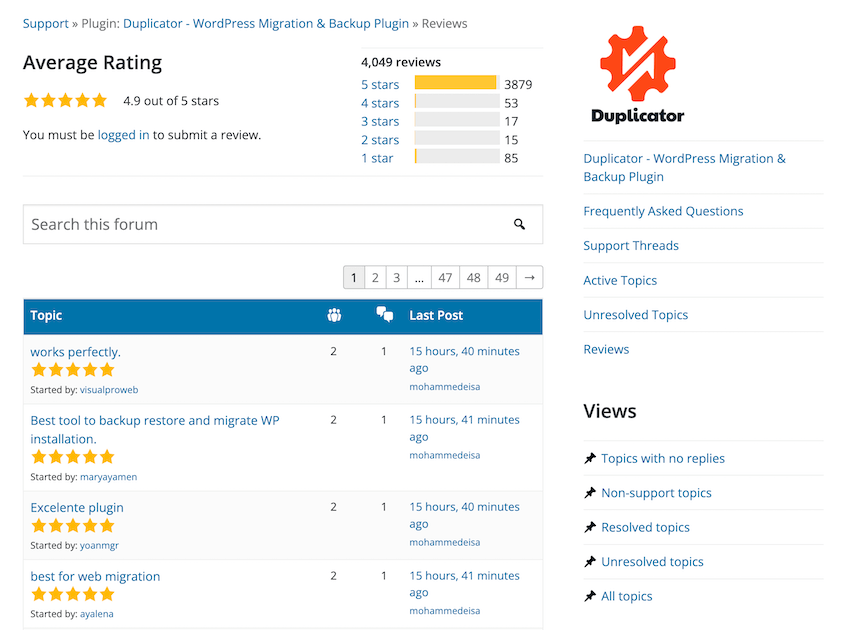
Si vous recherchez de nouveaux plugins sur WordPress.org, assurez-vous de regarder les notes en étoiles et les avis écrits.
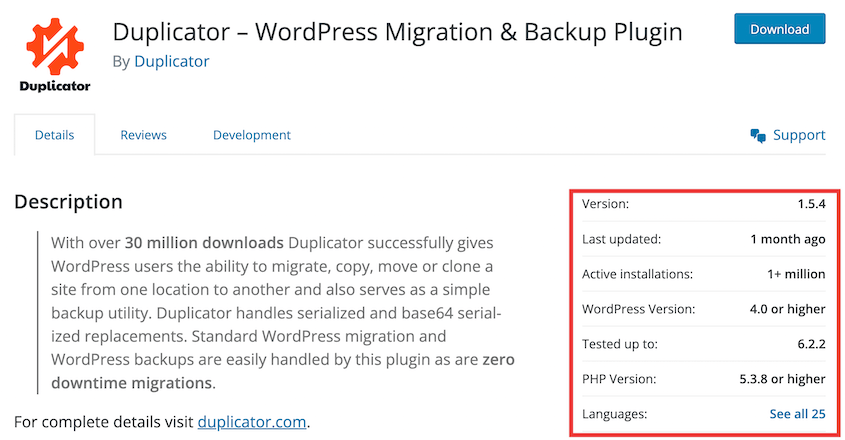
La page principale du plugin vous indiquera combien de sites Web l'utilisent actuellement. Il est également conseillé de vérifier la date de dernière mise à jour du logiciel. Les plugins obsolètes sont plus susceptibles de causer des risques de sécurité et des problèmes de performance.
Parfois, un plugin premium peut vous offrir des fonctionnalités supplémentaires que vous ne trouvez pas dans un plugin gratuit. Dans ce cas, recherchez l'entreprise et assurez-vous qu'elle est fortement recommandée par d'autres utilisateurs comme vous.
Comment nettoyer les plugins dans WordPress
Vous craignez peut-être qu'un plugin mal codé n'affecte négativement la vitesse du site et l'expérience utilisateur. Pour aider à améliorer les performances de votre site Web, nous allons vous montrer comment nettoyer vos plugins !
Voici les étapes :
- Étape 1 : Testez les performances de votre site Web : Utilisez des outils comme le test de vitesse d'IsItWP pour identifier les problèmes de vitesse de chargement
- Étape 2 : Créez une zone de staging : Mettez en place un environnement de test sécurisé pour éviter de perturber votre site en direct
- Étape 3 : Dépannage des plugins lents : Désactivez tous les plugins et réactivez-les un par un pour identifier ceux qui posent problème
- Étape 4 : Trouvez des remplacements de plugins : Remplacez les plugins lents par de meilleures alternatives ou utilisez des snippets WPCode pour des fonctionnalités similaires
- Étape 5 : Migrez les modifications vers votre site en direct : Utilisez Duplicator pour transférer en toute sécurité votre site de staging optimisé vers votre site Web en direct
Étape 1 : Testez les performances de votre site Web
Tout d'abord, vous voudrez voir si vous avez réellement un problème avec la vitesse de votre page. Pour tester votre site Web, vous pouvez utiliser un outil comme le test de vitesse de site Web d'IsItWP.
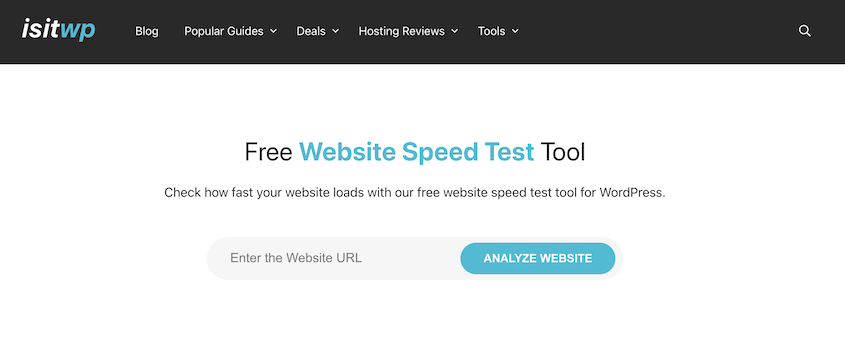
Tout ce que vous aurez à faire est d'entrer l'URL de votre site Web. Ensuite, IsItWP analysera votre site gratuitement. Vous verrez votre temps de chargement, la taille de la page et le nombre de requêtes.
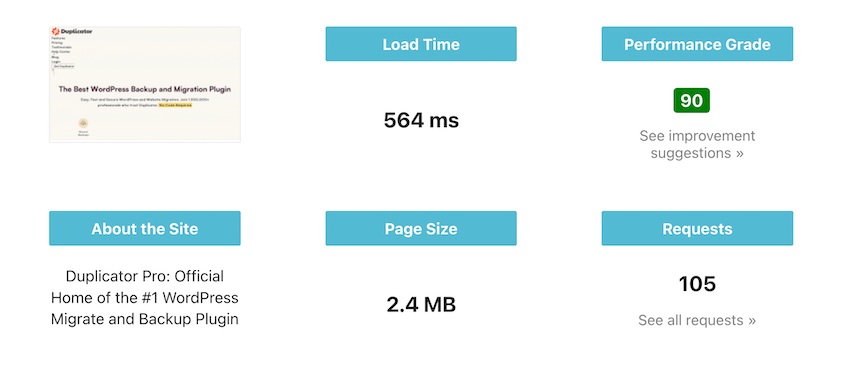
En général, il est préférable de viser un temps de chargement inférieur à 2 secondes. Tout ce qui est supérieur à cela nécessitera votre attention. Sinon, les visiteurs pourraient quitter rapidement votre site sans lire vos articles de blog ou acheter des produits sur votre boutique WooCommerce.
Étape 2 : Créez une zone de staging
Vous ne voudrez pas commencer à dépanner les plugins sur votre site Web en direct, car cela pourrait causer des conflits logiciels, des bugs ou d'autres erreurs.
En créant un site de staging, vous pouvez modifier en toute sécurité une copie clonée de votre site Web. Ensuite, vous pouvez simplement rendre les modifications publiques une fois le problème résolu.
En tant que débutant, il n'est pas idéal d'exporter manuellement votre site Web WordPress et de le télécharger dans une zone de staging locale.
Pour faciliter ce processus, envisagez d'installer Duplicator Pro. En utilisant ce plugin, vous pouvez rapidement sauvegarder votre site en direct.

Ensuite, vous pouvez simplement télécharger votre sauvegarde. Vous pourrez ensuite glisser-déposer ce fichier zip dans une zone de staging locale comme Local by Flywheel.

Étape 3 : Dépannage des plugins lents
Une fois que vous avez configuré votre site de staging, allez sur votre page Plugins. Ici, vous verrez que Duplicator a automatiquement importé tous les plugins de votre site en direct.
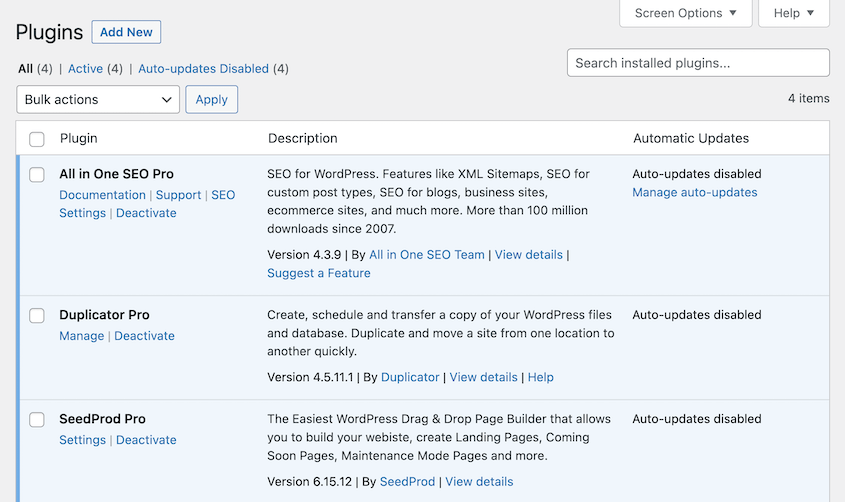
Nous vous recommandons de supprimer tous les plugins inactifs. Ensuite, désactivez tous les plugins actifs. De cette façon, vous pouvez les activer un par un, en vérifiant à nouveau les problèmes de performance au fur et à mesure.
Dans le coin supérieur gauche, cliquez sur Actions groupées » Désactiver.

Vous pouvez maintenant parcourir tous vos plugins et les réactiver un par un. Après avoir activé un plugin, ouvrez le front-end de votre site et vérifiez la vitesse de chargement.
Si vous trouvez un plugin qui ralentit considérablement le traitement, désactivez-le et supprimez-le.
Étape 4 : Trouvez des remplacements de plugins
Une fois que vous avez supprimé le plugin problématique, vous vous demandez probablement comment retrouver la même fonctionnalité.
Une solution simple consiste à installer un plugin similaire. Cependant, vous pourriez ne pas trouver de plugin de haute qualité et vous pourriez craindre qu'il ne cause les mêmes problèmes de performance.
Pour éviter ces problèmes, ajoutez des extraits de code à votre site web. Ce sont de petits morceaux de code PHP qui peuvent exécuter les mêmes tâches qu'un plugin.
Si vous souhaitez remplacer plusieurs plugins par des extraits de code, installez WPCode. Ce plugin vous permet d'ajouter facilement des fonctionnalités à votre site web avec des extraits de code.
Avec WPCode, vous pouvez réduire le nombre de plugins que vous utilisez et améliorer les performances de votre site. Il est livré avec plus de 100 extraits de code pré-faits pour ajouter une large gamme de fonctionnalités de site web. De plus, vous pouvez également ajouter des extraits personnalisés.
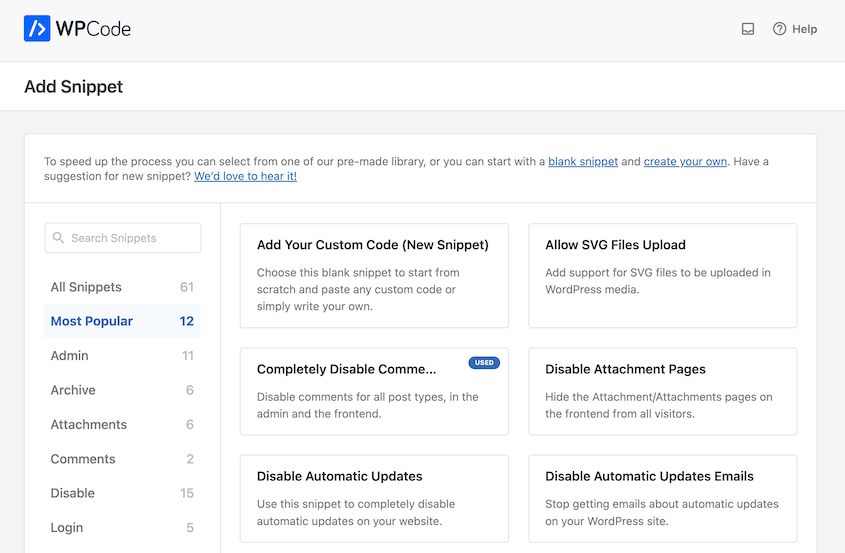
Une fois que vous avez ajouté ce dont vous avez besoin, vous pouvez gérer tous vos extraits à partir d'un seul tableau de bord.
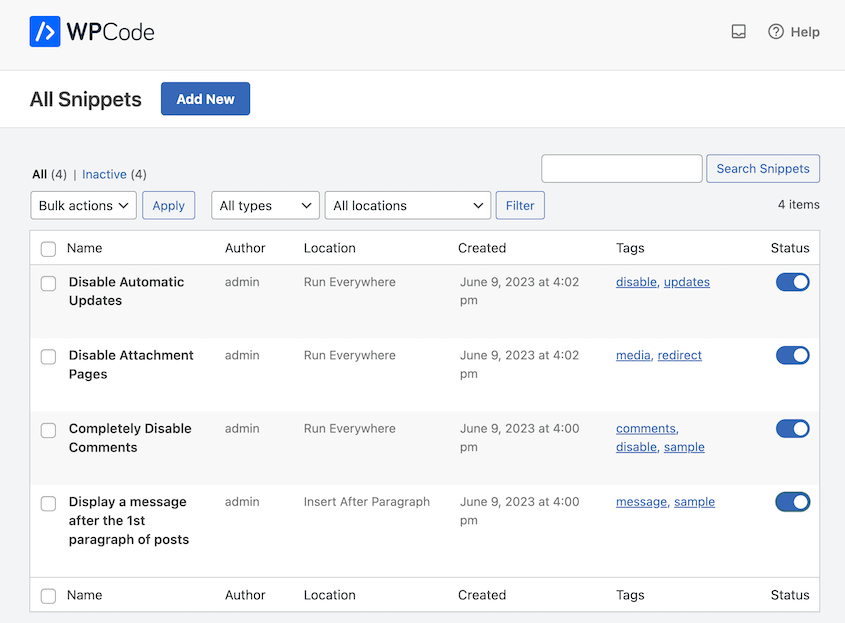
Cela facilite l'ajout de fonctionnalités à votre site web sans avoir à installer de plugins inutiles. Et vous n'avez même pas besoin de connaître le code !
Étape 5 : Migrez les modifications vers votre site en direct
Après avoir nettoyé votre site WordPress, il est temps de mettre ces changements en ligne. Avec Duplicator, vous pouvez commencer par créer une sauvegarde de la zone de staging.
Pour ce faire, allez dans Duplicator Pro » Backups » Add New.

Nommez la sauvegarde et cliquez sur Next. Vous verrez que Duplicator analyse entièrement votre site web pour détecter tout problème. Assurez-vous de vérifier les avis avant de continuer à créer la sauvegarde de votre site.

Maintenant, Duplicator créera votre sauvegarde. Pour la télécharger, rendez-vous sur la page Backups et cliquez sur Download » Archive (zip).

À ce stade, ouvrez votre site WordPress en direct et allez dans Duplicator Pro » Import Backups. Ici, téléchargez votre fichier d'archive.
Duplicator vous guidera tout au long du reste du processus d'installation. Après cela, votre site en direct sera remplacé par la version mise à jour. Vos plugins seront nettoyés et votre site se chargera beaucoup plus rapidement !
Questions fréquemment posées (FAQ)
Quels plugins ralentissent mon site WordPress ?
Vous pouvez vérifier si des plugins ralentissent votre site WordPress en le passant dans un outil comme le test de vitesse d'IsItWP. Ensuite, déplacez votre site vers une zone de staging et désactivez tous vos plugins. Réactivez-les un par un, en vérifiant les problèmes de performance en cours de route.
La mise à jour des plugins WordPress peut-elle casser mon site ?
Il est possible que les développeurs du plugin n’aient pas détecté un bug ou un conflit logiciel lors d’une mise à jour régulière. Pour vérifier les problèmes de compatibilité, effectuez d’abord la mise à jour sur un site de staging local. S’il n’y a pas de problèmes, vous pouvez mettre à jour votre site en ligne. Cependant, envisagez d’abord de sauvegarder afin de pouvoir facilement restaurer votre site en cas d’urgence.
Quel est le nombre idéal de plugins pour WordPress ?
Il n’y a pas de nombre idéal exact de plugins pour WordPress. Si vous n’utilisez que des plugins réputés et bien codés, vous ne rencontrerez peut-être jamais de problèmes de performance. En ce qui concerne les plugins, privilégiez la qualité à la quantité.
Conclusion
J’espère que ce guide vous a aidé à optimiser le nombre de plugins sur votre site WordPress !
Vous recherchez les plugins les mieux notés pour améliorer votre site WordPress ? Voici nos meilleures sélections :
- 9 meilleurs plugins d’importation WordPress
- 13 meilleurs plugins WordPress multisite
- 26 meilleurs plugins WordPress pour tout type de site Web
- 9 meilleurs plugins de migration WordPress
- 13 meilleurs plugins WordPress gratuits pour créer un site Web économique
Besoin de déplacer facilement votre site Web vers une zone de staging pour le dépannage des plugins ? Téléchargez Duplicator Pro pour commencer à profiter des migrations par glisser-déposer !




