

Nettoyer votre base de données
L'onglet Nettoyage est l'endroit où vous supprimez l'encombrement qui s'accumule dans votre base de données WordPress. Ce guide explique ce que représente chaque élément, ce qui peut être supprimé en toute sécurité et comment lancer un nettoyage.
La version courte
WordPress conserve de nombreuses données dont vous avez rarement besoin : anciennes révisions d'articles, entrées de cache expirées, commentaires dans la corbeille, etc. L'onglet Nettoyage vous indique la quantité de chaque type dont vous disposez et vous permet de tout supprimer en une seule fois.
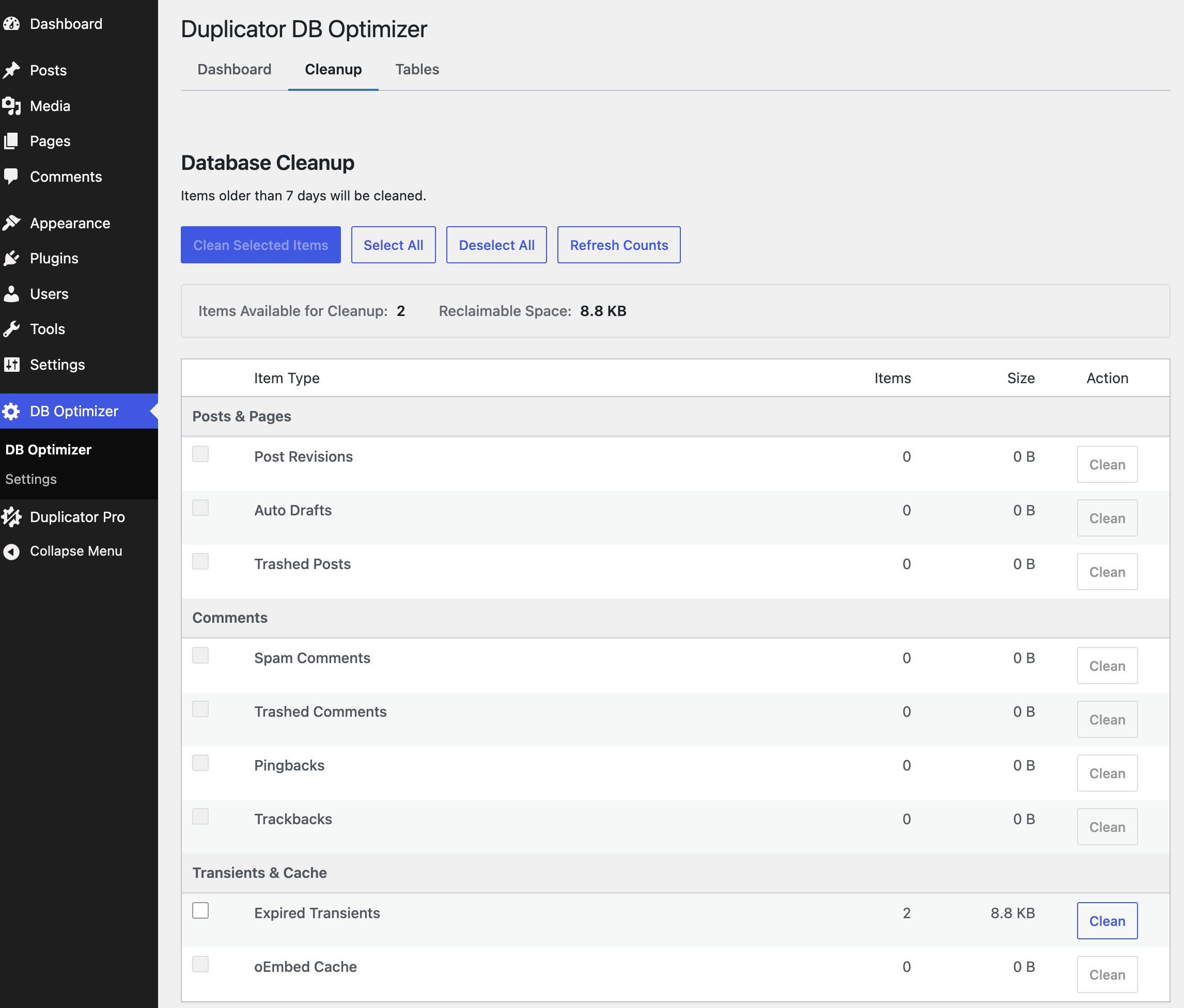
Ce que vous pouvez supprimer
DB Optimizer gère neuf types de données. Voici ce que représente chacun d'eux, en termes simples, et s'il est généralement sûr de les supprimer.
| Élément | Ce que c'est réellement | Peut-on supprimer en toute sécurité ? |
|---|---|---|
| Révisions de publication | Anciennes versions enregistrées de vos articles et pages. | Oui. Les supprimer ne change rien sur votre site en ligne. Les plus récentes sont de toute façon protégées par votre fenêtre de rétention. |
| Brouillons automatiques | Les brouillons vides que WordPress crée dès que vous commencez un nouvel article. | Oui. Ce sont presque toujours des brouillons vides abandonnés. |
| Articles dans la corbeille | Articles et pages se trouvant dans votre corbeille. | Oui, une fois que vous êtes sûr de ne plus vouloir les récupérer. Cela vide la corbeille définitivement. |
| Commentaires dans la corbeille | Commentaires que vous avez déplacés dans la corbeille. | Oui, si vous n'avez pas l'intention de les restaurer. |
| Commentaires indésirables | Commentaires marqués comme indésirables. | Oui. |
| Transients expirés | Valeurs temporaires mises en cache (le type normal et celui de tout le site) qui ont déjà expiré. | Oui. WordPress reconstruit tout ce dont il a encore besoin. |
| Rétroliens | Notes automatiques d'autres sites qui ont fait un lien vers le vôtre. | Oui, si vous ne les utilisez pas. |
| Raccourcis | Un ancien style de notification de liens inter-sites. | Oui, si vous ne les utilisez pas. |
| Cache oEmbed | Données embarquées enregistrées pour les tweets et les vidéos. | Oui. Il est reconstruit la prochaine fois que cet embed sera chargé. |
Comment vos données récentes restent en sécurité
DB Optimizer conserve une fenêtre « conserver les X derniers jours » (7 jours par défaut) sur chaque type de nettoyage, sauf un : les transients expirés sont supprimés quel que soit leur âge, car ils ne sont comptés qu’une fois que WordPress lui-même les a déjà marqués comme expirés. Pour tout autre type, y compris les commentaires spam et le cache oEmbed, tout ce qui est plus récent que cette fenêtre ne sera pas supprimé, même si vous cochez sa case. Ceci est là pour protéger la révision que vous avez enregistrée ce matin ou l'article que vous avez mis à la corbeille hier au cas où vous changeriez d'avis.
Les brouillons automatiques utilisent une colonne de date légèrement différente des autres types : la rétention est basée sur la date locale de l'article (post_date) plutôt que sur la date GMT de l'article (post_date_gmt), car un brouillon automatique tout juste créé a une post_date_gmt de 0000-00-00 qui, autrement, le ferait paraître assez ancien pour être supprimé immédiatement.
Vous pouvez ajuster la fenêtre dans les Réglages. Voir Configuration de la fenêtre de rétention.
Lancer un nettoyage
- Faites d'abord une sauvegarde. (Sauvegarder avant de nettoyer.)
- Ouvrez DB Optimizer » Nettoyage.
- Vérifiez le nombre à côté de chaque élément. Il ne compte que les éléments qui sont réellement éligibles une fois votre fenêtre de rétention appliquée.
- Cochez les éléments que vous souhaitez effacer, ou cliquez sur Tout sélectionner. Tout ce qui affiche un compte de zéro est ignoré pour vous.
- Confirmez. Une fois terminé, les comptes et le message à l'écran se mettent à jour pour montrer exactement ce qui a été supprimé.
Quelques points à connaître
- Les nettoyages importants s'exécutent par lots. Chaque type d'élément ne récupère que jusqu'à 1 000 éléments par exécution, de sorte que la requête reste rapide, même sur les grands sites. Si un nombre important ne se vide pas complètement la première fois, il suffit de le relancer pour terminer le travail. Voir Un compte de nettoyage ne tombera pas à zéro pour plus d'informations.
- Les comptes peuvent légèrement varier. De nouveaux éléments peuvent apparaître entre le moment où vous voyez un compte et le moment où vous cliquez sur nettoyer. Le message final reflète toujours ce qui a réellement été supprimé.
- Les éléments vides sont ignorés. S'il n'y a rien à effacer pour un type particulier, Tout sélectionner l'exclut.


