

Gérer les tables de base de données (Optimiser et Réparer)
L'onglet Tables vous aide à récupérer l'espace perdu et à réparer les tables endommagées dans votre base de données WordPress.
Ce guide explique comment gérer les tables de base de données avec DB Optimizer : ce qu'est la surcharge de table, la différence entre Optimiser et Réparer, et comment interpréter les résultats.
La version courte
Votre base de données WordPress est construite à partir de tables. Au fur et à mesure que des données sont ajoutées, modifiées et supprimées, les tables peuvent laisser de l'espace vide (c'est la « surcharge ») et, beaucoup plus rarement, être endommagées. L'onglet Tables répertorie le nom de chaque table, son moteur de stockage et son nombre de lignes, ainsi que sa taille et sa surcharge, et vous offre deux boutons : Optimiser et Réparer.
Qu'est-ce que la surcharge
La surcharge est l'espace qu'une table a réservé mais qu'elle n'utilise plus. C'est normal, et cela s'accumule avec le temps, surtout sur les tables qui changent fréquemment. Cela ne cassera rien, mais cela rend votre base de données plus volumineuse qu'elle ne devrait l'être et peut ralentir certaines requêtes.
Les tables InnoDB sont un cas particulier. DB Optimizer ne signale la surcharge InnoDB que lorsqu'elle est suffisamment importante pour justifier une optimisation. Ainsi, une table InnoDB peut afficher 0 % de surcharge même si elle contient de l'espace inutilisé. C'est un comportement attendu, pas un bug.
Optimiser une table supprime cette surcharge et réorganise les données pour une lecture plus rapide.
Optimiser ou Réparer
Ces deux boutons font des choses très différentes :
- Optimiser supprime la surcharge et réorganise la table. C'est l'entretien courant que vous effectuerez le plus souvent, et il est sûr de le faire à tout moment.
- Réparer vérifie une table pour détecter les dommages et les corrige si nécessaire. Vous n'utilisez cette option que lorsqu'une table est réellement endommagée, par exemple après un crash de serveur ou une écriture interrompue en cours.
Optimisation de vos tables
- Ouvrez DB Optimizer » Tables.
- Regardez dans la colonne Surcharge pour repérer les tables avec de l'espace à récupérer.
- Sélectionnez les tables que vous souhaitez optimiser.
- Cliquez sur Optimiser et laissez-le s'exécuter.
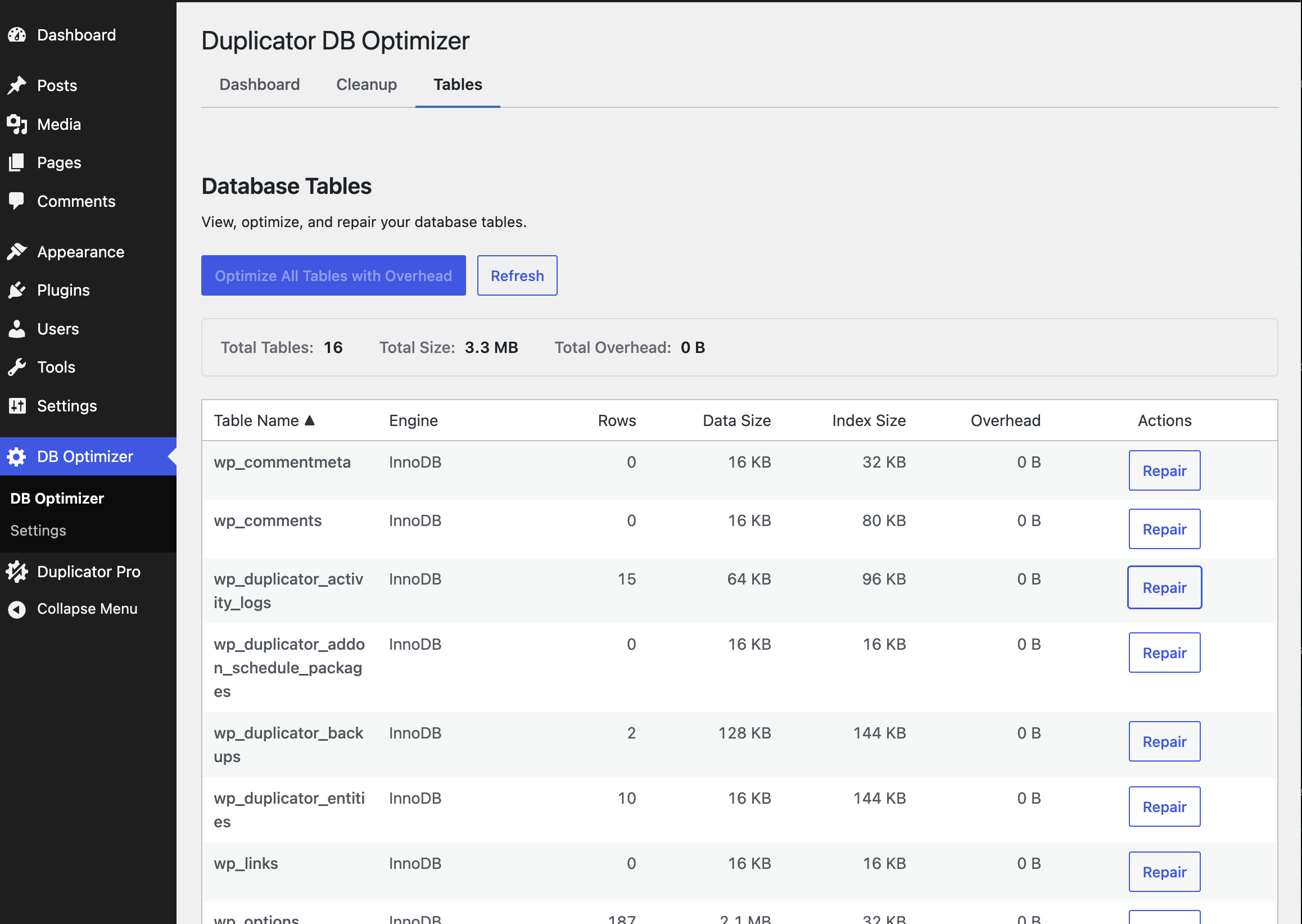
Si une table n'a pas pu être optimisée, DB Optimizer vous indique lesquelles par leur nom.
Réparation de vos tables
- Ouvrez DB Optimizer » Tables.
- Sélectionnez la ou les tables que vous souhaitez vérifier.
- Cliquez sur Réparer. DB Optimizer vérifie chacune d'elles d'abord et ne répare que les tables qui en ont réellement besoin.
Chaque table que vous réparez revient avec l'un des quatre résultats suivants :
| Résultat | Ce que cela signifie | Que faire |
|---|---|---|
| OK | La table a été vérifiée et ne présentait aucun problème. Rien n'avait besoin d'être corrigé. | Rien. Elle est saine. |
| Réparé | La table avait un problème et DB Optimizer l'a résolu. | Rien de plus. Elle est saine maintenant. |
| Non pris en charge | La table utilise le moteur de stockage InnoDB, qui ne prend pas en charge la commande REPAIR. | Ce n'est pas une erreur. Voir la note ci-dessous. |
| Échec | La vérification ou la réparation n'a pas pu se terminer. | Voir la note ci-dessous. |
À propos des résultats « Non pris en charge »
La plupart des sites WordPress modernes fonctionnent avec le moteur de stockage InnoDB, et InnoDB ne prend tout simplement pas en charge la commande manuelle REPAIR. Voir "non pris en charge" signifie simplement qu'il n'y a rien à réparer de cette façon, pas que quelque chose ne va pas. InnoDB s'occupe de lui-même avec sa propre récupération après incident intégrée. Si vous suspectez vraiment qu'une table InnoDB est endommagée, votre hébergeur peut effectuer une récupération plus approfondie au niveau du serveur.
À propos des résultats « Échec »
Un résultat d'échec pointe presque toujours vers quelque chose côté serveur, comme un problème de permissions ou une table qui était brièvement verrouillée. Attendez une minute et réessayez. Si cela continue, contactez votre hébergeur ou ouvrez un ticket de support avec le nom de la table et le message exact que vous avez vu.
C'est tout. La surcharge étant supprimée et les tables endommagées réparées, vos tables de base de données fonctionnent aussi efficacement que possible.
Vous vous demandez combien cela affecte votre score global ? Consultez Comprendre votre score de santé de base de données.


