

Comprendre votre score de santé de base de données
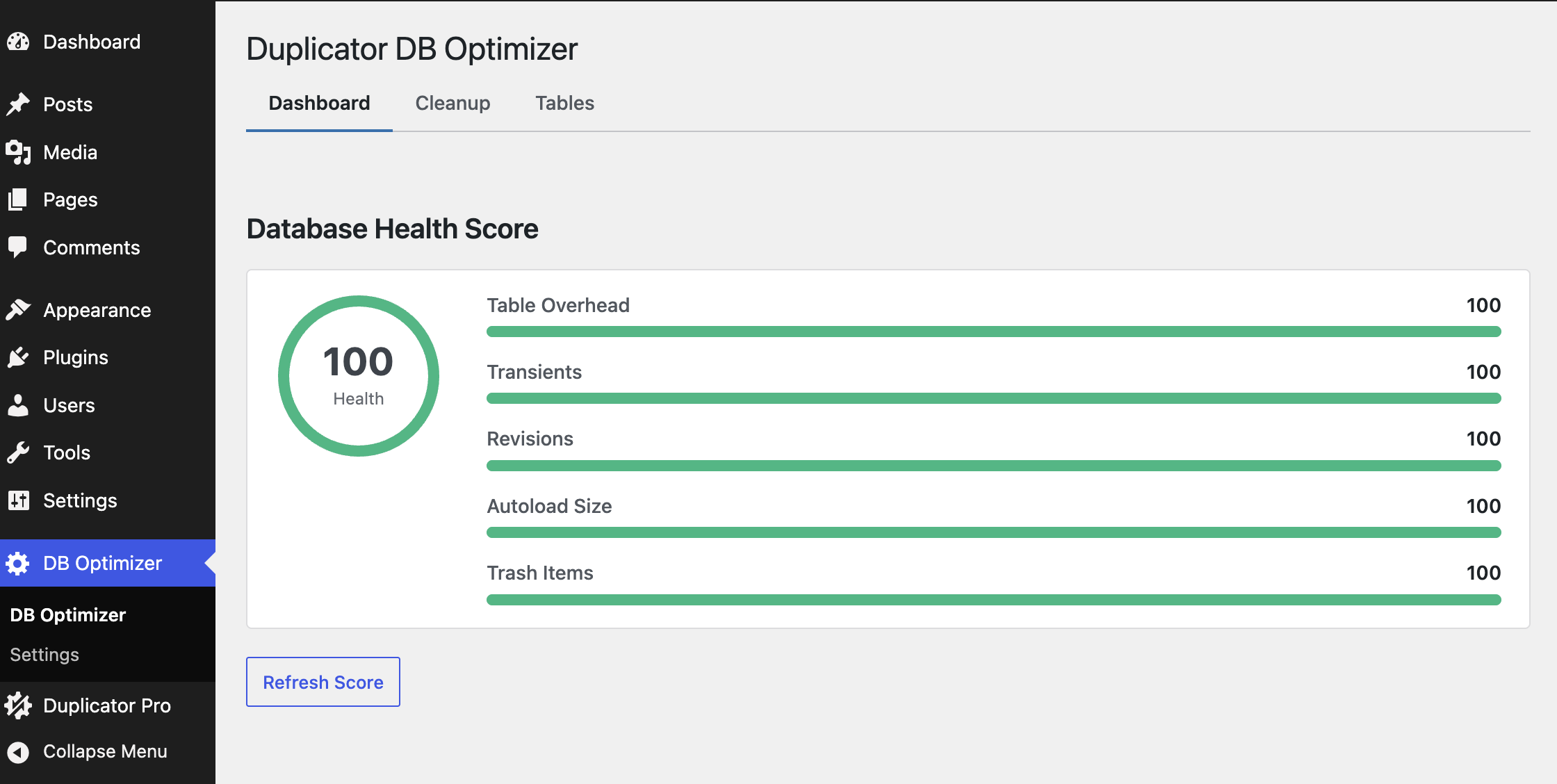
L'onglet Tableau de bord attribue à votre base de données un chiffre, quelque part entre 0 et 100, son score de santé.
Ce guide explique ce que vous dit votre score de santé de base de données, les cinq éléments qui le sous-tendent et comment l'améliorer.
La version courte
Votre score de santé répond à une question simple : quelle quantité d'encombrement ralentit votre base de données en ce moment ? Un nombre élevé signifie que tout est optimisé. Un nombre faible signifie qu'il y a du nettoyage et de l'organisation à faire.
En coulisses, le score combine cinq mesures distinctes. Chacune est notée individuellement de 0 à 100, puis elles sont combinées pour former le chiffre unique que vous voyez.
Ce que votre note signifie
Votre score global se classe dans l'une des trois catégories :
| Note | Score | Ce que cela vous dit |
|---|---|---|
| Bon | 70 à 100 | Votre base de données est en bonne santé. Un peu d'entretien de routine est tout ce dont elle a besoin. |
| Avertissement | 40 à 69 | Il y a un certain encombrement ou un espace perdu qui s'accumule. Un passage de nettoyage aidera. |
| Critique | 0 à 39 | Beaucoup de choses se sont accumulées. Le nettoyage et l'optimisation des tables sont tous deux utiles. |
Ce qui compose le nombre
Cinq éléments composent le score, et chacun a un poids différent. Plus le poids est important, plus cette partie influence votre chiffre global.
| Élément | Poids | Ce qu'il mesure |
|---|---|---|
| Surcharge de table | 25% | Espace vide laissé à l'intérieur des tables après la suppression ou la modification de données. L'optimisation de vos tables le récupère. |
| Transients expirés | 20% | Données mises en cache temporairement, y compris le cache oEmbed, qui ont dépassé leur date d'expiration mais se trouvent toujours dans la base de données. |
| Révisions de publication | 20% | Les anciennes versions enregistrées de vos articles et pages. WordPress les conserve automatiquement. |
| Taille Autoload | 20% | La taille totale des options que WordPress charge à chaque vue de page. Lorsque cela devient excessif, tout votre site en ressent les effets. |
| Éléments dans la corbeille | 15% | Articles mis à la corbeille, brouillons vides, commentaires mis à la corbeille et spam, pingbacks et trackbacks. |
Chaque élément rapporte 100 lorsqu'il est à un niveau sain et descend vers 0 à mesure que les choses s'aggravent, glissant en douceur entre les deux. Les frais généraux de table, par exemple, rapportent un 100 parfait à environ 1 Mo ou moins et tombent à environ 50 Mo.
Comment améliorer le nombre
Commencez par les éléments qui ont le plus de poids :
- Optimisez les tables avec de l'espace perdu dans l'onglet Tables. Cela s'attaque directement au problème de surcharge de 25 %. Voir Gestion des tables de base de données.
- Supprimez les transients expirés et le cache oEmbed dans l'onglet Nettoyage. C'est la partie transients de 20 %.
- Supprimez les anciennes révisions d'articles, également dans Nettoyage. C'est encore 20 %.
- Réduisez la taille de votre autoload. Un autoload volumineux provient presque toujours d'un autre plugin stockant de grandes valeurs. DB Optimizer signale la taille, ce qui facilite le suivi du coupable, mais sa réduction implique généralement de reconfigurer ou de supprimer le plugin responsable.
- Videz vos éléments de corbeille dans l'onglet Nettoyage pour les 15 % restants.
Après chaque étape, rouvrez l'onglet Tableau de bord ou cliquez sur Actualiser le score pour voir le chiffre changer. Le score n'est pas calculé en continu : il est récupéré à chaque chargement de l'onglet ou chaque clic sur le bouton.
C'est tout. Traiter ces cinq éléments dans l'ordre de leur poids est le moyen le plus rapide de faire bouger le chiffre, et vérifier après chaque étape montre exactement ce qui a changé.
Prêt à commencer à faire le ménage ? Voir Nettoyage de votre base de données.


