Lorsque le support demande de valider un fichier de sauvegarde (.daf ou .zip) pour vérifier sa fonctionnalité, il est important de fournir l'archive de sauvegarde de manière claire et efficace. Ce guide explique trois méthodes pour partager le fichier de sauvegarde avec l'agent de support :
Remarque : Ce guide couvre le partage du fichier de sauvegarde lui-même. Si le support a également besoin des informations de connexion ou des identifiants du serveur, ne les incluez pas ici, utilisez plutôt notre méthode Partage privé des identifiants avec le support.
Astuce : Quelle que soit la méthode que vous utilisez ci-dessous, partagez le fichier archive et son fichier installer.php correspondant. Le support a généralement besoin des deux pour valider complètement une sauvegarde.
Lien de sauvegarde
Le lien de sauvegarde est un lien public qui permet le téléchargement direct de la sauvegarde. Pour obtenir le lien de sauvegarde, suivez ces étapes :
- Accédez à Duplicator Pro » Sauvegardes.
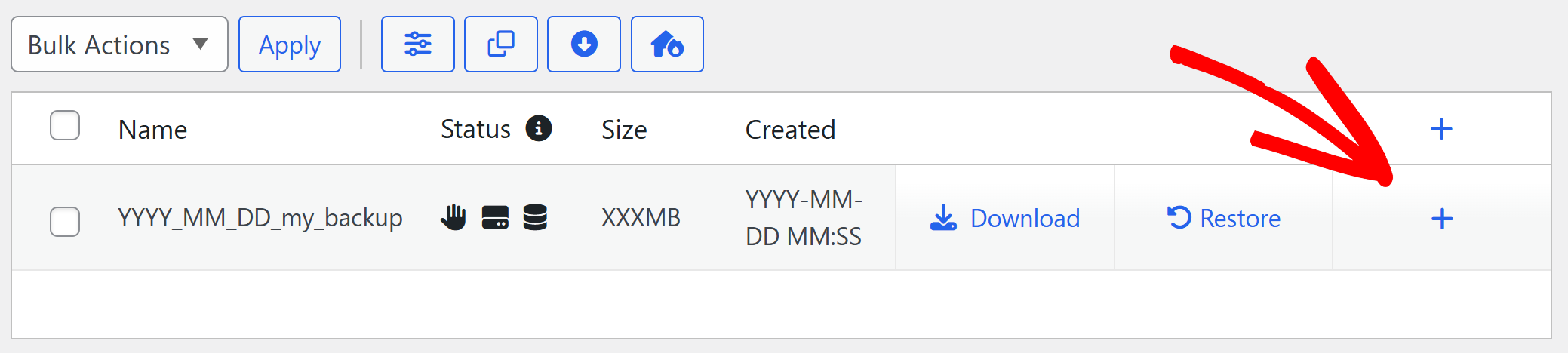
- Pour la sauvegarde souhaitée, cliquez sur l’icône plus à droite pour afficher les détails de la sauvegarde.
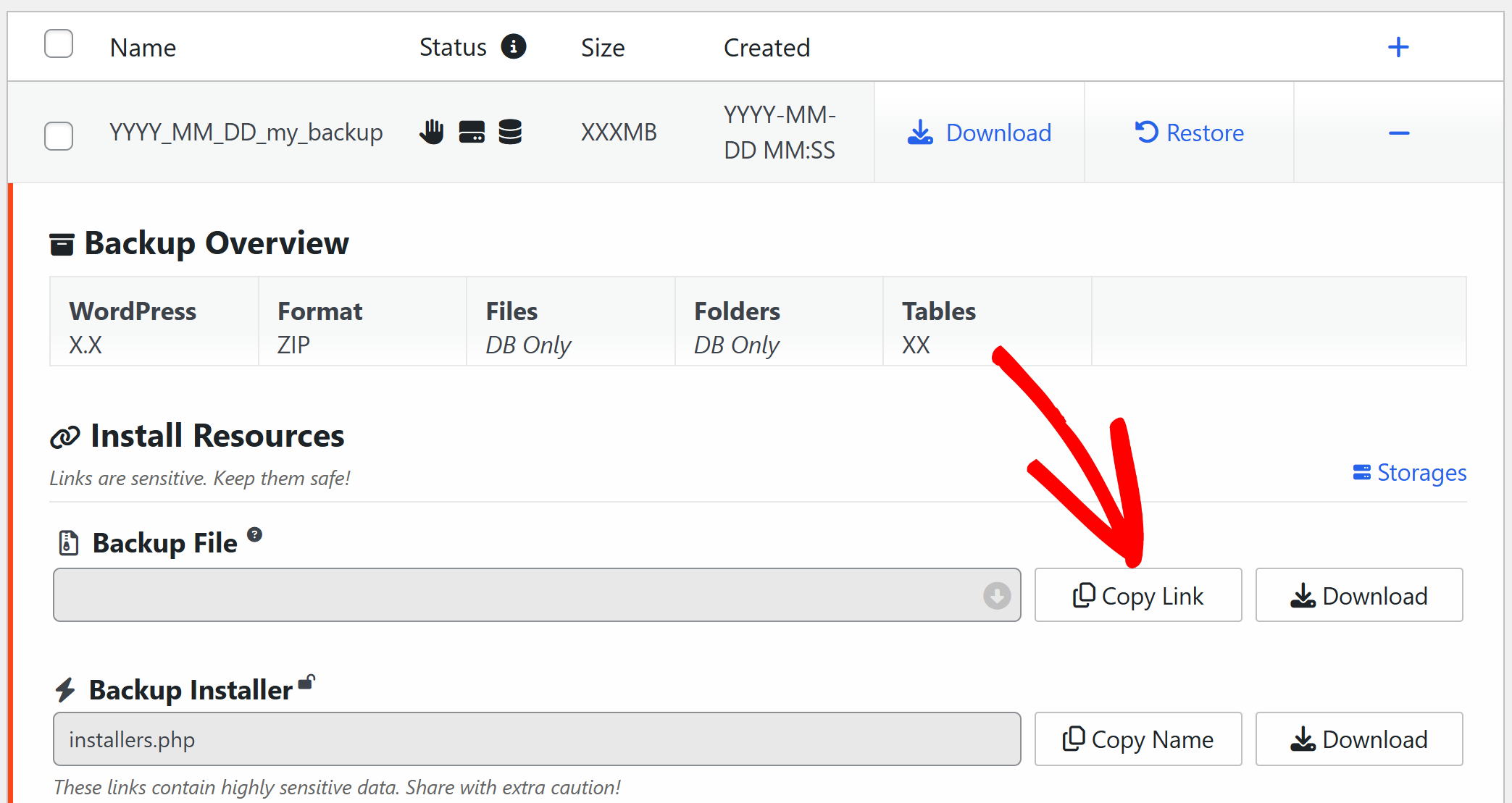
- Cliquez sur le bouton Copier le lien pour obtenir le lien de sauvegarde.
- Collez le lien dans votre réponse par e-mail.
Remarque de sécurité : Étant donné qu'un lien de sauvegarde est accessible publiquement à toute personne qui le possède, utilisez une archive protégée par mot de passe ou cryptée lors du partage de cette manière (voir les paramètres Sauvegardes » Sécurité lors de la création de la sauvegarde). Une fois que le support a confirmé qu'il n'a plus besoin du fichier, supprimez le lien de sauvegarde de l'écran Sauvegardes pour révoquer l'accès. Les ordinateurs personnels (localhost) ou les sites non accessibles sur Internet ne peuvent pas être utilisés.
WeTransfer
Ceci est un service gratuit qui permet le partage sécurisé de fichiers. Pour partager la sauvegarde avec le support via WeTransfer, suivez ces étapes :
- Visitez wetransfer.com.
- Le lien restera pendant 3 jours sur le compte gratuit.
- Déposez votre fichier
backup sur l'écran.
- Remplissez les champs email de et à et attendez le code de vérification.
- Vérifiez le code et attendez le téléversement.
- Cliquez sur le bouton Copier le lien.
- Collez le lien dans votre prochaine réponse par e-mail.
Autres services cloud
Vous pouvez utiliser Dropbox, Google Drive ou des services similaires. Voici les étapes générales que vous pouvez suivre pour nous fournir la sauvegarde via les services cloud :
- Téléchargez le fichier de sauvegarde dans un emplacement partageable sur le service de votre choix.
- Copiez le lien de partage fourni par votre service.
- Collez le lien dans votre réponse par e-mail.
– Après notre réponse à votre ticket, n'oubliez pas de supprimer vos fichiers.
– Pour éviter tout retard dans le traitement de votre ticket, assurez-vous que vous pouvez également télécharger à partir du lien fourni lorsque vous utilisez l'option « Service Cloud ».
Cet article vous a-t-il été utile ?




