Partager l'accès système pour les problèmes de migration
Contenu
Ce guide vous fournira des informations sur la manière de partager l'accès système avec l'équipe de support pour les problèmes de migration.
Remarque : Si vous préférez ne pas partager du tout les détails d'accès, notre service de migration White Glove permet à notre équipe de gérer l'intégralité de la migration pour vous. Consultez notre guide pour savoir comment cela fonctionne.
Si vous rencontrez des problèmes lors de l'importation d'une sauvegarde, veuillez suivre ces étapes pour fournir les détails d'accès système nécessaires :
1. Préparer l'URL du fichier d'archive de sauvegarde
Suivez ces étapes pour obtenir l'URL de l'archive de sauvegarde :
Connectez-vous à votre Admin WordPress SOURCE (où la sauvegarde a été créée).
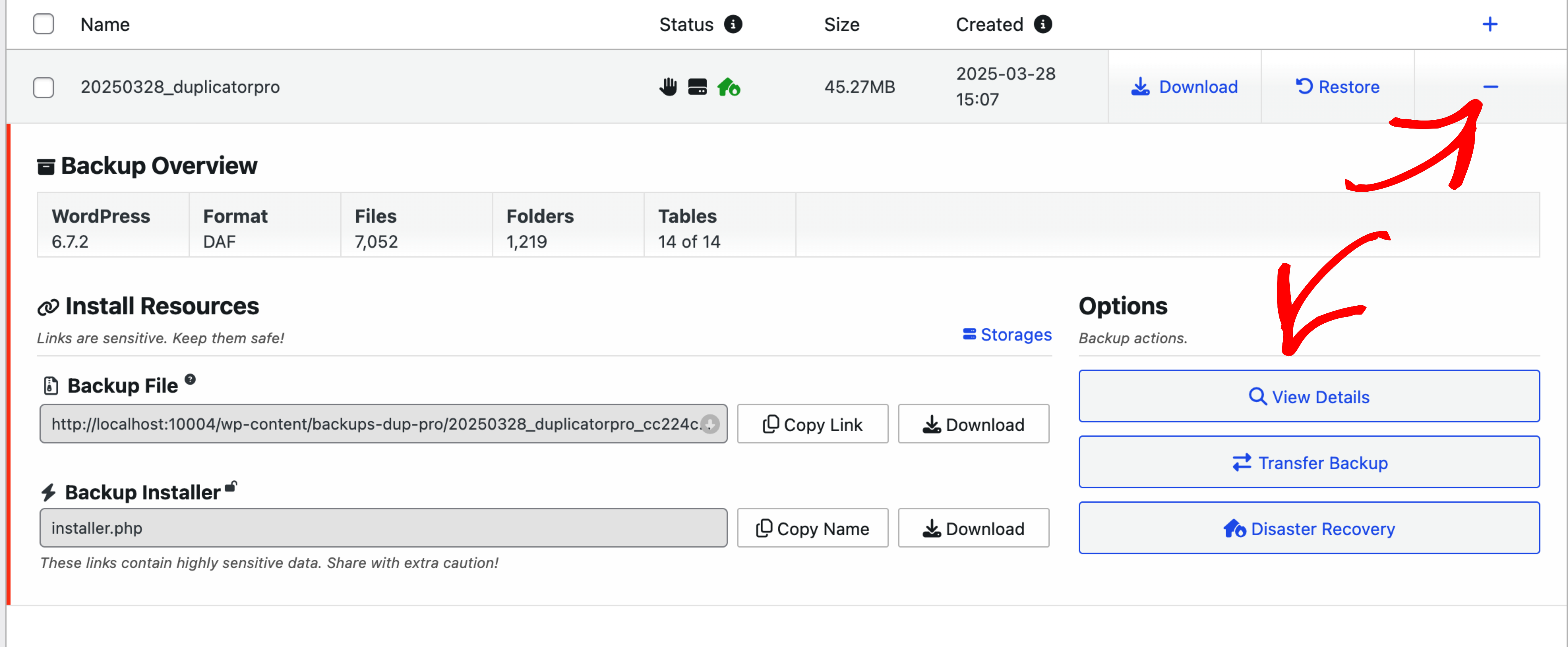
Accédez à Duplicator Pro » Sauvegardes » Voir les détails.
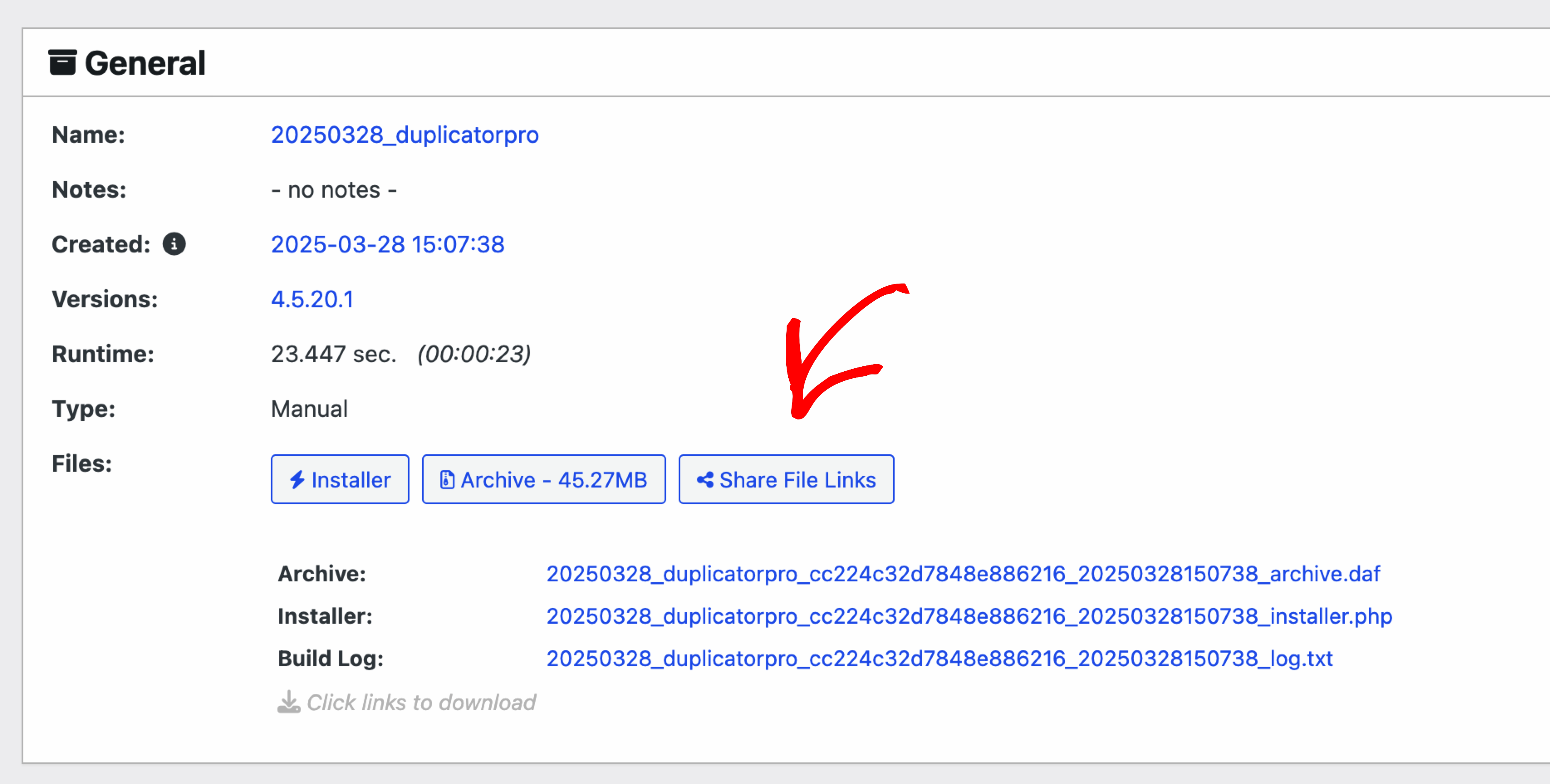
Développez la section Général, puis cliquez sur « Partager les liens de fichiers »
Copiez et collez l'URL de l'archive ici.
Alternativement, vous pouvez fournir un lien Google Drive, Dropbox ou autre lien de partage de fichiers vers le fichier de sauvegarde.
2. Préparer les informations d'accès aux sites web source et destination
Admin du site source :
URL de l'admin
Nom d'utilisateur
Mot de passe
Admin du site de destination :
URL de l'admin
Nom d'utilisateur
Mot de passe
FTP du site de destination ou cPanel d'hébergement
URL FTP/Panneau de contrôle
Nom d'utilisateur
Mot de passe
3. Partager les informations d'accès avec l'équipe de support
Le partage correct de vos identifiants permet à l'équipe de support de travailler rapidement et en toute sécurité. Une fois l'URL de la sauvegarde et les informations d'accès aux sites web source et destination prêtes, suivez les instructions de ce guide pour les partager en toute sécurité avec l'équipe de support dans votre prochaine réponse.
Notes importantes :
Testez vos identifiants : Avant de partager les informations d'accès avec nous, assurez-vous de pouvoir vous connecter vous-même avec ces identifiants afin d'éviter tout retard.
Utilisez des comptes temporaires : Créez toujours des comptes WordPress, FTP ou cPanel temporaires de niveau administrateur lorsque c'est possible. Si vous préférez, utilisez le plugin « Connexion temporaire sans mot de passe » au lieu de partager les identifiants WordPress.
Évitez de partager les mots de passe actuels : Si vous devez utiliser un compte existant, changez temporairement le mot de passe et rétablissez-le une fois le support terminé.
Pas de blocage IP : Assurez-vous qu'aucun blocage IP n'est activé pendant que nous travaillons sur votre système. S'il y a des restrictions IP, celles-ci doivent être temporairement désactivées pendant que l'équipe de support travaille sur votre système. Sauvegardez votre site web : Avant de continuer, assurez-vous d'avoir une sauvegarde de votre site stockée sur votre machine locale ou dans le cloud. Cette étape est cruciale ; en cas d'échec, vous pourrez restaurer votre site web à partir de cette sauvegarde.
Ne laissez pas une autre journée passer sans protection
Chaque heure sans sauvegardes WordPress appropriées met votre site en danger • Chaque migration WordPress retardée vous coûte en performance et en croissance
En tant que client , bénéficiez de 60 % de réduction
Essayez Duplicator gratuitement sur votre site — découvrez pourquoi plus de 1,5 million de professionnels WordPress nous font confiance. Mais n'attendez pas — cette réduction exclusive de 60 % n'est disponible que pour un temps limité.