

Dépannage des problèmes courants du plugin Duplicator
Vous rencontrez des problèmes avec une interface Duplicator Pro cassée ou non réactive, des erreurs AJAX sur la page des paramètres ou des éléments de menu qui ne s'affichent pas ? Ce guide couvre les causes et les solutions les plus courantes.
Avant de poursuivre le dépannage, assurez-vous d'utiliser la dernière version de Duplicator Pro. Consultez le journal des modifications et les exigences du système.
Résolution des problèmes d'interface utilisateur du plugin
Option 1 : Désactiver les hooks de plugin conflictuels
- Allez dans Paramètres » Onglet Général » et faites défiler jusqu'à Avancé.
- Cochez les deux cases : JavaScript étranger et CSS étranger, comme indiqué ici :
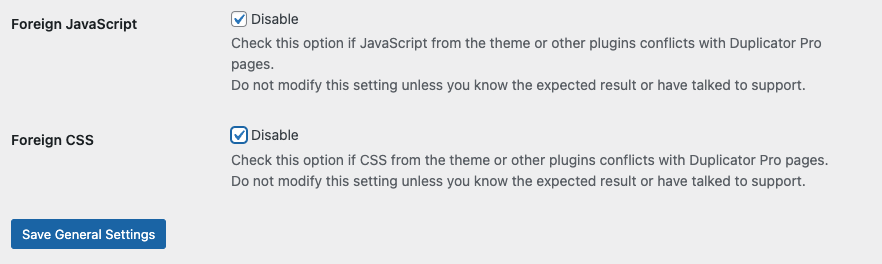
- Rechargez la page/vue avec laquelle vous aviez des problèmes.
Option 2 : Videz le cache de votre navigateur
- Rechargez la page ou la vue avec laquelle vous aviez des problèmes.
Option 3 : Désactiver les autres plugins ou thèmes
- Désactivez temporairement tous les autres plugins.
- Essayez temporairement un autre thème.
- Rechargez la page/vue qui posait problème.
Option 4 : Vérifier les erreurs JavaScript
- Ouvrez la console de votre navigateur. Les instructions se trouvent dans Capture d'erreurs depuis la console de navigation.
- Réessayez l'action qui causait des problèmes.
- Copiez les messages d'erreur de la console du navigateur.
- Créez un ticket de support et incluez une capture d'écran des messages d'erreur.
Gestion des erreurs AJAX sur la page des paramètres
Option 1 : Désactiver les plugins tiers
- Désactivez tous les autres plugins sauf Duplicator.
- Essayez de réinitialiser à nouveau les sauvegardes.
Option 2 : Passer au thème par défaut
- Activez le thème WordPress par défaut (par exemple, Twenty Twenty-Five).
- Essayez de réinitialiser à nouveau les sauvegardes.
Option 3 : Augmenter la mémoire serveur et le temps d’exécution
- Augmentez les valeurs de max_execution_time et memory_limit dans votre fichier php.ini.
- Si vous n’avez pas la permission ou la capacité de le faire, contactez votre fournisseur d’hébergement pour obtenir de l’aide.
Résolution des menus manquants
Si les éléments de menu de Duplicator Pro ne s'affichent pas dans votre tableau de bord WordPress, il s'agit presque toujours d'un problème de capacités, et non d'un problème de permissions ou de rôles au sens général de WordPress.
Option 1 : Réinitialiser les capacités depuis les Paramètres
- Allez dans Duplicator Pro » Paramètres » Accès.
- Cliquez sur Réinitialiser aux valeurs par défaut.
Option 2 : Réinitialiser les capacités depuis wp-config.php
Si l'Option 1 ne résout pas le problème, essayez ce qui suit :
- Ajoutez ce code au fichier wp-config.php de votre site web :
define( ‘DUPLICATOR_CAPABILITIES_RESET’, true ); - Allez dans le tableau de bord d'administration et rechargez la page deux fois.
- Une fois le problème résolu, supprimez la ligne que vous avez ajoutée de wp-config.php.
En suivant les options ci-dessus, la plupart des problèmes d'interface, d'AJAX et d'éléments de menu manquants de Duplicator Pro sont résolus.
Si vous continuez à rencontrer des problèmes après avoir suivi ces étapes, consultez d'autres articles de dépannage ou contactez le support de Duplicator pour obtenir de l'aide supplémentaire.


