

Résolution des problèmes du format Zip
Les erreurs liées à des fichiers manquants ou à des échecs de ZipArchive peuvent empêcher la création réussie d'une sauvegarde dans Duplicator. Cet article propose des solutions pour résoudre ces problèmes.
Résolution de l'avertissement Zip : Aucun fichier ou répertoire de ce type
Cette erreur se produit lorsqu'un plugin ou un processus modifie des fichiers pendant le processus de sauvegarde.
Option 1 : Vérifier les conflits de plugins
- Identifiez les plugins de sécurité ou de sauvegarde qui pourraient modifier des fichiers.
- Désactivez temporairement le plugin identifié.
- Reconstruisez la sauvegarde.
- Réactivez le plugin une fois la sauvegarde terminée.
Option 2 : Filtrer le répertoire de cache
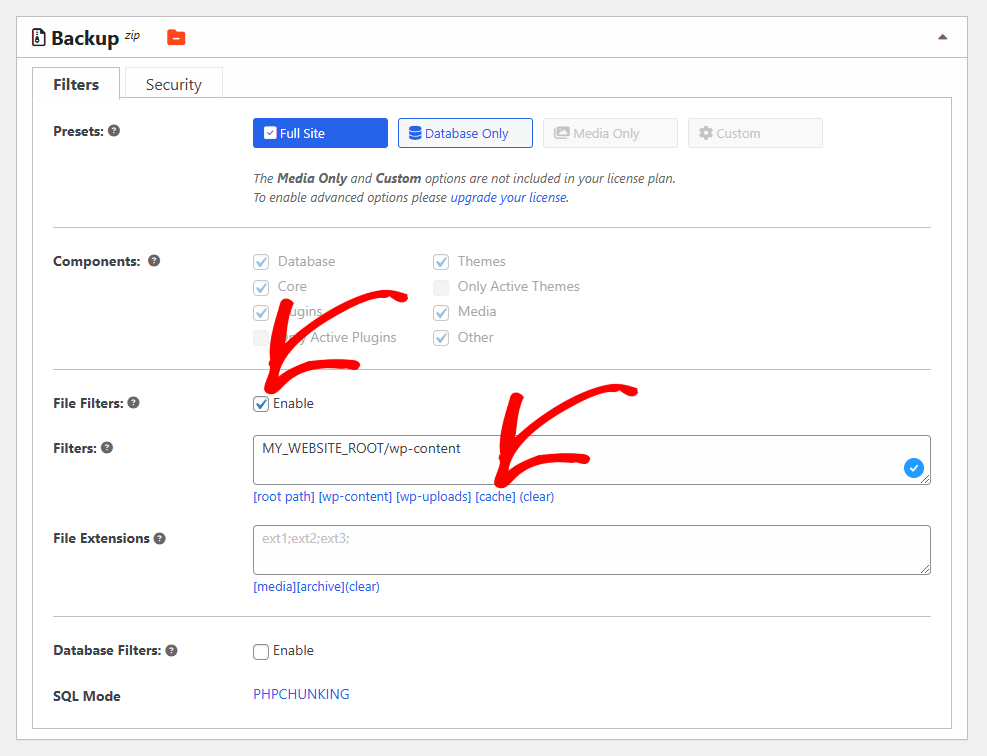
Si la source du problème est inconnue, filtrez le répertoire de cache :
- Activez les filtres de fichiers.
- Cliquez sur le lien du cache sous la zone Répertoire pour l'exclure de la sauvegarde.
Résolution des échecs de fermeture de ZipArchive
Les échecs de fermeture de ZipArchive peuvent survenir en raison de restrictions d'hébergement, de la taille des fichiers ou d'un espace disque insuffisant.
Option 1 : Passer au format d'archive Duplicator (DupArchive)
Le format DupArchive est optimisé pour les environnements d'hébergement restreints.
- Accédez à Paramètres » Sauvegardes.
- Définissez Moteur d’archivage sur DupArchive.
Remarque : Dans Duplicator Lite, DupArchive prend en charge les sauvegardes jusqu'à 500 Mo.
Option 2 : Filtrer les fichiers inutiles
Filtrer les fichiers non essentiels peut réduire la taille de la sauvegarde et prévenir les échecs :
- Pendant la phase d'analyse, vérifiez les Vérifications de taille sous Archive » Avancé.
- Excluez les fichiers de sauvegarde inutiles, les installations WordPress imbriquées ou les répertoires volumineux inutilisés.
Option 3 : Vérifier l'espace disque
Assurez-vous d'avoir au moins deux fois la taille de votre site disponible :
- Connectez-vous à votre panneau d'hébergement et vérifiez l'espace disque disponible.
- Supprimez les fichiers inutiles si l'espace est insuffisant.
- Si nécessaire, contactez votre hébergeur pour augmenter votre quota disque.
Option 4 : Ajuster les options personnalisées
Modifiez les paramètres en fonction de votre version de Duplicator :
- Allez dans Paramètres » Onglet Sauvegardes » Moteur d'archivage et activez ShellZip si disponible.
Option 5 : Utiliser une installation en deux parties
Pour les hébergeurs ayant des limitations de ressources, effectuer une installation en deux parties peut aider à contourner les échecs de ZipArchive. Suivez les étapes décrites dans Installation en deux parties pour terminer le processus.
Si vous avez besoin d'extraire manuellement une sauvegarde ZIP en dehors de l'installateur, consultez Comment extraire et exécuter manuellement l'installateur. Pour un dépannage plus général des problèmes de création au-delà des problèmes spécifiques aux ZIP, consultez Résoudre les problèmes de création sur votre hébergeur ou serveur.


