

Utilisation de LocalWP avec Duplicator Pro
Local (également connu sous le nom de LocalWP), par WP Engine, est un outil populaire pour configurer des environnements de développement WordPress. Cependant, pour assurer la compatibilité avec Duplicator Pro, vous devrez peut-être ajuster certains paramètres. Ce guide vous explique comment configurer Duplicator Pro et écraser un site local à l'aide d'un package DupArchive ou ZIP.
Ajustement des paramètres de build
Avant de créer un package dans Duplicator Pro, mettez à jour les paramètres de traitement de build pour éviter les problèmes avec LocalWP by Flywheel :
- Accéder aux paramètres
- Accédez à Duplicator Pro » Paramètres » Sauvegardes » Paramètres avancés dans votre tableau de bord WordPress.
- Modifier le paramètre de verrouillage du fil
- Les versions antérieures de Duplicator avaient un paramètre manuel de verrouillage de thread (Thread Lock) qui devait parfois être changé de Fichier à SQL sur Local ; ce paramètre a depuis été supprimé, et la gestion du verrouillage est maintenant automatique, donc aucune configuration manuelle n'est nécessaire ici.
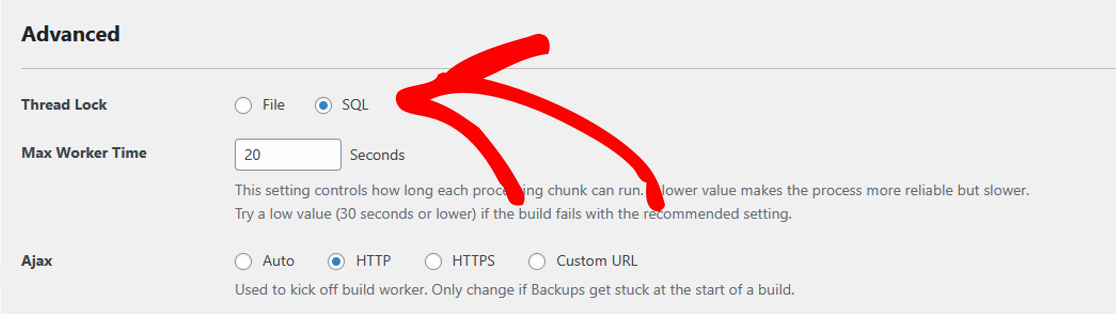
- Enregistrer les modifications
- Cliquez sur Enregistrer pour appliquer les nouveaux paramètres.
Écraser un site LocalWP
Pour remplacer un site existant dans LocalWP à l'aide d'un package Duplicator, suivez ces étapes :
- Ouvrir LocalWP
- Cliquez avec le bouton droit sur le site que vous souhaitez écraser.
- Cliquez sur Afficher le dossier pour ouvrir son répertoire.
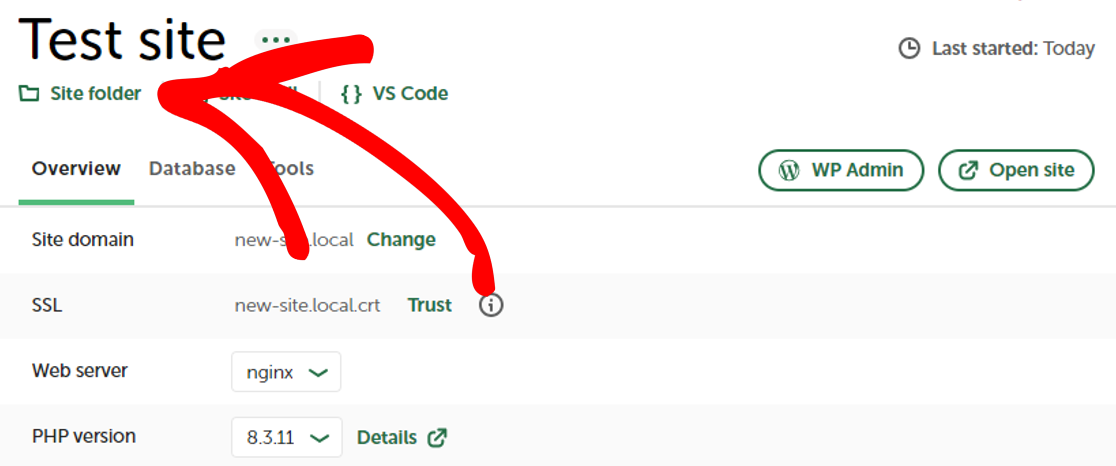
- Localiser le répertoire public
- Ouvrez le dossier
{nom du site}/app/publicdans votre explorateur de fichiers.
- Ouvrez le dossier
- Copier les fichiers d'installation et d'archive
- Déplacez le fichier
installer.phpet l'archive (fichier.zipou.daf) dans le dossierpublic.
- Déplacez le fichier
- Exécuter l'installateur
- Ouvrez un navigateur et accédez à :
{nom du site}.local/installer.php - Suivez les étapes d'installation.
- Ouvrez un navigateur et accédez à :
C'est tout ! Suivre ces étapes garantit que votre sauvegarde Duplicator s'installe correctement dans LocalWP by Flywheel.
Si vous avez besoin d'un guide sur la façon d'effectuer une Installation Classique sans installer WordPress au préalable, consultez notre guide sur la façon de faire une Installation Classique.


