

Navigation dans l'Activity Log : Vue d'ensemble de la page principale
Une fois le plugin Journal d'activité installé et activé, chaque modification sur votre site est enregistrée et affichée dans un journal propre et triable. Cet article vous guide à travers la page principale du journal afin que vous sachiez exactement où trouver les choses et ce que chaque colonne signifie.
Ceci couvre l'accès au journal, la lecture des colonnes du tableau du journal, la compréhension des niveaux de gravité et l'utilisation du widget du tableau de bord.
Accès au journal d'activité
Dans la barre latérale d'administration de WordPress, cliquez sur Journal d'activité. Vous arriverez sur la page principale du journal, qui liste tous les événements enregistrés sur votre site par ordre chronologique inverse.
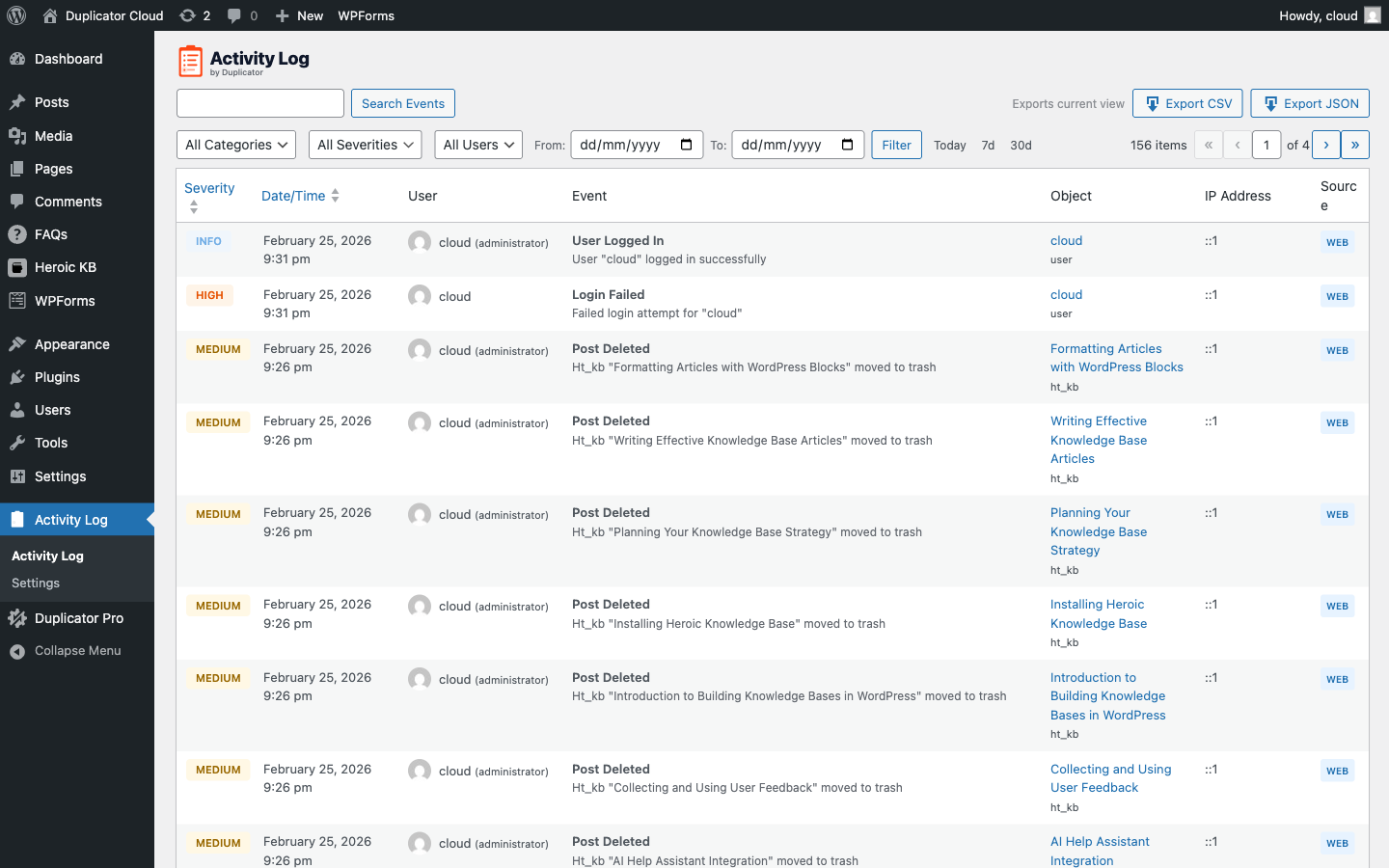
Le tableau du journal
Chaque ligne du tableau du journal représente un événement unique. Voici ce que chaque colonne affiche :
- Gravité :
Un badge codé par couleur indiquant l'importance de l'événement (Info, Faible, Moyen, Élevé ou Critique). Triable, cliquez sur l'en-tête de colonne pour trier par gravité. - Date/Heure :
Quand l'événement s'est produit, affiché dans le fuseau horaire local de votre site. Triable, cliquez sur l'en-tête de cette colonne pour basculer entre le tri du plus récent au plus ancien et du plus ancien au plus récent. - Utilisateur :
L'utilisateur WordPress qui a déclenché l'événement, montré avec son avatar et son rôle. Les événements générés par le système sont affichés comme Système. Non triable. - Événement :
Une description lisible par l'homme de ce qui s'est passé, y compris l'objet affecté. Par exemple : Plugin « WooCommerce » activé. Non triable. - Objet :
Le nom de l'élément qui a été affecté, un titre de publication, un nom de plugin, un nom d'utilisateur ou un nom de paramètre, avec le type d'objet affiché en dessous en petit texte. Cliquable lorsque l'objet existe toujours sur votre site. Non triable. - Adresse IP :
L'adresse IP d'où provient la requête. Non triable. - Source :
Comment l'action a été déclenchée, Web pour les requêtes de navigateur ou CLI pour les commandes WP-CLI. Non triable.
Comprendre les niveaux de gravité
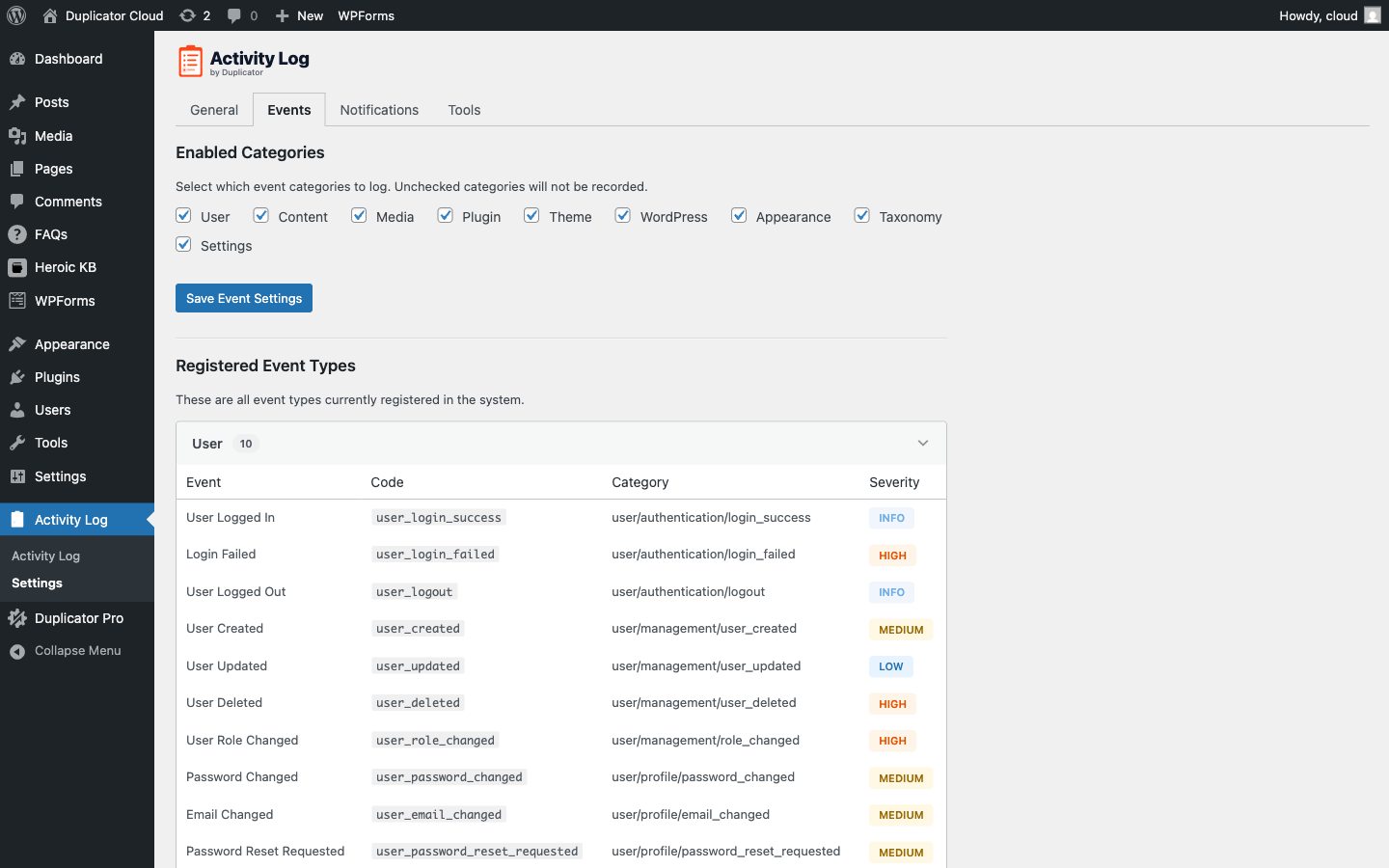
Le journal d'activité utilise cinq niveaux de gravité pour vous aider à repérer rapidement ce qui est important :
- INFO (bleu clair) :
Événements de routine comme les connexions et déconnexions réussies. - FAIBLE (bleu) :
Modifications mineures telles que les mises à jour de publication, les modifications de widgets et les téléchargements de médias. - MOYEN (jaune) :
Modifications notables, y compris la publication d'articles, l'activation de plugins et le changement de thèmes. - ÉLEVÉ (orange) :
Événements liés à la sécurité, échecs de connexion, suppression d'utilisateurs, changements de rôle, suppression de plugins et changements de paramètres critiques. - CRITIQUE (rouge) :
Réservé aux événements les plus graves. Pas actuellement utilisé dans la version 1.0, disponible pour une utilisation future.
Le widget du tableau de bord
Le journal d'activité ajoute également un widget Activité récente à votre tableau de bord WordPress, affichant les 10 derniers événements en un coup d'œil. Vous verrez le nom de l'événement, l'utilisateur qui l'a déclenché et il y a combien de temps il s'est produit. Cliquez sur Voir toute l'activité → pour accéder directement au journal complet.
Ensuite, découvrez comment filtrer et rechercher dans votre journal d'activité pour trouver exactement ce que vous cherchez.
Le journal affiche 50 événements par page par défaut. Voir Configuration des paramètres du journal d'activité pour modifier le nombre par page.


