

Le guide ultime de l'installeur
Ce guide vous offre une présentation complète de la manière d'utiliser Duplicator pour migrer ou restaurer votre site WordPress, du téléchargement de vos fichiers de sauvegarde au lancement du script d'installation.
Que vous déplaciez un site vers un nouvel hébergeur ou que vous déployiez à partir d'une sauvegarde, ce guide explique chaque étape du flux de travail de l'installateur afin que vous puissiez effectuer les installations en toute confiance.
Les méthodes d'installation
Avec Duplicator, les méthodes d'installation suivantes sont actuellement prises en charge :
1- Importation d'installation : Glissez-déposez ou utilisez une URL pour des installations ultra-rapides. Cette fonctionnalité Pro uniquement importera les archives Pro et Lite.
- Fichier d'importation :
Glissez-déposez une archive Duplicator Lite ou Pro existante et remplacez rapidement le site WordPress existant - Lien d'importation :
Fournissez un lien vers une archive Duplicator Lite ou Pro existante et remplacez rapidement le site WordPress existant.
Pour plus d'informations sur la méthode d'installation par importation, veuillez vous référer à ce guide.
2- Installation classique :
Avec ce mode, les utilisateurs peuvent installer dans un répertoire vide comme le fait une nouvelle installation WordPress, ou écraser un site WordPress existant en quelques clics. Pour plus d'informations sur la méthode d'installation classique, veuillez vous référer à ce guide.
Lancement de l'installation
Méthode 1 : Utilisation de la méthode d'installation par importation
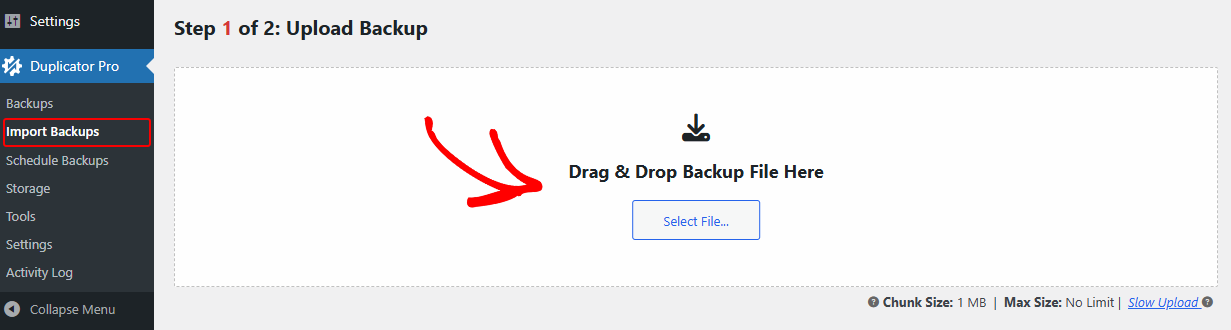
- Aller à Duplicator Pro » Importer la sauvegarde
- Téléchargez la sauvegarde en cliquant sur la zone de téléchargement, puis en choisissant l'archive de sauvegarde
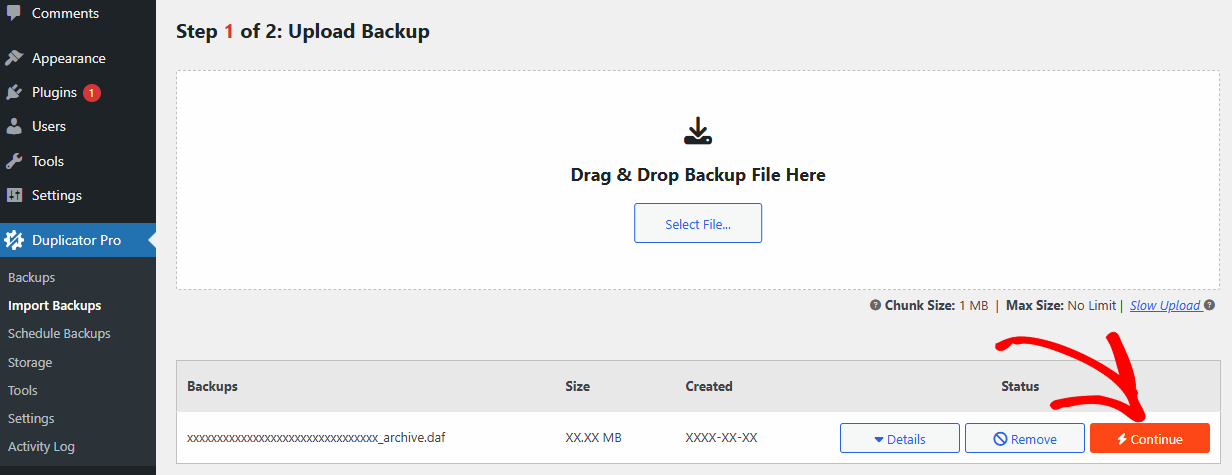
- Cliquez sur le bouton Continuer pour lancer l'installation
- Confirmation
Après avoir cliqué sur le bouton Continuer dans la page Importer les sauvegardes, une boîte de confirmation apparaît. Cette boîte indique si un point de récupération d'urgence est défini, vous indique comment définir un point de récupération d'urgence et vous fournit des informations sur votre site Web, telles que le nombre d'articles, de pages et de médias, etc.
Le point de récupération n'est pas obligatoire pour effectuer une importation. Cependant, il peut aider à restaurer ce site en cas de problème lors de l'installation.
Méthode 2 : utilisation de la méthode d'installation classique
- Transférez les fichiers installer.php et archive.zip/archive.daf dans le chemin racine de votre site de destination.
- Ouvrez un navigateur Web et accédez à 'installer.php' tel que :
http(s)://votre-domaine/installer.php
http(s)://votre-domaine/[hashed-secure-data]_installer.php
Pré-installation (Sécurité de l'installateur)
Duplicator Pro sécurise la sauvegarde et l'installateur pour prévenir toute attaque possible. Les sauvegardes peuvent être sécurisées soit en définissant un mot de passe sur l'installateur, soit en chiffrant l'intégralité de la sauvegarde. Pour plus d'informations, veuillez vous référer à cet article.
Vues

L'installateur a deux vues d'exploitation qui peuvent être basculées via les boutons Basique et Avancé dans le coin droit de l'application. Un aperçu de chaque vue est expliqué ci-dessous.
- Basique :
C'est un mode simple en deux étapes avec toutes les options définies par défaut. C'est le mode par défaut. La vue Basique est la plus simple et la plus rapide et couvre la plupart des types de configuration. C'est la vue recommandée pour la plupart des installations. - Avancé :
Ce mode en quatre étapes permet des niveaux de personnalisation plus élevés avec divers paramètres détaillés. La vue Avancée permet aux utilisateurs d'implémenter et d'appliquer des paramètres/fonctionnalités supplémentaires au processus d'installation.
Étape 1 : Déploiement
Section : Aperçu
La section d'aperçu permet aux utilisateurs d'identifier le statut, le mode et de choisir le type d'installation en fonction du statut d'installation de l'utilisateur. De plus, il y a d'autres détails sur le fichier d'archive. Voici un aperçu des différents statuts, modes et types d'installation.
Aperçu » Installation
Cette section fournit un aperçu des différents modes, méthodes et types d'installation actuellement utilisés, ainsi que du statut du processus d'installation.
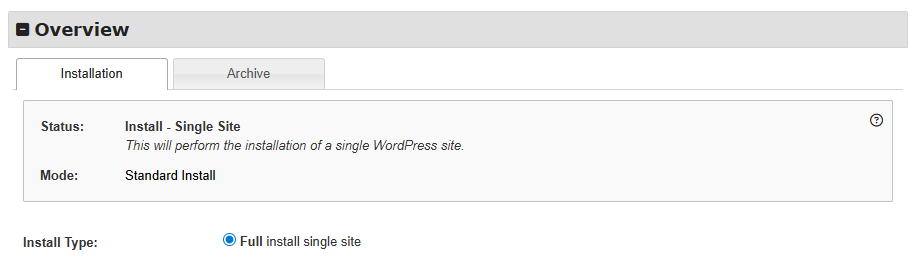
Statut :
Indique le type d'installation en cours. Le statut peut être l'un des suivants :
- Installation – Site unique :
Effectue une installation standard d'un seul site WordPress. - Installation – Multisite-Sous-domaine :
Une installation Multisite complète utilisant des sous-domaines (par exemple, sous-domaine.monsite.com). Tous les sites du réseau seront extraits et installés. - Installation – Multisite-Sous-dossier :
Une installation Multisite complète via des sous-dossiers. Tous les sites du réseau seront extraits et installés. - Installation – Site autonome :
Convertit un sous-site sélectionné en un site Web autonome. - Installation – Archive de site unique dans un Multisite sous-domaine/sous-dossier :
Insère le site de sauvegarde dans un réseau Multisite existant en utilisant des sous-domaines ou des sous-dossiers. - Installation – Sous-site sélectionné dans un Multisite sous-domaine/sous-dossier :
Insère un sous-site sélectionné de la sauvegarde dans une installation Multisite sous-domaine/sous-dossier existante. - Récupération – [Type de site] :
Activé lorsque l'installateur détecte le mode de récupération. Cela écrase le site actuel à partir d'un point de récupération créé à une date spécifique. Le type de site indique le type de site en cours de récupération. - Restauration de la sauvegarde du site :
Activé lorsque l'installateur détecte une archive correspondant à la configuration actuelle. Restaure le site d'origine sans traiter la base de données ou les tables pour une copie exacte. Les types de statut incluent : Restauration : Sauvegarde de site unique, Restauration – Sauvegarde Multisite-Sous-domaine, Restauration – Sauvegarde Multisite-Sous-dossier.
Mode :
Détermine comment l'installateur gère les fichiers et la base de données pendant l'installation.
- Installation standard :
Comprend les fichiers et les tables de l'archive. Les filtres activés pendant le processus de création de l'archive déterminent quels fichiers et tables sont inclus. Cette méthode est utilisée lorsqu'aucun site WordPress existant n'est présent dans le répertoire d'installation. - Installation standard – Base de données uniquement :
Comprend uniquement les tables de la base de données de l'archive. Les filtres activés pendant le processus de création de l'archive déterminent quelles tables sont incluses. Utilisé lorsque l'archive ne contient que la base de données et qu'aucun site WordPress existant n'est présent. - Installation avec écrasement :
Comprend les fichiers et les tables de l'archive. Les filtres activés pendant le processus de création de l'archive déterminent quels fichiers et tables sont inclus. Utilisé lorsqu'un site WordPress existant est détecté. - Installation avec écrasement – Base de données uniquement :
Comprend uniquement les tables de la base de données de l'archive. Les filtres activés pendant le processus de création de l'archive déterminent quelles tables sont incluses. Utilisé lorsqu'un site WordPress existant est détecté. - Installation personnalisée :
L'installation est spécifiquement pilotée par le type de statut. Reportez-vous au type de statut pour des instructions d'installation détaillées. - Installation par écrasement – Aucune action sur la base de données (Base de données exclue) :
L'installateur n'effectue aucune action sur la base de données, car elle a été exclue lors de la création de la sauvegarde.
Avis important (Installation par écrasement) : L'écrasement d'un site web avec une sauvegarde effacera toutes les données existantes du site. Ce processus ne peut pas être annulé ! Veuillez créer une sauvegarde du site web avant d'effectuer une installation par écrasement.
Type d'installation :
Permet de sélectionner le type d'installation spécifique. Les options disponibles varient en fonction du scénario d'installation.
- Complète/Restauration :
Le type d'installation par défaut. - Conversion :
Une fonctionnalité Multisite utilisée pour convertir un sous-site de réseau en un site autonome. - Importation :
Une fonctionnalité Multisite utilisée pour importer un sous-site dans un réseau Multisite. Les types Restauration, Conversion et Importation ne sont visibles que lorsque l'installateur détecte que l'action peut être effectuée.
Les types Restauration, Conversion et Importation ne sont visibles que lorsque l'installateur détecte qu'il peut effectuer l'action.
Comment l'installateur fonctionne avec le multisite
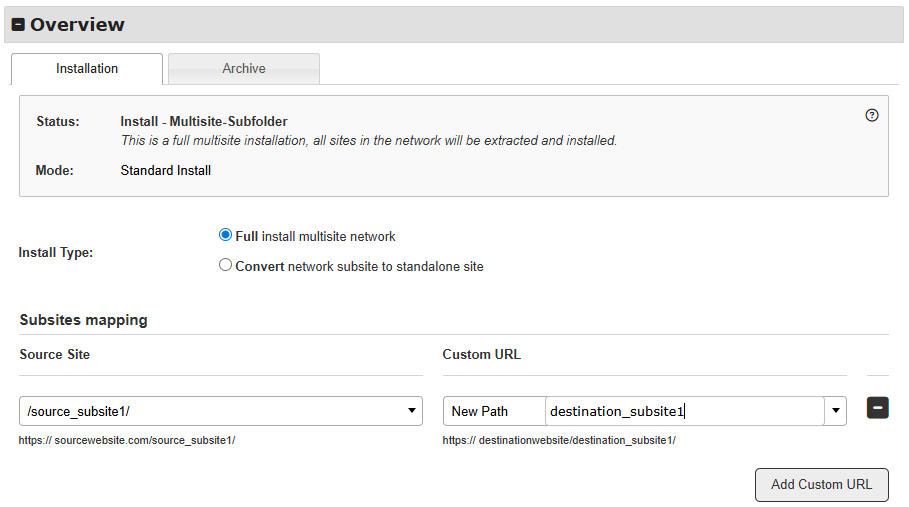
Duplicator Pro vous permet d'effectuer facilement différents types de migrations multisites. Voici un bref aperçu de la manière dont les différents types de migrations multisites sont préparés dans la section Aperçu :
- Installation d'une sauvegarde multisite sur une installation multisite existante
- Choisissez Installer le réseau multisite complet pour installer l'ensemble du réseau multisite ou un groupe de ses sites web.
- Cliquez sur le bouton Ajouter une URL personnalisée pour chaque sous-site que vous allez installer, choisissez un site source, choisissez un nouveau chemin ou une nouvelle URL pour le champ URL personnalisée, et remplissez-le avec la valeur préférée.
- Conversion d'un sous-site de réseau en site web autonome
Similaire à l'installation d'une sauvegarde multisite, mais la sélection de l'option "Convertir" vous permet de choisir un site web spécifique de la sauvegarde pour écraser votre site actuel. Sélectionnez le sous-site désiré dans le champ "Sous-site". - Importation d'un site web autonome dans un multisite existant :
L'importation d'un site web autonome directement à l'aide de la méthode d'installation classique n'est pas possible. Utilisez la méthode "Importer" de Duplicator Pro » Importer des sauvegardes dans le tableau de bord d'administration du site web. - Importation d'une sauvegarde de site unique sur un multisite :
Pour importer un site web unique dans un réseau existant en tant que sous-site, sélectionnez le site web de la sauvegarde dans la liste déroulante "Site source" et choisissez le chemin ou l'URL du site web désiré dans le champ "Site cible".
Duplicator Pro facilite la migration multisite. Aucune connaissance en codage ou modification manuelle n'est requise. Pour plus d'informations sur l'utilisation des options de migration multisite de Duplicator Pro, veuillez consulter ces articles :
– Migration d'un réseau multisite complet
– Exportation d'un sous-site multisite vers un site autonome
– Importation d'un site web autonome dans un multisite
– Clonage d'un sous-site au sein du même multisite
– Migration d'un sous-site multisite vers un autre multisite
Vue d'ensemble » Archive
Cet onglet affiche les détails du fichier d'archive et les informations relatives au site inclus dans la sauvegarde.
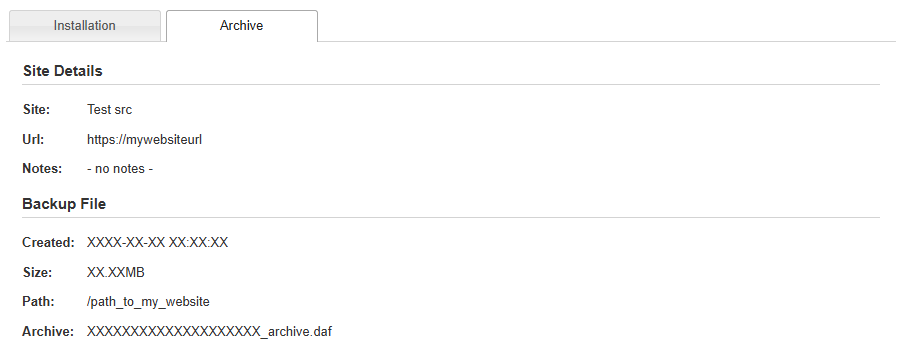
Détails du site
Fournit des informations sur le site web actuel, y compris le nom, l'URL et les notes.
Fichier de sauvegarde
La section des détails du site fournit des informations sur la sauvegarde, y compris la date de création, la taille de la sauvegarde, le chemin et le nom de l'archive.
Section : Configuration
La section Configuration est l'endroit où vous configurez les éléments fondamentaux pour l'installation de votre site WordPress. Elle offre des options complètes pour établir les connexions à la base de données, gérer les actions de la base de données, définir les détails cruciaux du site et spécifier comment les fichiers d'archive seront traités lors de l'extraction.
Configuration » Défaut
Cette option suppose une connaissance de l'environnement serveur existant et nécessite généralement que la base de données soit créée manuellement au préalable sur la plupart des fournisseurs d'hébergement.
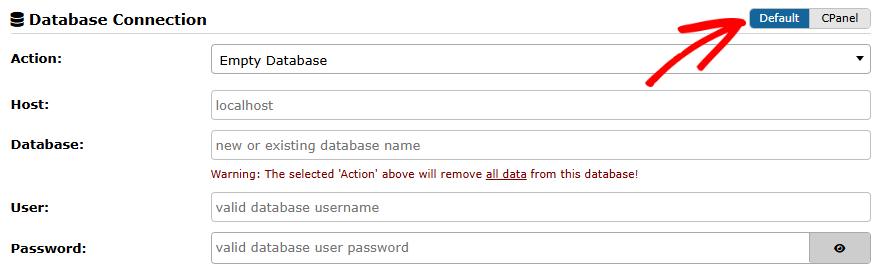
Configuration » cPanel
cPanel : L'option cPanel est destinée aux hébergeurs qui prennent en charge le logiciel cPanel. Cette option vous présentera automatiquement les bases de données et les utilisateurs existants sur votre serveur cPanel et vous permettra de créer de nouvelles bases de données directement depuis l'installateur.
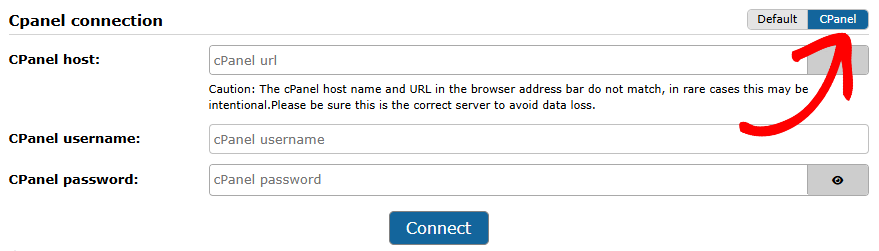
Connexion cPanel
- Hébergeur cPanel :
Il doit s'agir de l'URL du compte de domaine principal associé à votre hébergeur. La plupart des hébergeurs exigent que vous enregistriez un nom de domaine principal. Cette URL doit être saisie dans le champ hébergeur. Par exemple, si votre nom de domaine principal est monsite.com, vous saisiriez https://monsite.com:2083. Le port 2083 est le numéro de port couramment utilisé par cPanel. Si vous ne connaissez pas votre nom de domaine principal, veuillez contacter votre fournisseur d'hébergement ou votre administrateur système. - Nom d'utilisateur cPanel :
Le nom d'utilisateur cPanel utilisé pour vous connecter à votre compte cPanel. Il ne s'agit pas du même que votre compte administrateur WordPress. Si vous n'êtes pas sûr de ce nom, veuillez contacter votre fournisseur d'hébergement ou votre administrateur système. - Mot de passe cPanel :
Le mot de passe du compte utilisateur cPanel.
Configuration » Connexion à la base de données
Les champs de saisie de la connexion à la base de données vous permettent de vous connecter à une base de données existante ou d'en créer une nouvelle, ainsi qu'aux autres actions ci-dessous.
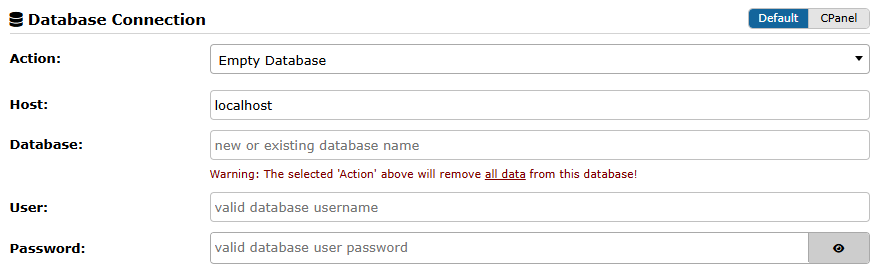
Attention : La réutilisation de la base de données d'un site existant écrasera définitivement toutes ses données. Si vous n'êtes pas entièrement sûr de l'utilisation de ces paramètres de base de données, il est fortement recommandé de créer une nouvelle base de données et d'utiliser ses identifiants à la place.
Ci-dessous se trouvent les options de base de données de l'installateur :
- Préfixe cPanel
Le paramètre Préfixe cPanel n'est visible que dans l'onglet cPanel.
Ignorer : L'activation de cette option supprime le préfixe ajouté au nom de la base de données et au nom d'utilisateur de la connexion cPanel ci-dessous.
- Action :
Définit comment l'installateur interagit avec votre base de données, de la suppression à la création de nouvelles tables ou au saut des actions de base de données. Sélectionnez soigneusement l'action appropriée pour gérer vos données existantes et assurer une installation réussie. Voici les options disponibles pour l'Action :- Base de données vide
SUPPRIMEZ toutes les tables de la base de données à laquelle vous vous connectez. Assurez-vous d'avoir des sauvegardes de toutes vos données avant d'utiliser cette partie de l'installateur, car cette option SUPPRIMERA toutes les données. - Créer une nouvelle base de données
Cette option tente de créer une nouvelle base de données si elle n'existe pas déjà. Notez que cette fonctionnalité est souvent restreinte par la plupart des fournisseurs d'hébergement en raison des limitations de l'hôte, mais fonctionne généralement sur la plupart des systèmes locaux. Si la base de données ne peut pas être créée automatiquement, vous devrez vous connecter au système de gestion de base de données de votre hôte et créer la base de données manuellement. Si votre hôte prend en charge cPanel, vous pourrez peut-être utiliser cette option pour créer une nouvelle base de données après vous être connecté via votre compte cPanel. - Écraser les tables existantes
Cette option écrase uniquement les tables de base de données qui font partie de la sauvegarde extraite. Elle est particulièrement utile si vous avez l'intention d'installer WordPress dans une base de données qui contient déjà d'autres installations ou applications WordPress. Remarque : Lors de l'installation à côté d'une autre installation existante, assurez-vous de changer le préfixe de la table. Seules les tables portant le même préfixe seront écrasées, tandis que les tables portant un préfixe différent seront conservées. - Ignorer l'extraction de la base de données
Cette option nécessite que vous exécutiez manuellement votre propre importation SQL dans une base de données existante avant d'exécuter l'installateur. Lorsque cette action est sélectionnée, la base de données à l'intérieur de la sauvegarde NE SERA PAS traitée. La base de données à laquelle vous vous connectez doit déjà être une base de données WordPress installée valide. Cette option est viable lorsque vous avez besoin d'effectuer un travail SQL personnalisé ou des installations avancées. - Sauvegarder et renommer les tables existantes
Créez une sauvegarde de toutes les tables existantes en renommant toutes les tables de la base de données. Cela fait de la place pour la création des nouvelles tables. - Extraire uniquement les fichiers
Avec cette option sélectionnée, la base de données ne sera pas installée. Ceci est utile si vous souhaitez simplement extraire les fichiers de la sauvegarde et n'effectuer aucune action sur la base de données.
- Base de données vide
- Hôte :
Ce champ spécifie le nom du serveur hôte où réside la base de données. Bien que localhost soit courant, chaque fournisseur d'hébergement peut avoir sa propre convention de nommage ; veuillez consulter votre administrateur système ou votre fournisseur d'hébergement pour déterminer le nom d'hôte approprié. Pour ajouter un numéro de port, ajoutez-le à l'hôte (par exemple, localhost:3306). - Base de données :
Entrez le nom de la base de données à laquelle cette installation se connectera et installera les nouvelles tables et données. - Utilisateur :
Ceci est le nom d'utilisateur du serveur de base de données MySQL/MariaDB. Il s'agit d'un compte spécial disposant des privilèges d'accès, de lecture et d'écriture à cette base de données. Il est distinct de votre compte administrateur WordPress. - Mot de passe :
Le mot de passe correspondant à l’utilisateur du serveur de base de données MySQL/MariaDB.
Configuration » Détails du site
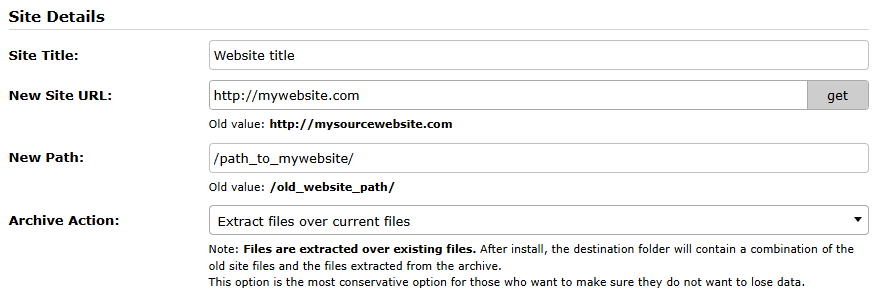
Les options de configuration dans cette section permettent aux utilisateurs de modifier le « Titre du site », l’« URL du site » et le « Chemin du site ». Par défaut, et dans la plupart des cas, l’« URL du site » et le « Chemin du site » ne devraient pas nécessiter de modification. En mode « Basique », ces valeurs sont en lecture seule ; pour les modifier, passez en mode « Avancé » situé en haut à droite de l’assistant d’installation.
Voici les options disponibles dans l’onglet Détails du site :
- Titre du site
Ce champ définit le nom de votre site WordPress. Sur la plupart des sites Web, cette valeur sera le nom utilisé pour mettre le site en favori ou le nom affiché dans l’onglet du navigateur lors de la visualisation de la page. - URL du site
Le champ de saisie « Nouvelle URL du site » est automatiquement rempli avec l’URL du site d’installation. Par défaut, il n’est pas nécessaire de le modifier. Pour des informations détaillées, consultez la documentation WordPress sur l’URL du site et le répertoire alternatif. Cette valeur ne doit être modifiée que si vous comprenez pleinement son objectif et ses implications. La valeur « Ancienne URL » est affichée en lecture seule et indique l’URL du site au moment où la sauvegarde a été créée. Ces valeurs ne doivent pas être modifiées à moins que vous ne soyez conscient des raisons sous-jacentes et des conséquences potentielles. - Chemin du site
Ceci représente le chemin physique du serveur où réside votre site WordPress. Pour les serveurs hébergés, veuillez vérifier auprès de votre fournisseur d’hébergement pour connaître le chemin correct. Ces valeurs ne doivent pas être modifiées à moins que vous ne soyez conscient des raisons sous-jacentes et de l’impact potentiel. - Action d'archive :
Ce paramètre spécifie comment les fichiers d'archive seront gérés lors de l'extraction. Les options suivantes sont disponibles dans le champ « Action d'archive » :- Extraire les fichiers par-dessus les fichiers actuels
Les fichiers du site existant seront écrasés par le contenu de l’archive.zip/daf.
Remarque : Les fichiers sont extraits par-dessus les fichiers existants. Après l’installation, le dossier de destination contiendra une combinaison des anciens fichiers du site et des fichiers extraits de l’archive. Cette option est la plus conservatrice pour ceux qui veulent s’assurer de ne pas perdre de données. - Supprimer le cœur et le contenu de WordPress et extraire (Pro)
Les fichiers du cœur de WordPress et le répertoire de contenu de WordPress existants seront supprimés, puis l’archive sera extraite. - Supprimer tous les fichiers sauf les sites add-on et extraire (Pro)
Tous les fichiers, à l’exception des sites add-on, seront supprimés, puis l’archive sera extraite. Un site add-on est un site/domaine stocké dans un répertoire distinct de votre site principal qui a été « ajouté » à votre compte d’hébergement principal. Par exemple, lorsque vous avez acheté un compte d’hébergement, il pouvait s’agir de a.com. Ensuite, vous avez décidé d’ajouter b.com et c.com au même compte d’hébergement. La structure de cette configuration est souvent la suivante, bien qu’elle puisse parfois varier :
– /public_html – contient les fichiers de a.com
– /public_html/b.com – contient les fichiers de b.com
– /public_html/c.com – contient les fichiers de c.com - Vider uniquement le dossier des téléversements (Pro)
Seul le répertoire des téléversements sera vidé et remplacé par le contenu du répertoire des téléversements de la sauvegarde.
- Extraire les fichiers par-dessus les fichiers actuels
Section : Options (Mode avancé uniquement)
Les options avancées ne sont affichées que lorsque le mode de l'installateur est défini sur « Avancé ». Cette section permet aux utilisateurs de modifier ou de définir des options avancées, de configurer des paramètres de base de données supplémentaires et de définir d'autres options de configuration dans le fichier wp-config.php.
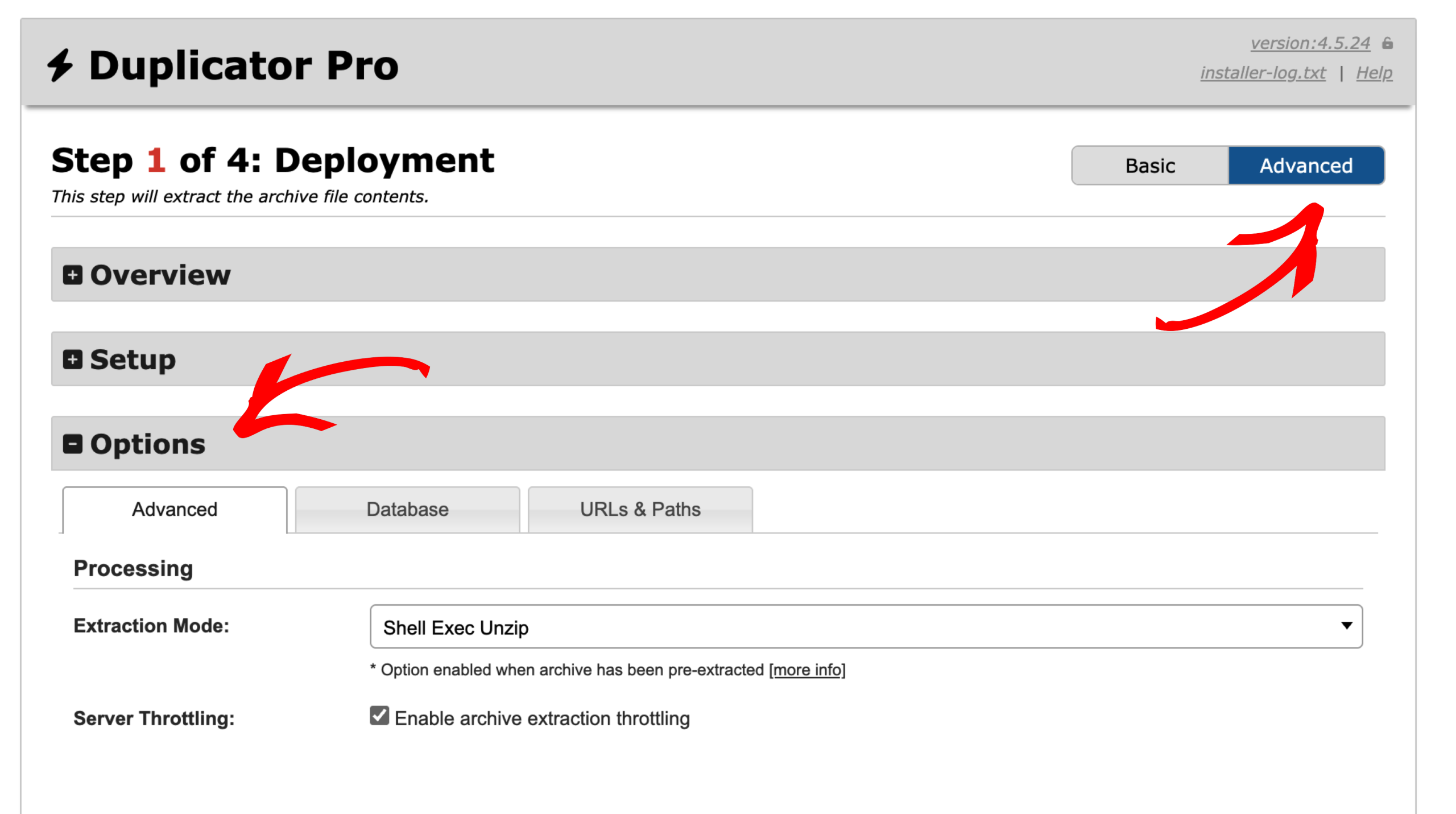
Options » Avancé
Ce sont les options avancées pour les utilisateurs avancés.
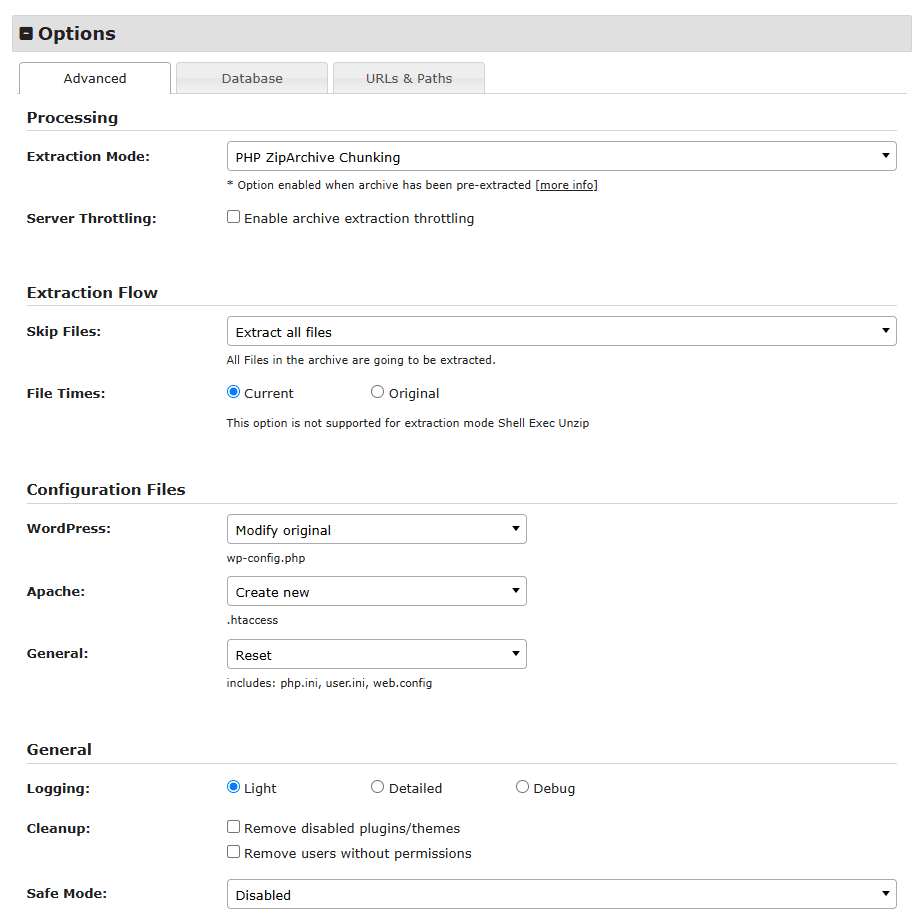
Options » Avancé » Traitement :
Mode d'extraction : Sélectionnez le mode d'extraction, l'installateur offre les options d'extraction suivantes :
- Extraction manuelle des archives
Définissez la valeur d'extraction sur « Extraction manuelle des archives » lorsque le fichier d'archive a déjà été extrait manuellement sur le serveur. Cela peut être fait via le panneau de contrôle de votre hébergeur, tel que cPanel, ou directement par votre fournisseur d'hébergement. Ce paramètre peut être utile si vous avez une sauvegarde volumineuse ou si vous rencontrez des problèmes avec l'extraction de la sauvegarde par l'installateur en raison de problèmes de délai d'expiration. - PHP ZipArchive
Cette méthode d'extraction utilisera le code PHP ZipArchive pour extraire le fichier zip de l'archive. - PHP ZipArchive par morceaux
Cette méthode d'extraction utilisera le code PHP ZipArchive avec plusieurs threads d'exécution pour extraire le fichier zip de l'archive. - Shell-Exec Unzip
Cette méthode d'extraction utilisera la commande shell_exec de PHP pour appeler la commande unzip du système sur le serveur. C'est le mode par défaut utilisé s'il est disponible sur le serveur. - DupArchive
Cette méthode d'extraction utilisera le code d'extraction DupArchive pour extraire la sauvegarde basée sur DAF.
Limitation du serveur :
Activer la limitation de l'extraction des archives (Case à cocher)
Cette option n'est disponible qu'avec les formats Zip
Si l'hôte actuel est un hébergement économique qui surveille l'utilisation du processeur, les utilisateurs pourraient envisager de cocher cette case pour aider à ralentir le processus et à ne pas déclencher les moniteurs d'utilisation élevée.
Options » Avancé » Flux d'extraction
Ignorer les fichiers :
Voici les options disponibles pour le champ Ignorer les fichiers :
- Extraire tous les fichiers
Extraire tous les fichiers de l'archive de sauvegarde. Cette option est sélectionnée par défaut. - Ignorer l'extraction des fichiers de base de WordPress (Pro)
Extraire tous les fichiers sauf les fichiers de base de WordPress. Choisissez cette option pour extraire uniquement le dossier wp-content et les autres fichiers et répertoires non essentiels de WordPress. - Ignorer l'extraction des fichiers de base de WordPress et des plugins/thèmes existants sur l'hôte
Lorsque cette option est choisie, les fichiers de base de WordPress, le cas échéant, ne sont pas modifiés. Ils ne sont ni supprimés ni extraits.
De plus, si un plugin (thème) existe à la fois sur l'hôte et dans la sauvegarde, le contenu du plugin (thème) de l'hôte de destination sera conservé. - Extraire uniquement les fichiers multimédias et les nouveaux plugins et thèmes
Extraire tous les fichiers multimédias, les nouveaux plugins et les nouveaux thèmes. L'installateur n'extraira pas les plugins et les thèmes qui existent déjà sur le site de destination.
Horodatages des fichiers:
Lorsque l'archive est extraite, elle doit afficher la date et l'heure actuelles ou conserver l'heure d'origine à laquelle elle a été créée. Ce paramètre sera appliqué à tous les fichiers et répertoires.
Note : La définition de l'heure d'origine n'est actuellement prise en charge qu'avec le format ZipArchive.
Voici les options disponibles pour le champ Heures de fichier :
- Actuelle
- Originale
Note : Cette option n'est pas prise en charge pour le mode d'extraction Shell Exec Unzip
Permissions des fichiers et répertoires :
- Les permissions de fichiers WordPress contrôlent qui peut lire, écrire ou exécuter des fichiers sur votre serveur.
- Les permissions standard sont 644 pour les fichiers et 755 pour les répertoires.
- N'utilisez jamais les permissions 777 car elles permettent à quiconque de modifier vos fichiers.
- Des vérifications régulières des permissions aident à prévenir les vulnérabilités de sécurité et les dysfonctionnements du site.
Options » Avancé » Fichiers de configuration
WordPress :
Cette option détermine comment l'installateur fonctionnera avec le fichier wp-config.php. Vous pouvez choisir l'une des options suivantes :
- Ne rien faire
Cette option ne fait rien. Le fichier wp-config n'est pas sauvegardé, renommé ou créé. Cette option avancée suppose que vous savez déjà comment il doit se comporter dans le nouvel environnement. Cette option est destinée aux personnes techniquement avancées. - Modifier l'original
C'est l'option par défaut recommandée qui modifiera le fichier wp-config original. - Créer un nouveau fichier à partir de l'échantillon wp-config
Cette option crée un nouveau fichier wp-config en modifiant le fichier wp-config-sample.php. Le nouveau fichier wp-config.php se comportera comme s'il avait été créé dans une installation WordPress fraîche et par défaut.
Apache :
Cette option détermine comment l'installateur fonctionnera avec le fichier .htaccess. Vous pouvez choisir l'une des options suivantes :
- Ne rien faire
Cette option ne fait rien. Le fichier .htaccess n'est pas sauvegardé, renommé ou créé. Cette option avancée suppose que vous avez déjà configuré votre fichier .htaccess et que vous savez comment il doit se comporter dans le nouvel environnement. Lorsque la sauvegarde est créée, elle créera toujours un fichier .htaccess à cet emplacement :
/dup-installer/dup_descriptors_[HASH]/orig_files/.htaccess
Comme le fichier est déjà dans l'archive, il apparaîtra lors de l'extraction de l'archive. - Conserver l'original de Archive.zip/daf
Cette option écrase simplement le fichier .htaccess existant avec celui de la sauvegarde (fichier /dup-installer/dup_descriptors_[HASH]/orig_files/.htaccess). Veuillez noter que cette option causera des problèmes lors du processus d'installation si le fichier .htaccess n'est pas correctement configuré pour gérer le nouvel environnement serveur. Il s'agit d'une option avancée et ne doit être utilisée que si vous savez comment configurer correctement votre fichier .htaccess. - Créer un nouveau fichier
C'est l'option par défaut recommandée qui créera un nouveau fichier .htaccess. Le nouveau fichier .htaccess est optimisé pour garantir qu'aucun conflit ne soit créé pendant l'installation.
Notes : À l'intérieur de archive.zip ou archive.daf se trouvera une copie du fichier .htaccess (Apache) original qui a été configuré avec votre site sauvegardé. Le fichier .htaccess est copié dans /dup-installer/dup_descriptors?[HASH]/orig_files/.htaccess. Lors de l'utilisation de « Créer nouveau » ou « Conserver l'original de Archive.zip/daf », un fichier .htaccess existant sera sauvegardé dans /wp-content/backups-dup-pro/installer/orig_files/.htaccess. Cette modification ne sera pas effectuée avant la finalisation de la dernière étape, afin d'éviter tout problème que le fichier .htaccess pourrait causer pendant l'installation.
Général
Lorsque Duplicator crée une archive, il sauvegarde automatiquement les fichiers de configuration suivants s'ils existent sur le site source :
- php.ini
- .user.ini
- Web.config
Emplacement de la sauvegarde dans l'archive :
archive.zip|daf/dup-installer/dup_descriptors_[HASH]/orig_files/[location]_phpini
archive.zip|daf/dup-installer/dup_descriptors_[HASH]/orig_files/[location]_userini
archive.zip|daf/dup-installer/dup_descriptors_[HASH]/orig_files/[location]_webconfig
Emplacements de sauvegarde définis :
- source_site – Fichier original de la création de l'archive
- installer_host – Fichier original du serveur de destination avant l'installation
Actions de configuration
Trois options pour gérer les fichiers de configuration lors de la migration :
- Ne rien faire
- Ce qui se passe :
- Aucune action spéciale n'est effectuée
- Si des fichiers de configuration existent à la fois dans l'archive et dans le répertoire de destination, les fichiers de configuration de l'archive n'écraseront pas les fichiers de destination
- Utilisez cette option si vos fichiers de configuration sont déjà correctement configurés
- Ce qui se passe :
- Conserver l'original de l'archive
- Ce qui se passe :
- Étape 1 : Tous les fichiers de configuration existants sur le serveur de destination sont déplacés vers :
/wp-content/backups-dup-pro/installer/orig_files/installer_host_[CONFIG-TYPE] - Étape 2 : À la dernière étape de l'installateur, les fichiers de configuration du site source sont copiés de la sauvegarde d'archive vers le serveur de destination depuis :
/dup-installer/dup_descriptors_[HASH]/orig_files/source_site_[CONFIG-TYPE]
- Étape 1 : Tous les fichiers de configuration existants sur le serveur de destination sont déplacés vers :
- Résultat :
Les fichiers de configuration du site source sont utilisés sur la destination - Idéal pour :
Lorsque vous souhaitez conserver la configuration serveur du site source sur la destination
- Ce qui se passe :
- Option 3 : Réinitialiser
- Ce qui se passe :
- Étape 1 : Tous les fichiers de configuration existants sur le serveur de destination sont déplacés vers :
/wp-content/backups-dup-pro/installer/orig_files/installer_host_[CONFIG-TYPE] - Étape 2 : Si des fichiers de configuration existent dans l'archive, ils sont déployés pour correspondre à la structure des fichiers de l'archive
- Étape 1 : Tous les fichiers de configuration existants sur le serveur de destination sont déplacés vers :
- Résultat :
Commence à zéro avec les fichiers de configuration de l'archive ou aucun - Idéal pour :
Lorsque vous souhaitez une configuration propre sur le serveur de destination
- Ce qui se passe :
Options » Avancé » Général
Journalisation :
Le niveau de détail qui sera envoyé au fichier journal (installer-log.txt). Le réglage recommandé pour la plupart des installations devrait être « Léger ».
Notez que si vous utilisez le mode Débogage, la quantité de données écrites peut être très importante. Le mode Débogage n'est recommandé que dans des cas rares.
Les options suivantes sont disponibles pour le champ Journalisation :
- Léger
- Détaillé
- Débogage
Nettoyage :
Voici les options disponibles pour le champ Nettoyage :
- Supprimer les plugins/thèmes désactivés
Supprime tous les plugins et thèmes inactifs lors de l'installation du site. Les utilisateurs inactifs seront également supprimés lors des migrations de sous-site vers des sites autonomes. - Supprimer les utilisateurs sans permissions
Supprime les utilisateurs qui n'ont actuellement aucune permission associée à leurs comptes.
Mode sans échec :
Le mode sans échec est conçu pour configurer le site avec des options spécifiques au moment de l'installation afin d'aider à surmonter les problèmes qui peuvent survenir pendant l'installation lorsque le site rencontre des difficultés. Ces options ne doivent être utilisées que si vous rencontrez des problèmes après avoir essayé d'exécuter une installation.
Voici les options disponibles pour le champ Mode sans échec
- Désactivé
C'est le paramètre par défaut. Cette option n'appliquera aucun paramètre supplémentaire au moment de l'installation. - Activé
Lorsqu'il est activé, l'option de mode sans échec désactivera tous les plugins au moment de l'installation. Remarque : Lorsque cette option est définie, vous devrez réactiver manuellement les plugins après l'installation à partir de la page Plugins de l'administrateur WordPress.
Options » Base de données
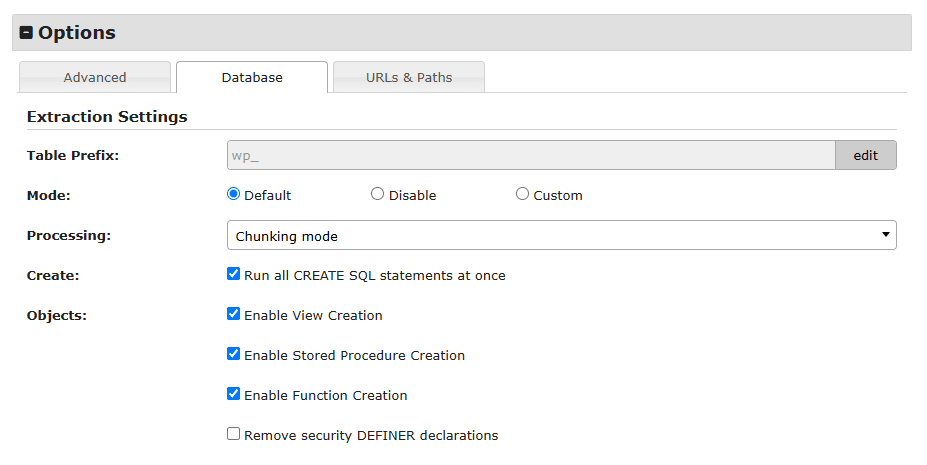
Ce sont les options avancées pour la configuration de la base de données.
Options » Base de données » Paramètres d'extraction
Préfixe de table :
Cette option permet de changer le préfixe de table pour autre chose que le préfixe de table du site source. Le préfixe de table est la valeur placée devant vos tables de base de données. Il est possible d'avoir plusieurs installations WordPress dans une seule base de données si vous donnez à chaque site WordPress un préfixe unique.
Mode :
Les modes affectent la syntaxe SQL prise en charge par MySQL (et d'autres comme MariaDB). Ce paramètre effectue diverses vérifications de validation des données. Cela facilite l'utilisation de MySQL dans différents environnements et l'utilisation de MySQL avec d'autres serveurs de base de données. C'est très utile en cas de problèmes de conversion. Les options suivantes sont prises en charge :
- Défaut
C'est le paramètre recommandé. Il utilisera le paramètre de mode de base de données actuel. - Désactiver
Cela empêchera le moteur de base de données de fonctionner dans n'importe quel mode. - Personnalisé
Cette option vous permettra de saisir un ensemble personnalisé de commandes de mode. Voir le lien de documentation ci-dessous pour les options.
Pour un aperçu complet, veuillez consulter le mode MySQL et le mode MariaDB spécifiques à votre version. Pour ajouter un paramètre personnalisé, activez le bouton radio Personnalisé et entrez le(s) mode(s) à appliquer.
Traitement :
Voici les options disponibles pour le champ Traitement
- Mode par lots
Divise le travail d'insertion des données en plusieurs requêtes. Si votre hébergeur limite les requêtes ou si vous êtes sur un serveur partagé très sollicité par d'autres sites, vous devriez choisir cette option. C'est l'option par défaut. - Une seule étape
Effectue l'insertion des données en une seule requête. C'est généralement un peu plus rapide que le mode par lots, mais c'est plus susceptible de poser des problèmes lorsque la base de données est volumineuse ou que l'hébergement est limité.
Créer :
Exécutez toutes les instructions SQL CREATE en une seule fois. Cette option doit être cochée lorsque les tables de la base de données source ont des relations de clés étrangères. En choisissant cette option, il y a une possibilité d'erreur de délai d'attente. Décochez cette option pour diviser les requêtes CREATE en blocs. Cette option est cochée par défaut.
Objets :
Autoriser ou ignorer les objets pour les « Vues », « Procédures stockées », « Fonctions » et les instructions « DEFINER ». Généralement, les paramètres par défaut pour ces réglages doivent être utilisés. Si vous rencontrez une erreur telle que « Accès refusé ; vous avez besoin d'au moins un des privilèges SUPER pour cette opération », alors la modification de la valeur pour chaque opération devrait être envisagée.
Voici les options disponibles pour le champ Objets
- Activer la création de vues
- Activer la création de procédures stockées
- Activer la création de fonctions
- Supprimer les déclarations de DEFINER de sécurité
Options » URLs et chemins
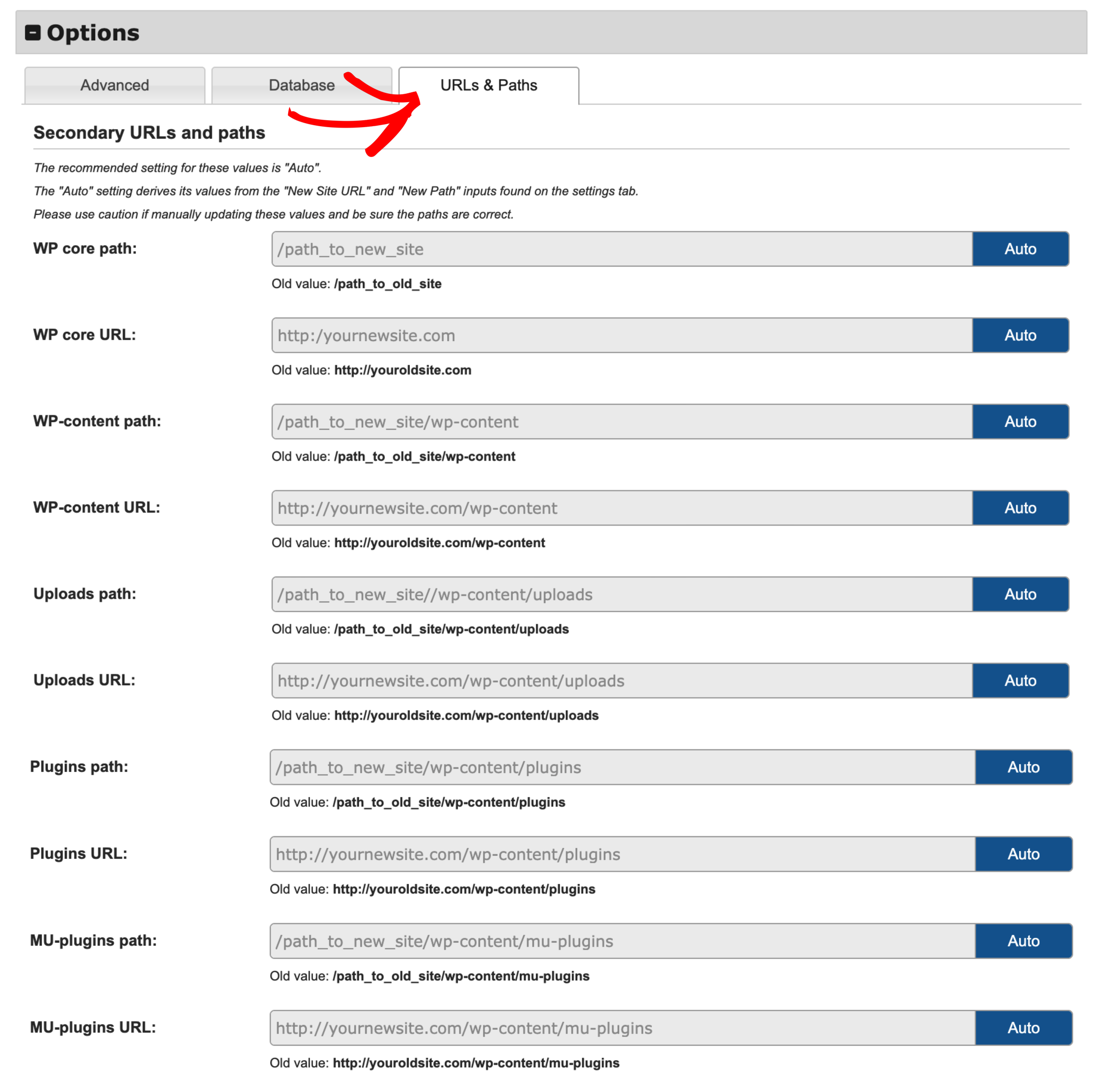
Options » URLs et chemins secondaires
Dans l'onglet « URLs et chemins », vous pouvez lire le chemin actuel de toutes les configurations de chemins du site WordPress. Ce sont des options avancées qui ne doivent être modifiées que si vous connaissez le chemin correct.
Notes :
- Ces options sont modifiables dans la version Pro.
- Le réglage recommandé pour ces valeurs est « Auto ».
- Le réglage « Auto » dérive ses valeurs des champs « Nouvelle URL du site » et « Nouveau chemin » situés dans l'onglet des paramètres.
- Veuillez faire preuve de prudence si vous mettez à jour manuellement ces valeurs et assurez-vous que les chemins sont corrects.
Tous les champs suivants sont configurables avec Duplicator :
- Chemin du cœur de WP
- URL du cœur de WP
- Chemin de wp-content
- URL de wp-content
- Chemin des téléchargements :
- URL des téléchargements
- Chemin des plugins
- URL des plugins
- Chemin des MU-plugins
- URL des MU-plugins
Ces chemins et URLs sont définis automatiquement par l'installateur de sauvegarde. Vous pouvez définir ces chemins et URLs manuellement. Si vous les modifiez, veuillez vous assurer que vous indiquez le bon chemin ou la bonne URL.
Section : Validation
Les vérifications de validation du système aident à s'assurer que le système est prêt pour l'installation.
Pendant l'installation, le site web sera en mode maintenance et inaccessible aux utilisateurs. La série de vérifications alertera s'il y a des éléments qui nécessitent une attention. Un aperçu des différents codes d'état peut être trouvé en ligne dans la FAQ intitulée Comment corriger les vérifications de validation de l'installateur ?
Le processus de validation nécessite une connexion à la base de données avant de commencer. Entrez toutes les informations des champs de connexion à la base de données et cliquez sur le bouton « Valider » pour démarrer le processus de validation.
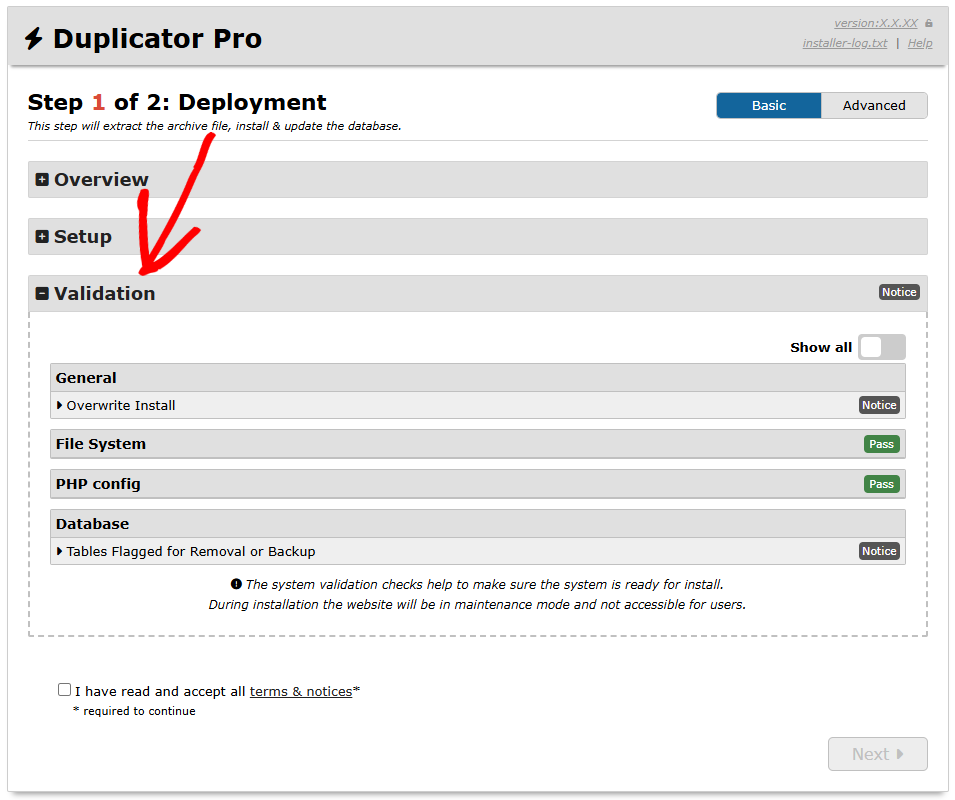
Si la connexion à la base de données n'est pas réussie, des détails sur la façon de résoudre le problème seront fournis. Si la connexion à la base de données est réussie, des vérifications système supplémentaires seront effectuées pour aider à identifier tout problème potentiel qui pourrait survenir pendant le processus d'installation.
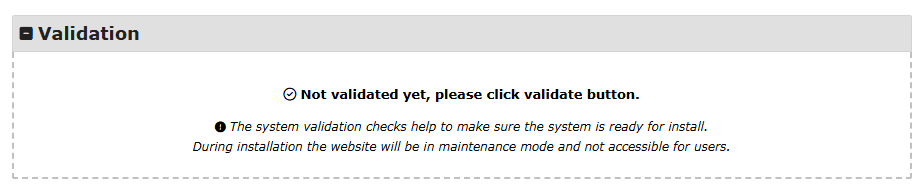
Avant de cliquer sur le bouton Valider, ce qui suit s'affiche dans la section Validation :
- Les vérifications de validation du système aident à s'assurer que le système est prêt pour l'installation.
- Pendant l'installation, le site Web sera en mode maintenance et inaccessible aux utilisateurs.
Résultats de la validation
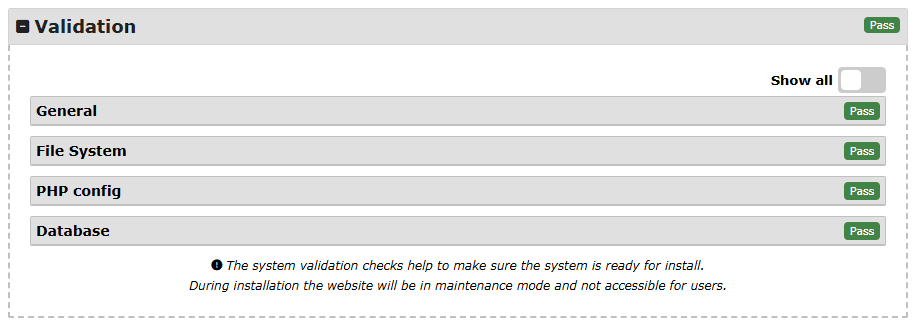
À partir d'une installation de sauvegarde complète :
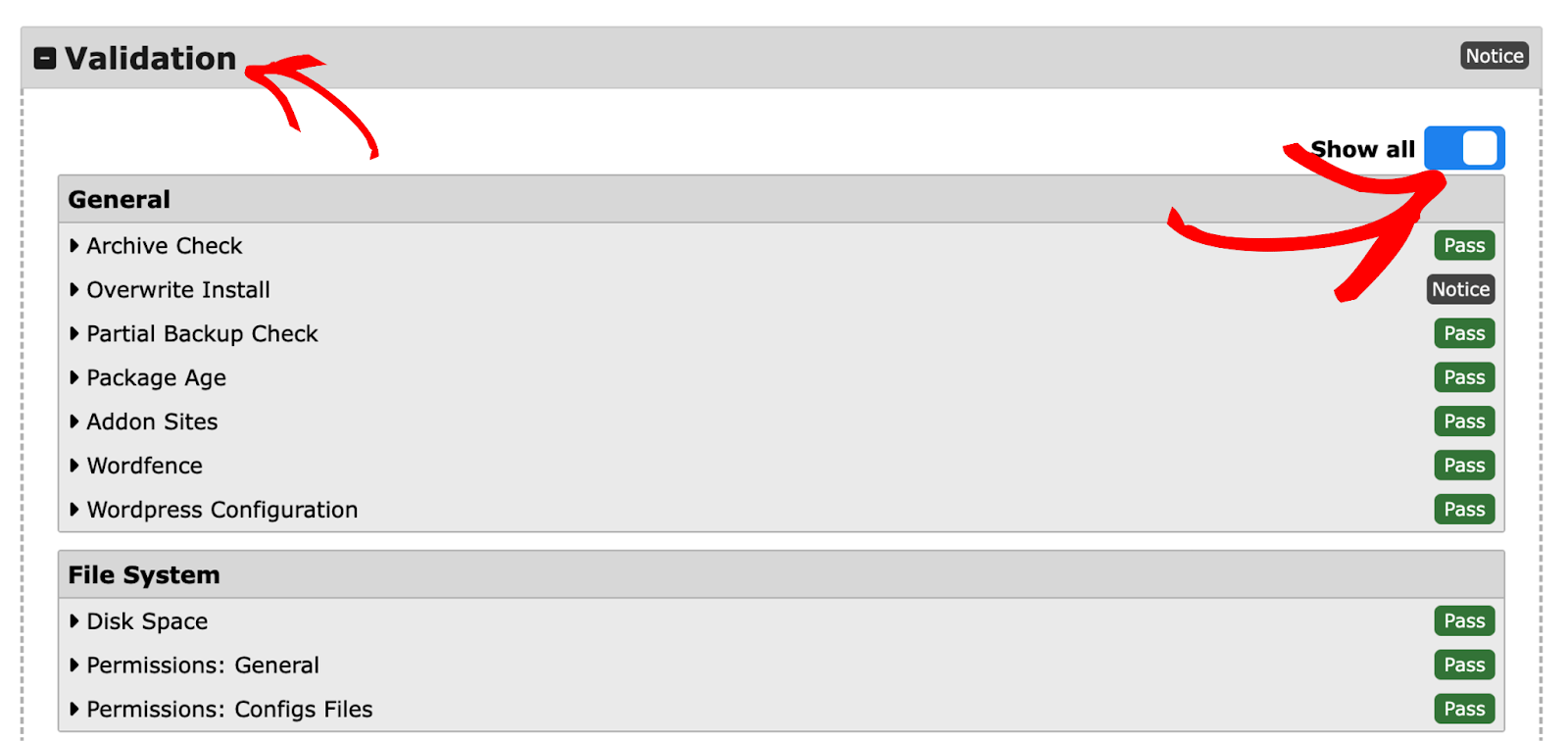
Général
- Vérification des archives
- Installation par écrasement
- Vérification de sauvegarde partielle
Vérification de sauvegarde partielle :
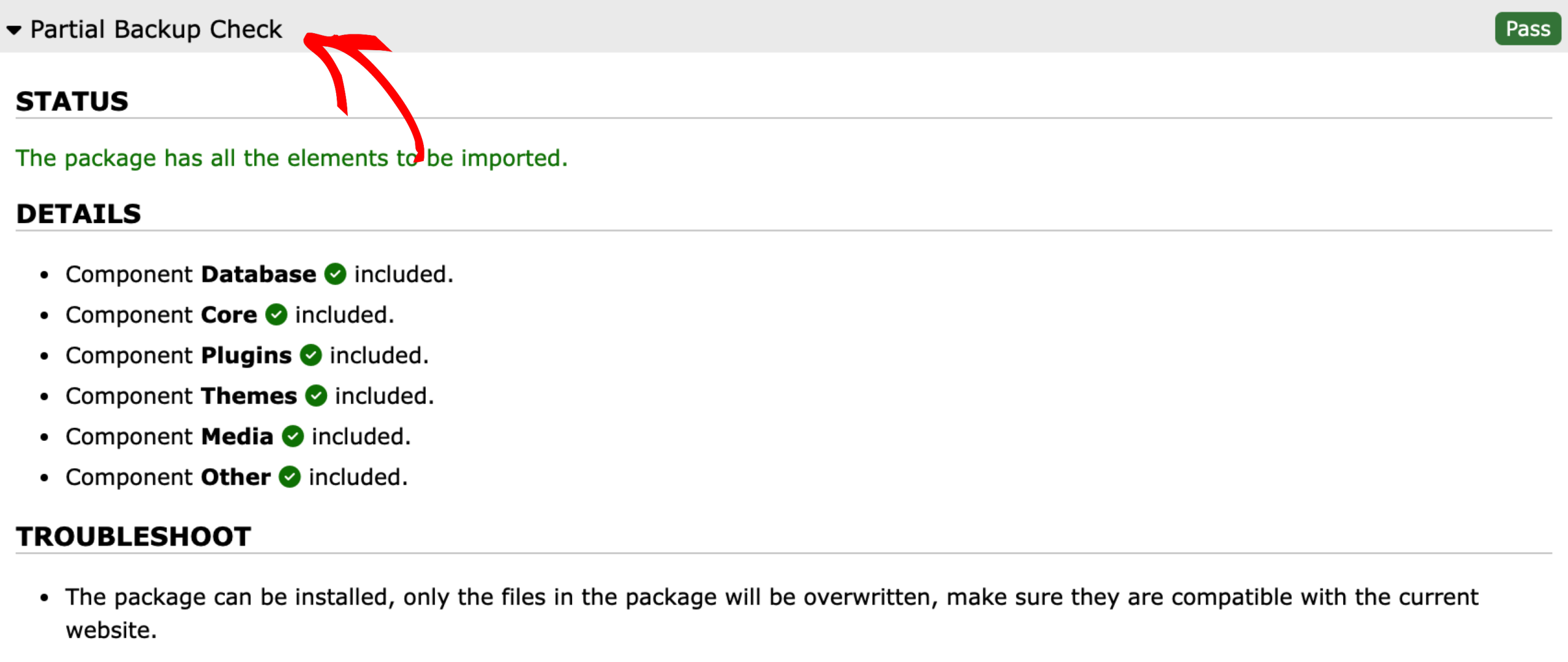
DÉTAILS
Sous les détails, les composants inclus et exclus de la sauvegarde sont listés ,
- Base de données des composants incluse/exclue.
- Cœur du composant inclus/exclus.
- Plugins du composant inclus/exclus.
- Thèmes du composant inclus/exclus.
- Média du composant inclus/exclus.
- Autre du composant inclus/exclus.
De plus, des informations comme les suivantes sont affichées :
- Âge de la sauvegarde
- Sites complémentaires
- Wordfence
- Configuration de WordPress
Système de fichiers
- Espace disque
- Permissions : Général
- Permissions : Fichiers de configuration
Configuration PHP
- Incompatibilité de version PHP
- Open Base PHP
- Limite de mémoire PHP
- Extensions PHP
- Mysqli PHP
- Fonctions et classes PHP
- Délai d’attente PHP
Base de données
- Extraire uniquement les fichiers
- Nom d’hôte
- Connexion à l’hôte
- Version de la base de données
- Prise en charge du moteur de base de données
- Mode GTID de la base de données
- Privilèges : Visibilité de l’utilisateur
- Installations WP multiples
- Privilèges : Ressources utilisateur
- Privilèges : Accès aux tables utilisateur
- Privilèges : Requête « Show Variables »
- Déclencheurs de base de données source
- Prise en charge des jeux de caractères et des collations
- Capacité des jeux de caractères et des collations
- Tables marquées pour suppression ou sauvegarde
- Préfixe trop long
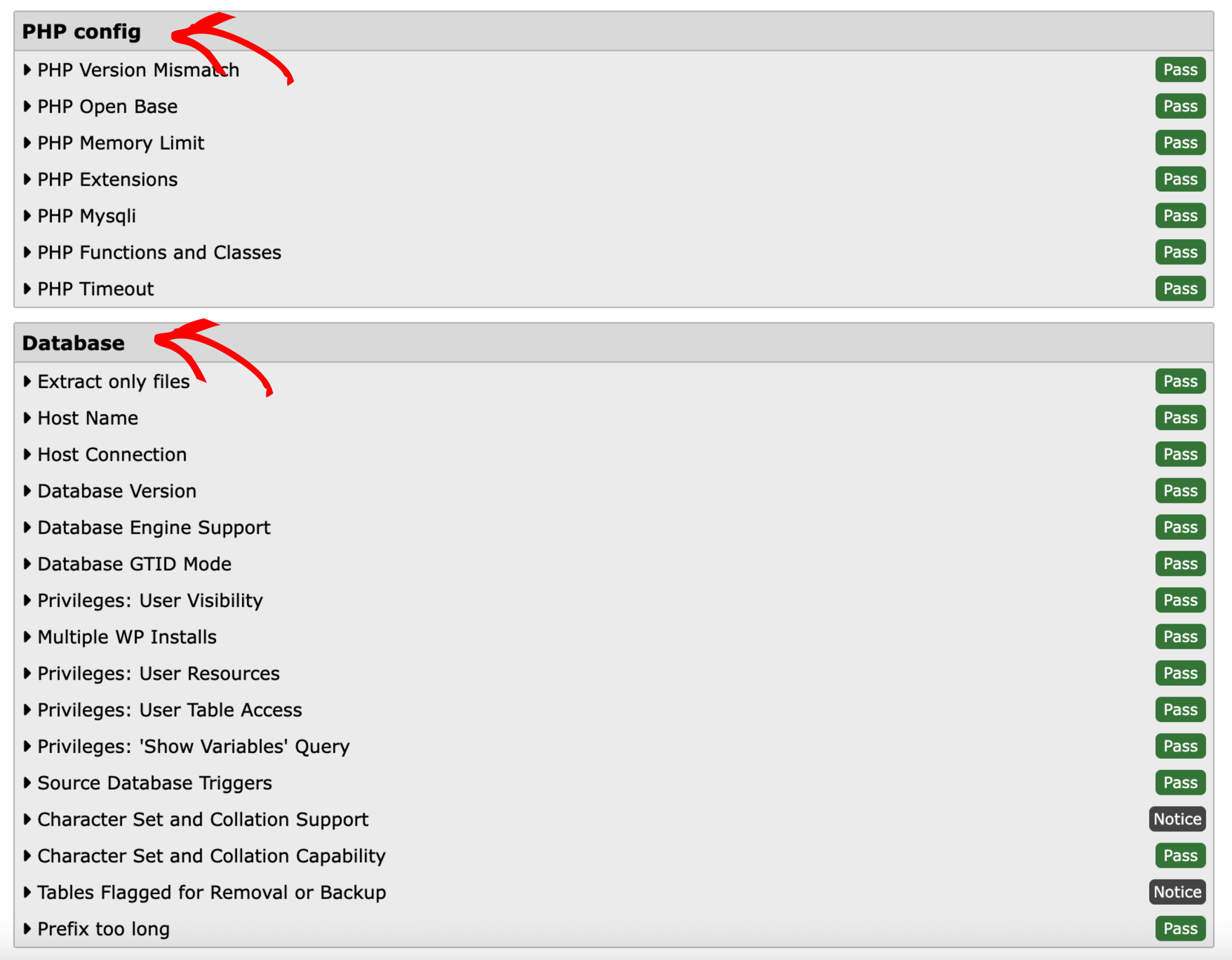
Si une vérification échoue, l'écran de validation explique le problème spécifique et, pour plusieurs vérifications, renvoie directement à un article de dépannage dédié :
- Les échecs de permissions et d'extraction d'archive renvoient à Comment résoudre les problèmes d’extraction d’archive de l’installateur.
- Les échecs de limite de mémoire PHP renvoient à Comment gérer les ressources du serveur (CPU, mémoire, disque).
Confirmation d'installation
Installation standard :
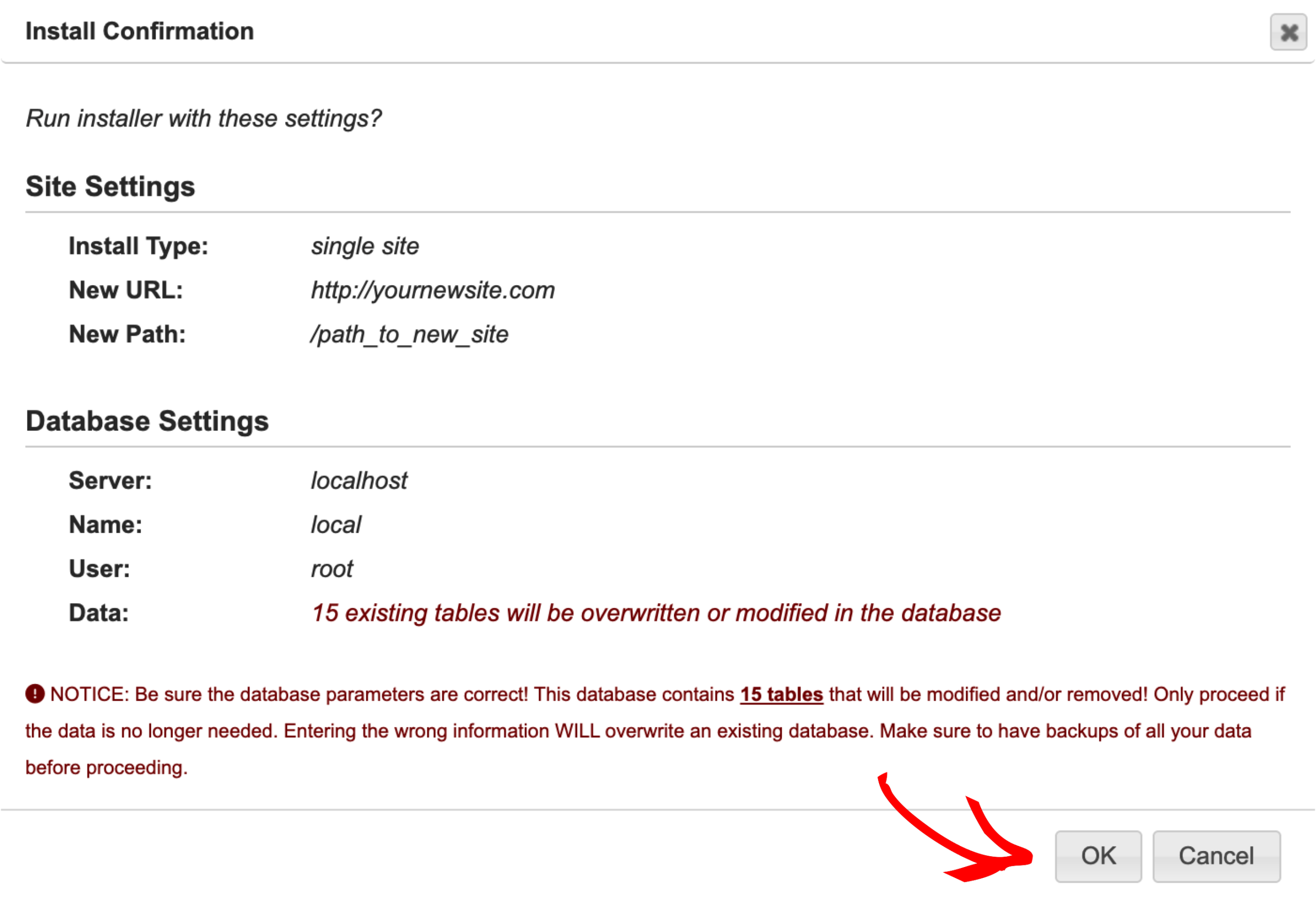
Installation par remplacement :
Paramètres du site
Dans cette section, l’installateur affiche les informations suivantes sur l’installation :
- Type d’installation
- Nouvelle URL
- Nouveau chemin
Paramètres de la base de données
Dans cette section, l’installateur affiche les informations suivantes sur la base de données :
- Serveur
- Nom
- Utilisateur
- Données
Dans Données, l’installateur mentionne le nombre de tables qui seront créées ou modifiées.
AVIS : Assurez-vous que les paramètres de la base de données sont corrects ! Cette base de données contient 35 tables qui seront modifiées et/ou supprimées ! Ne continuez que si les données ne sont plus nécessaires. La saisie d’informations incorrectes ÉCRASERA une base de données existante. Assurez-vous d’avoir des sauvegardes de toutes vos données avant de continuer.
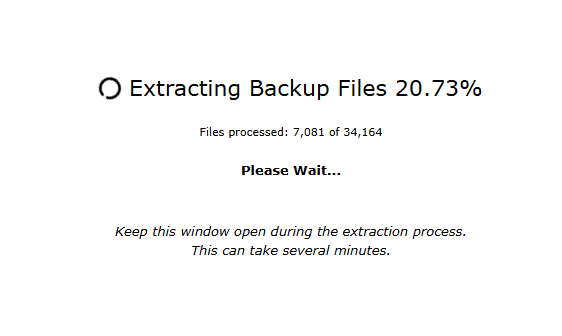
Extraction d’archives
Étape 2 : Installer la base de données (mode avancé uniquement)
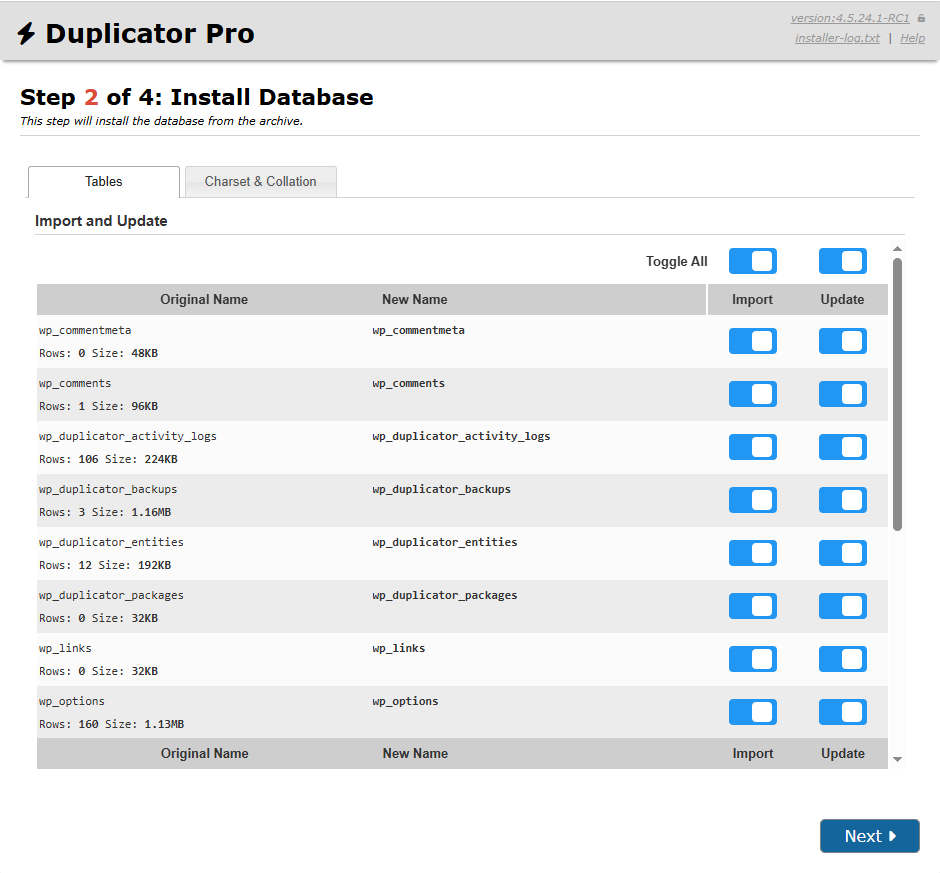
Les options de l'étape 2 ne s'affichent que lorsque le mode avancé est activé. Cette étape contrôle quelles tables seront incluses dans l'installation, le jeu de caractères des tables et le type de collation. L'onglet des tables affiche les noms de tables d'origine avec le nombre de lignes et la taille.
Par défaut, toutes les tables seront importées et mises à jour pendant le processus d'installation. Si une table n'est pas importée, elle ne peut pas être mise à jour. Le processus de mise à jour effectue un scan complet de la table importée, trouvant toutes les anciennes URL et chemins de fichiers et les mettant à jour avec les nouveaux chemins du nouveau serveur. Le processus de mise à jour inclura également toutes les options de « Recherche et remplacement » trouvées à l'étape 3.
Tables
Ce sont les options avancées pour l'importation et la mise à jour des tables. Toutes les tables sont incluses par défaut.
Importer et Mettre à jour :
Ce tableau répertorie toutes les tables de la base de données et vous permet de configurer leur comportement d'importation et de mise à jour. Chaque ligne représente une seule table et inclut les informations suivantes :
- Nom d'origine : Le nom de la table dans le site Web d'origine.
- Nouveau nom : Le nom de la table dans le site Web en cours d'installation.
- Importer : Détermine si la table sera importée dans la base de données. Ce processus comprend la création de la table et l'importation de toutes les données associées. La désactivation de cette option empêche l'ajout de la table à la base de données. Par défaut, cette option est activée pour toutes les tables. Faites preuve de prudence lorsque vous excluez une table, car cela pourrait avoir un impact sur la fonctionnalité du nouveau site Web. Si vous n'êtes pas sûr des conséquences, il est recommandé de laisser cette option activée.
- Mettre à jour : Détermine si la table sera traitée pour le remplacement d'URL et toute recherche et remplacement personnalisés. La désactivation de cette option empêche ce traitement pour la table sélectionnée. Par défaut, cette option est activée.
Vous pouvez activer ou désactiver les actions d'importation et de mise à jour en masse à l'aide des commandes situées en haut du tableau.
Jeu de caractères et collation

- Jeu de caractères :
Lorsque la base de données est remplie à partir du script SQL, cette valeur sera utilisée dans le cadre de sa connexion. Ne modifiez cette valeur que si vous savez quel doit être le jeu de caractères de votre base de données. Consultez le manuel Jeux de caractères, Collations, Unicode pour plus de détails. - Collation
Lorsque la base de données est remplie à partir du script SQL, cette valeur sera utilisée dans le cadre de sa connexion. Ne modifiez cette valeur que si vous savez quelle doit être la collation de votre base de données.
Étape 3 : Mettre à jour les données (mode avancé uniquement)
Cette étape mettra à jour la base de données et les fichiers de configuration pour correspondre aux valeurs de votre nouveau site.
Moteur
Cette option contrôle la manière dont la base de données est mise à jour lors de la migration vers le nouveau site.
Moteur » Recherche et remplacement personnalisés
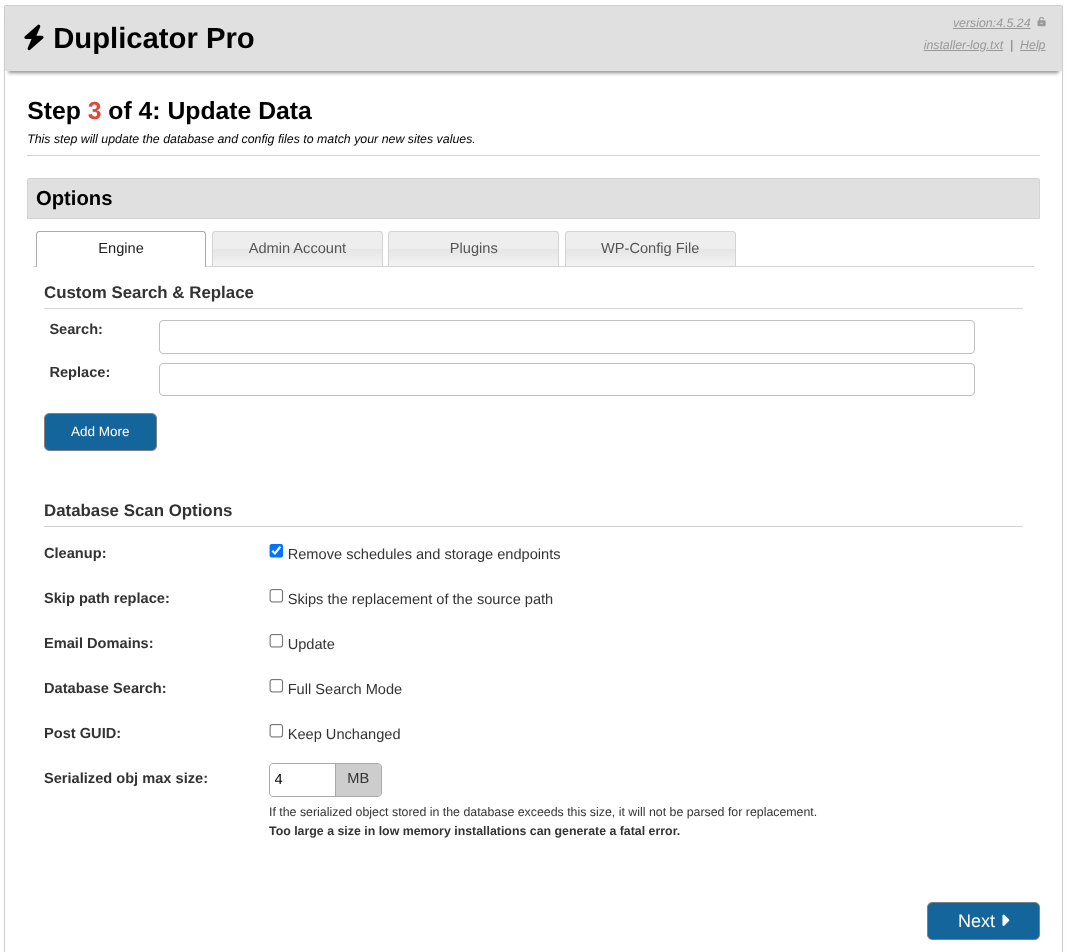
Permet d'ajouter autant d'éléments de recherche et remplacement personnalisés que nécessaire. Faites preuve d'une extrême prudence lors de l'utilisation de cette fonctionnalité, car elle peut avoir des conséquences imprévues, car elle effectuera une recherche et un remplacement sur l'ensemble de la base de données. Il est recommandé de n'utiliser que des éléments très uniques tels que des URL complètes ou des chemins de fichiers avec cette option.
- Rechercher : Champ de saisie
- Remplacer : Champ de saisie
Moteur » Options de scan de la base de données
- Ignorer le remplacement du chemin :
Ceci est une option avancée à utiliser lors de l’installation à partir de l’emplacement « / » ou « /html ». Les conditions suivantes sont définies avec cette option lorsque l’emplacement d’installation est détecté. - Le dossier source est / le paramètre doit être visible en mode lecture seule et ne pas être cochable.
- Le dossier source est /html le paramètre doit être coché par défaut et rester coché.
- Dans les autres cas, le paramètre doit être inactif par défaut et cochable.
- Cette option permet de résoudre les problèmes lorsque le chemin d’installation est « / » ou « /html ». Si le chemin source est /html, cette option est nécessaire pour éviter les conflits de mise à jour des données. Par exemple, l’option html_type dans la table wp_options avec des données telles que text/html est remplacée par text/[nouveau_chemin], ce qui peut entraîner d’autres problèmes. Par conséquent, cette option doit être cochée pour éviter ce type de problèmes de mise à jour de la base de données.
- Domaines d’e-mail :
La partie domaine de toutes les adresses e-mail sera mise à jour si cette option est activée. - Recherche dans la base de données :
La recherche complète dans la base de données force un balayage de chaque cellule de la base de données. Si elle n’est pas cochée, seules les colonnes textuelles sont recherchées, ce qui accélère considérablement le processus de mise à jour. Utilisez cette option si vous rencontrez des problèmes de mise à jour incorrecte des données. - GUID des articles :
Si vous déplacez un site, laissez cette valeur cochée. Pour plus de détails, consultez les notes sur les GUID. La modification des valeurs dans la colonne GUID de la table des articles peut amener les lecteurs RSS à évaluer que les articles sont nouveaux et à les afficher à nouveau dans les flux. - Taille max. des objets sérialisés : (Champ de saisie)
Les objets sérialisés volumineux peuvent provoquer une erreur fatale lorsque Duplicator tente de les transformer.
Si une erreur fatale est générée, abaissez cette limite.
Si un avertissement de ce type apparaît dans le rapport final :
ERREUR DE REMPLACEMENT DE DONNÉES : Sérialisation
MOTEUR : données sérialisées trop volumineuses pour être converties ; longueur des données : XXX Taille max. : YYY
DONNÉES : …..
et si vous pensez que l’objet sérialisé est nécessaire, vous pouvez augmenter la limite ou la définir sur 0 pour n’avoir aucune limite.
Compte administrateur
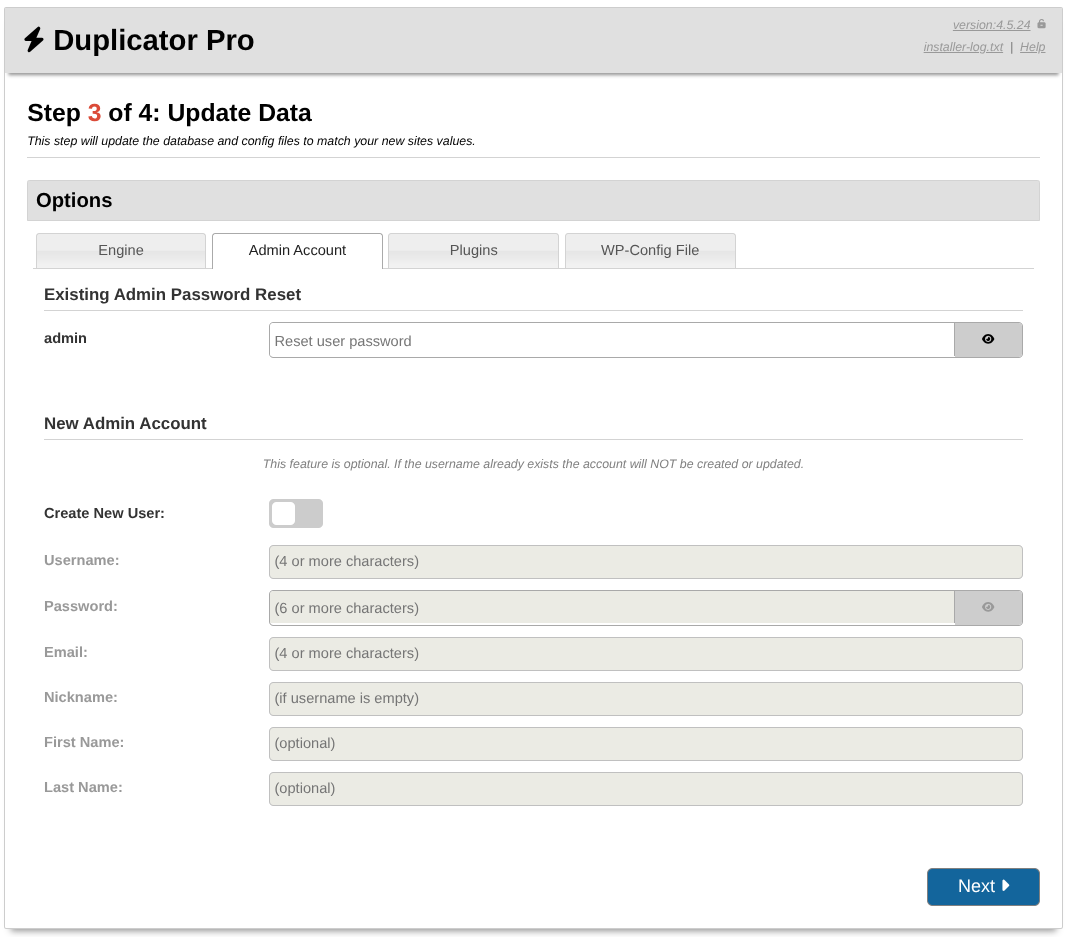
Créez un nouvel administrateur WordPress ou mettez à jour le mot de passe existant d’un utilisateur existant.
Compte admin » Réinitialisation du mot de passe d’un admin existant
Utilisez cette fonctionnalité pour changer le mot de passe d’un compte administrateur WordPress existant. Cette fonctionnalité peut être utile si le mot de passe a été oublié ou s’il doit être modifié.
Compte admin » Nouveau compte admin
Cette fonctionnalité est facultative. Si le nom d’utilisateur existe déjà, le compte ne sera PAS créé ou mis à jour.
- Créer un nouvel utilisateur : (Case à cocher)
- Nom d'utilisateur : (Champ de saisie, obligatoire)
Nom d'utilisateur de l'utilisateur en cours de création. Il sera utilisé comme identifiant pour le nouveau compte administrateur. Veuillez noter que les noms d'utilisateur ne peuvent pas être modifiés depuis l'interface WordPress. Champ obligatoire. - Mot de passe : (Champ de saisie, obligatoire)
Mot de passe de l'utilisateur en cours de création. Doit contenir au moins 6 caractères. Champ obligatoire lors de la création d'un nouvel utilisateur. - E-mail : (Champ de saisie, obligatoire)
L'e-mail du nouvel utilisateur. Champ obligatoire lors de la création d'un nouvel utilisateur. - Surnom : (Champ de saisie)
Le surnom du nouvel utilisateur sera créé. Il est facultatif de créer un nouvel utilisateur. Si vous ne saisissez pas de surnom, le nom d'utilisateur deviendra le surnom. - Prénom : (Champ de saisie)
Prénom de l'utilisateur en cours de création. Facultatif. - Nom de famille : (Champ de saisie)
Nom de famille de l'utilisateur en cours de création. Facultatif.
Plugins
Cette section contrôle tous les plugins enregistrés sur le site et répertoriés dans le tableau de la liste des plugins. Tous les plugins sont regroupés en plugins actifs ou inactifs. Cochez tous les plugins qui doivent rester actifs et décochez tous les plugins qui ne doivent pas être actifs. Si vous exécutez l'installateur en « Mode sans échec », tous les plugins sauf ceux nécessaires seront désactivés.
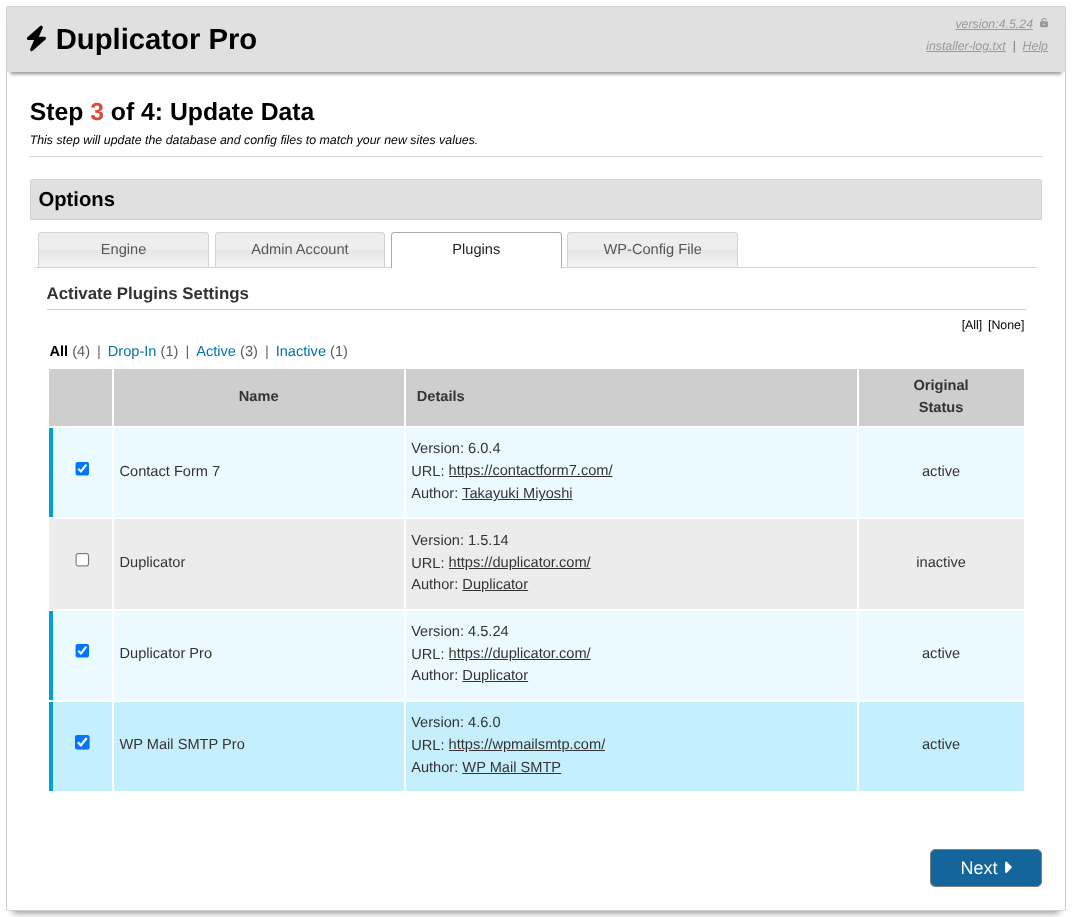
Plugins » Paramètres d'activation des plugins
Un tableau qui comprend une liste de tous les plugins du site Web. Chaque ligne représente un plugin, elle affiche le nom, des détails sur le plugin et son statut sur le site Web d'origine lors de la création de la sauvegarde.
Vous pouvez afficher sélectivement tous les plugins, uniquement ceux actifs ou inactifs, ou uniquement les drop-ins avec les ancres en haut du tableau. Vous pouvez également activer ou désactiver tous les plugins en même temps en utilisant les ancres en haut à droite du tableau.
Fichier WP-Config
Dans cette section, vous pouvez configurer différentes constantes dans le fichier wp-config.php.
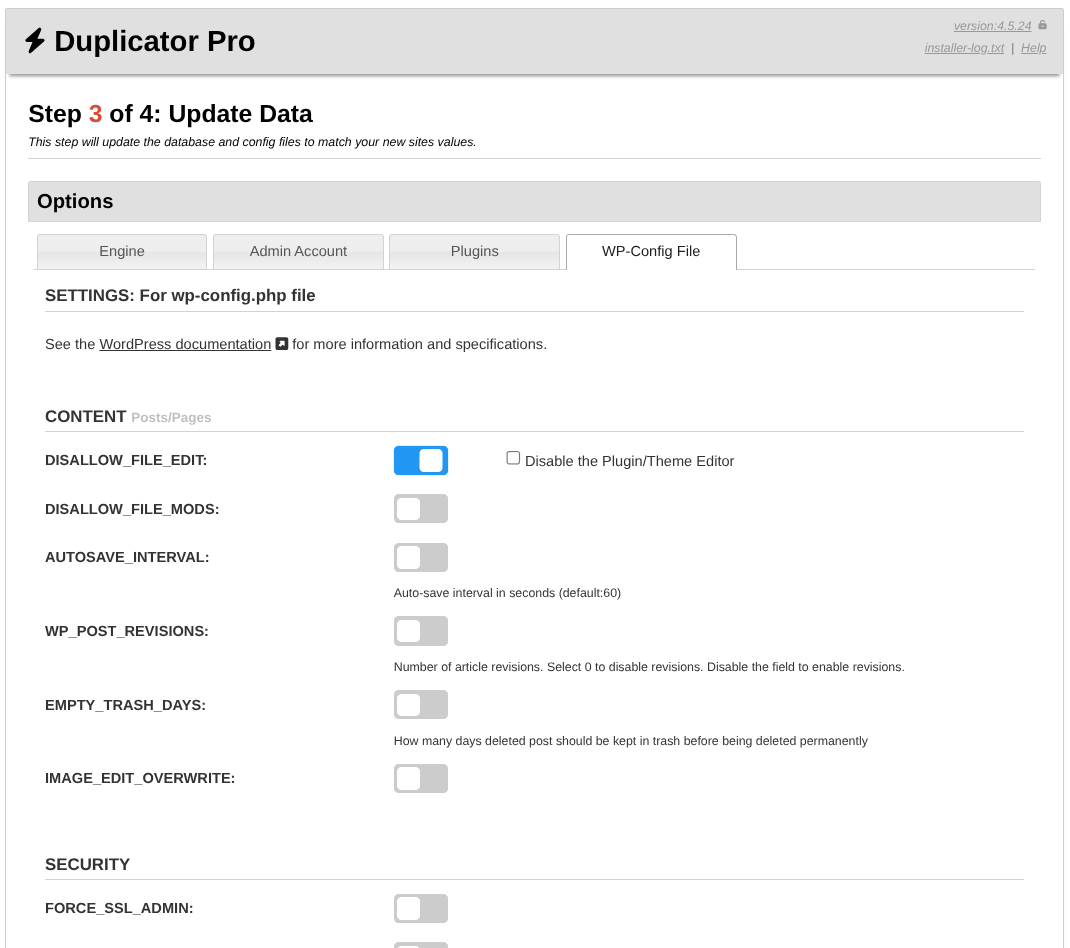
Chaque valeur wp-config a un interrupteur associé qui contrôle l'insertion et la suppression de la constante.
Si l'interrupteur est désactivé, la constante sera supprimée de wp-config.php. Cependant, si l'interrupteur est activé, une case à cocher ou un champ de saisie supplémentaire apparaîtra, contrôlant la valeur de la constante. Dans la capture d'écran, vous pouvez voir que l'interrupteur pour DISALLOW_FILE_EDIT est activé, mais la case à cocher supplémentaire à côté n'est pas sélectionnée. Cela entraînera l'insertion de ce qui suit dans wp-config.php : define(‘DISALLOW_FILE_EDIT’, false);. Si la case à cocher était activée, cela entraînerait l'insertion de ce qui suit dans wp-config.php : define(‘DISALLOW_FILE_EDIT’, true);.
Fichier WP-Config » CONTENU Articles/Pages
- DISALLOW_FILE_EDIT : (Basculer)
- DISALLOW_FILE_MODS : (Basculer)
- AUTOSAVE_INTERVAL : (Basculer)
Intervalle de sauvegarde automatique en secondes (défaut : 60) - WP_POST_REVISIONS : (Basculer)
Nombre de révisions d'articles. Sélectionnez 0 pour désactiver les révisions. Désactivez le champ pour activer les révisions. - EMPTY_TRASH_DAYS : (Basculer)
Combien de jours les articles supprimés doivent être conservés dans la corbeille avant d'être définitivement supprimés - IMAGE_EDIT_OVERWRITE : (Basculer)
Fichier WP-Config » SÉCURITÉ
- FORCE_SSL_ADMIN : (Basculer)
- AUTOMATIC_UPDATER_DISABLED : (Basculer)
- WP_AUTO_UPDATE_CORE : (Basculer)
- Clés d'authentification : (Basculer)
Générer de nouvelles clés d'authentification et sels uniques
Fichier WP-Config » CRON
- ALTERNATE_WP_CRON : (Basculer)
- DISABLE_WP_CRON : (Basculer)
- WP_CRON_LOCK_TIMEOUT : (Basculer)
Le processus Cron ne peut pas s'exécuter plus d'une fois toutes les WP_CRON_LOCK_TIMEOUT secondes
Fichier WP-Config » DÉBOGAGE
- WP_DEBUG : (Basculer)
Afficher les erreurs et avertissements : (Case à cocher) - WP_DEBUG_LOG : (Basculer)
Enregistrer les erreurs et avertissements : (Case à cocher) - WP_DEBUG_DISPLAY : (Basculer)
Afficher les erreurs et avertissements : (Case à cocher) - SCRIPT_DEBUG : (Basculer)
Erreurs JavaScript ou CSS : (Case à cocher)
Fichier WP-Config » SYSTÈME
- WP_CACHE : (Basculer)
- WPCACHEHOME (Basculer)
Cette définition ne fait pas partie du cœur de WordPress mais est une définition utilisée par WP Super Cache. - WP_MEMORY_LIMIT : (Basculer) Limite de mémoire PHP. La valeur par défaut actuelle documentée par WordPress est de 40 M pour un site unique et de 64 M pour un site multisite.
Limite de mémoire PHP (par défaut : 30 M ; Multisite par défaut : 64 M) - WP_MAX_MEMORY_LIMIT : (Basculer)
Limite de mémoire maximale de l'administration WordPress (par défaut : 256 Mo)
Fichier WP-Config » GÉNÉRAL
- WP_DISABLE_FATAL_ERROR_HANDLER : (Basculer)
- MYSQL_CLIENT_FLAGS : (Basculer)
- CONCATENATE_SCRIPTS : (Basculer)
- SAVEQUERIES : (Basculer)
- WP_TEMP_DIR : (Basculer)
Étape 4 : Tester le site
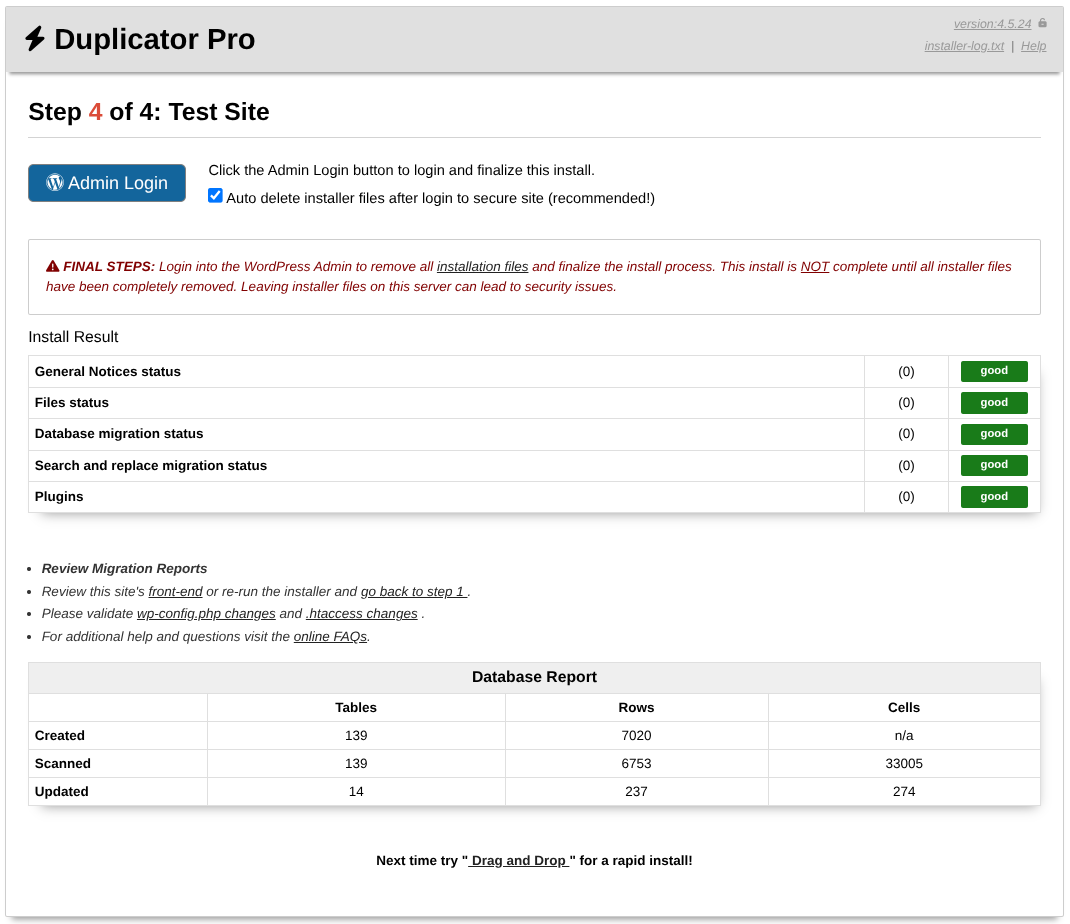
Connexion administrateur
Cliquez sur le bouton Connexion administrateur pour vous connecter et finaliser cette installation.
Supprimer automatiquement les fichiers d'installation après la connexion pour sécuriser le site (recommandé !) : Case à cocher
Lorsque cette case est cochée, l'installateur supprime tous les fichiers d'installation. Laisser ces fichiers sur votre serveur peut présenter un risque de sécurité ! Vous pouvez supprimer tous ces fichiers en vous connectant à votre administration WordPress et en suivant les liens de notification de suppression, ou en supprimant ces fichiers manuellement. Assurez-vous que ces fichiers/répertoires sont supprimés.
- Dup-installer
- Installer.php
- Installer-backup.php
- dup-installer-bootlog__[HASH].txt
- archive.zip/daf
DERNIÈRES ÉTAPES : Connectez-vous à l'administration WordPress pour supprimer tous les fichiers d'installation et finaliser le processus d'installation. Cette installation n'est PAS terminée tant que tous les fichiers d'installation n'ont pas été complètement supprimés. Laisser des fichiers d'installation sur ce serveur peut entraîner des problèmes de sécurité.
Résultat de l'installation
- Statut des avis généraux
- Statut des fichiers
- Statut de la migration de la base de données
- Statut de la migration de recherche et remplacement
- Plugins
Cette section vous donnera un aperçu des problèmes détectés lors de l'installation. Si aucun problème n'est détecté, un badge vert « OK » sera affiché, sinon vous verrez un message d'avertissement ou d'échec.
Examiner les rapports de migration
Le rapport d'installation est conçu pour vous donner un résumé des erreurs et avertissements possibles qui peuvent exister après la fin de l'installation.
- Vérifiez le front-end de ce site ou relancez l'installateur et revenez à l'étape 1.
- Veuillez valider les modifications de wp-config.php et les modifications de .htaccess.
- Pour obtenir de l'aide et des réponses supplémentaires, consultez la FAQ en ligne.
Rapport de base de données
Un rapport sur les tables, les lignes et les cellules de la base de données que Duplicator Pro a créés, analysés et mis à jour pendant l'installation de la sauvegarde.
L'installateur Duplicator est conçu pour rendre les migrations et les restaurations WordPress simples et efficaces. En vous familiarisant avec ses options et ses flux de travail, vous pouvez gérer en toute confiance différents scénarios d'installation. Ces connaissances contribuent à garantir des déploiements de site fluides et fiables à chaque fois.


