


Comment passer de WordPress.com à WordPress.org
 Joella Dunn
Joella Dunn
Joella Dunn
 John Turner
John Turner
John Turner
Voulez-vous déplacer votre site Web de WordPress.com vers WordPress.org ?
Si vous vous êtes déjà senti limité par WordPress.com, vous n'êtes pas seul. WordPress.org peut vous offrir plus de contrôle et de liberté pour votre site Web. Cependant, vous ne savez peut-être pas comment effectuer le changement.
Dans ce tutoriel, nous vous guiderons tout au long du processus de migration de WordPress.com vers WordPress.org !
Voici les points clés à retenir :
- WordPress.com est une plateforme hébergée idéale pour les débutants, tandis que WordPress.org est auto-hébergé et vous donne un contrôle total sur le design, les plugins et la monétisation.
- La migration implique l'exportation de votre contenu sous forme de fichier XML, la configuration de l'hébergement et l'importation de tout sur votre nouveau site WordPress.org.
- Vous devriez rendre votre ancien site WordPress.com privé après la migration, mais ne le supprimez pas, car vous en aurez besoin pour les redirections.
- L'utilisation de la fonction de redirection de site de WordPress.com (13 $/an) permet de préserver votre référencement et votre trafic après le déménagement.
- Une fois migré, vous pouvez installer des milliers de plugins gratuits et premium — quelque chose que WordPress.com restreint fortement.
Table des matières
- Quelle est la différence entre WordPress.com et WordPress.org ?
- Pourquoi migrer de WordPress.com vers WordPress.org ?
- WordPress.com vs WordPress.org : Avantages et inconvénients
- Préparation de la migration : Ce que vous devriez considérer
- How to Move From WordPress.com to WordPress.org
- FAQs About Moving From WordPress.com to WordPress.org
Quelle est la différence entre WordPress.com et WordPress.org ?
WordPress.com est une plateforme hébergée conviviale pour créer et gérer des sites Web. Elle offre un service de base gratuit adapté aux débutants qui ont des sites simples. D'autre part, WordPress.org est une plateforme auto-hébergée qui nécessite certaines compétences techniques mais vous récompense avec des options de personnalisation étendues et des fonctionnalités puissantes.
Avec WordPress.org, vous pouvez personnaliser votre site Web à votre guise, installer n'importe quel plugin ou thème que vous désirez, et même modifier le code sous-jacent si vous le souhaitez.
Cependant, vous devrez gérer vous-même la sécurité, les sauvegardes et les mises à jour de votre site Web, ou engager quelqu'un pour le faire pour vous. Vous devez également payer votre propre hébergement Web.
Considérez WordPress.com comme la location d'un appartement meublé, tandis que WordPress.org est comme la propriété d'une maison. Bien que l'appartement puisse être plus facile à gérer avec moins de choix de mobilier, la maison offre plus de liberté mais nécessite plus d'entretien.
Pourquoi migrer de WordPress.com vers WordPress.org ?
Il existe de nombreuses raisons pour lesquelles vous pourriez choisir de migrer de WordPress.com vers WordPress.org. Il offre un plus grand contrôle sur votre site, des options de personnalisation étendues et la possibilité de monétiser votre contenu Web.
Sur WordPress.com, certaines fonctionnalités peuvent être restreintes en fonction du plan que vous utilisez. Avec un site WordPress.org auto-hébergé, vous avez un contrôle total sur la conception, la fonctionnalité et le contenu de votre site.
Grâce aux plugins et aux thèmes, vous pouvez concevoir un site web qui reflète véritablement votre marque ou votre style personnel.
WordPress.org prend en charge des milliers de plugins gratuits, payants et personnalisés pour pratiquement tous les besoins.

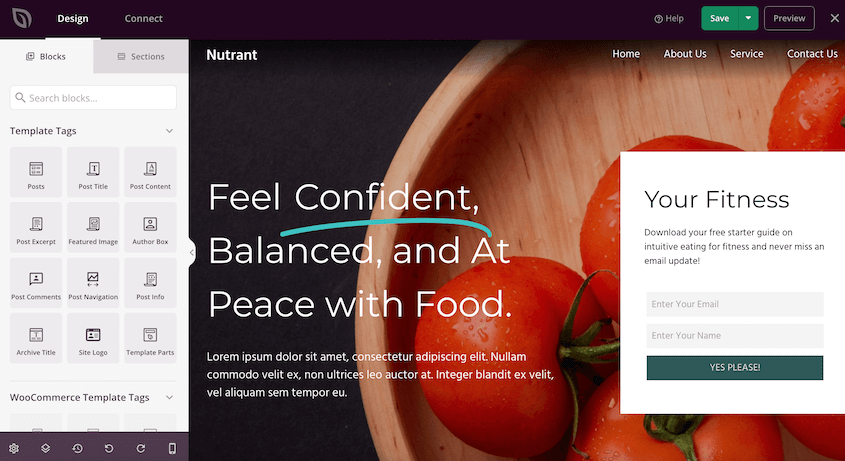
Vous voulez créer un site web qui se démarque ? Essayez SeedProd. Il simplifie la conception de sites web grâce à ses thèmes préconçus et à sa fonctionnalité de glisser-déposer conviviale. C'est la création de site web simplifiée !
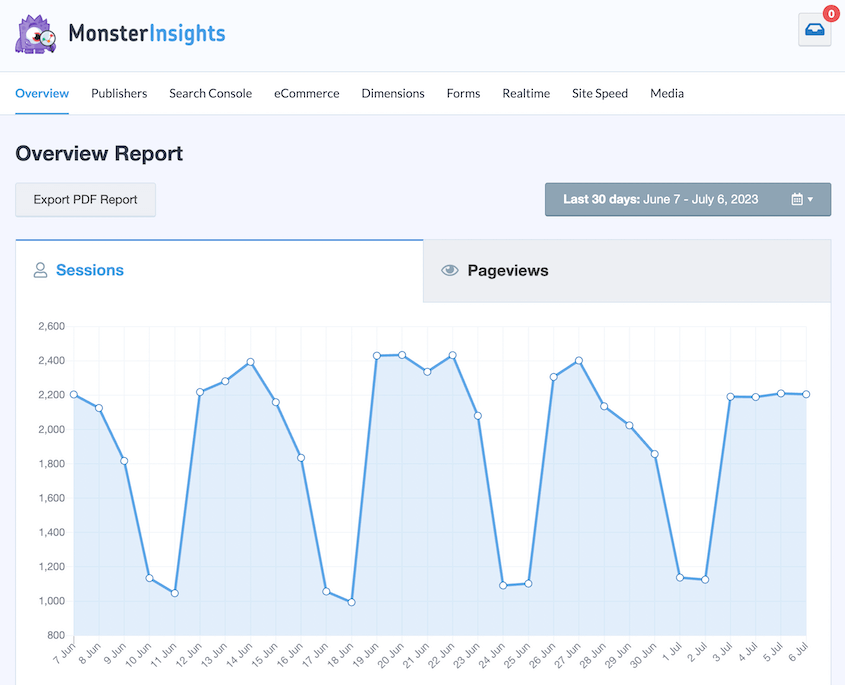
Vous pouvez obtenir des statistiques détaillées de votre site avec MonsterInsights. Il intègre Google Analytics à votre site WordPress, fournissant des statistiques essentielles directement sur votre tableau de bord. Désormais, vous pouvez facilement surveiller les performances de votre site web et le comportement des utilisateurs.
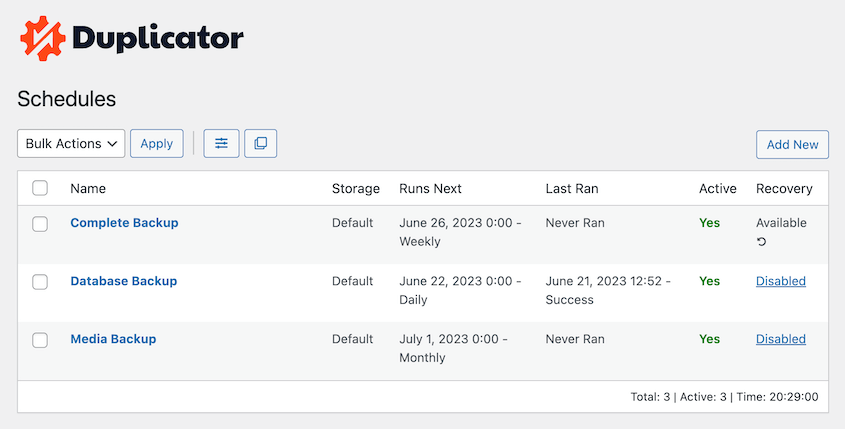
Enfin, il y a Duplicator, une aubaine quand il s'agit de sauvegarder votre site web. Avec son aide, vous pouvez automatiser les sauvegardes, les envoyer vers le stockage cloud et restaurer votre site quand vous en avez besoin.
Bien que WordPress.com puisse être un moyen abordable et sans tracas de créer un site web, vous ne pourrez pas utiliser de thèmes ou de plugins personnalisés. Cela limite considérablement le niveau de personnalisation de votre site web et sa marge de croissance.
WordPress.com vs WordPress.org : Avantages et inconvénients
| WordPress.com | WordPress.org | |
| Avantages | – Facile à configurer car c'est une plateforme hébergée – La sécurité et les sauvegardes sont gérées automatiquement pour vous – Une option gratuite est disponible pour les petits sites personnels | – Contrôle total de votre site web – Possibilité d'utiliser des thèmes et des plugins personnalisés pour des fonctionnalités plus avancées – Plus facile de monétiser votre site sans aucune limitation – Vous possédez votre site web – Créez des boutiques en ligne et des sites d'adhésion |
| Inconvénients | – Les options de personnalisation sont limitées à moins de passer à un plan premium – Interdiction de vendre des publicités, sauf si vous partagez les revenus avec WordPress.com – Votre site web peut être supprimé si vous enfreignez les conditions d'utilisation – Pas de thèmes ou de plugins personnalisés – Les sites web gratuits ont un sous-domaine marqué WordPress.com – Pas de fonctionnalités eCommerce à moins de passer à un niveau supérieur | – Nécessite plus de connaissances techniques pour la configuration et la gestion – Vous êtes responsable des sauvegardes et de la sécurité, mais de nombreux plugins peuvent vous aider dans ces tâches – Cela peut nécessiter un investissement initial plus important pour les coûts d'hébergement et de nom de domaine |
Préparation de la migration : Ce que vous devriez considérer
Avant de décider de migrer de WordPress.com vers WordPress.org, il y a quelques points importants à considérer. Ceux-ci vous aideront à assurer une transition en douceur avec un minimum de perturbations pour vos visiteurs.
Mettre votre site hors ligne, même pour une courte période, peut perturber l'expérience des visiteurs. Considérez judicieusement le moment de votre migration – idéalement pendant les périodes de faible trafic.
Contrairement à WordPress.com, votre site WordPress.org aura besoin d'un fournisseur d'hébergement web et d'un nom de domaine, ce qui entraîne un coût supplémentaire. Par conséquent, budgétiser cette dépense est essentiel.
Pour plus d'informations sur les coûts de migration d'un site WordPress, consultez notre guide détaillé.
Comment passer de WordPress.com à WordPress.org
Prêt à franchir le pas et à migrer de WordPress.com vers WordPress.org ? Si oui, vous vous demandez probablement par où commencer. Nous avons créé un guide facile à suivre qui décompose le processus en étapes gérables !
Voici un aperçu rapide de chaque étape :
- Étape 1 : Exportez votre site WordPress.com : Téléchargez l'intégralité de votre site sous forme de fichier XML depuis votre tableau de bord WordPress.com.
- Étape 2 : Choisissez un hébergeur et installez WordPress : Choisissez un hébergeur fiable comme Bluehost, SiteGround ou WP Engine et installez WordPress.org.
- Étape 3 : Importez votre ancien site Web dans WordPress.org : Utilisez l'outil d'importation WordPress pour transférer vos articles, pages et médias sur votre nouveau site.
- Étape 4 : Importez les liens de votre blogroll : Migrez vos liens de blogroll sortants à l'aide d'un fichier OPML et des plugins Link Manager et OPML Importer.
- Étape 5 : Rendez votre site WordPress.com privé : Cachez votre ancien site aux visiteurs publics pour éviter les problèmes de contenu dupliqué et protéger votre référencement.
- Étape 6 : Utilisez des redirections : Configurez une redirection 301 de votre ancienne URL WordPress.com vers votre nouveau domaine afin de ne pas perdre de trafic ou de classement.
Étape 1 : Exportez votre site Web WordPress.com
Commençons le processus de migration en exportant votre site WordPress.com.
Rendez-vous sur votre tableau de bord et cliquez sur Outils » Exporter dans la barre latérale. Ensuite, cliquez sur Exporter tout :
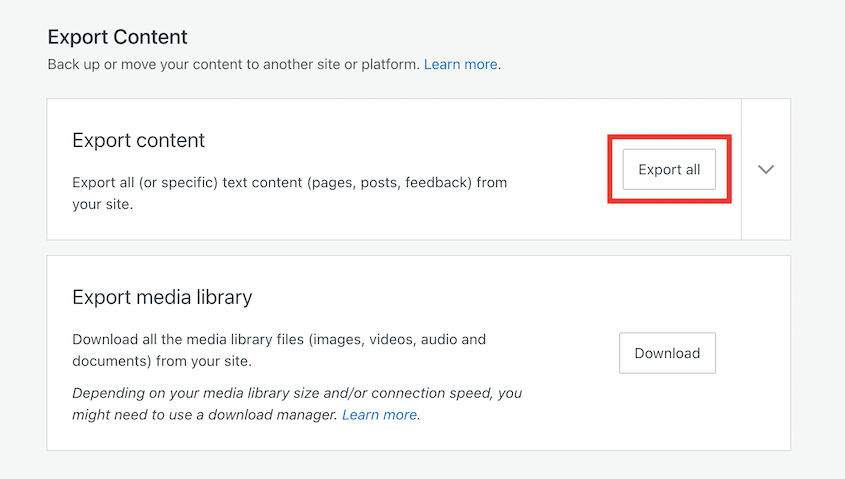
Après cela, appuyez sur le lien Télécharger. L'intégralité de votre site WordPress.com sera compilée dans un fichier zip et téléchargée sur votre ordinateur local. Il contient des données importantes telles que vos pages, articles, étiquettes, catégories, menus de navigation, et plus encore.
Enfin, extrayez le fichier zip. À l'intérieur, vous verrez un fichier XML. C'est le format dont vous aurez besoin pour importer dans WordPress.org.
Étape 2 : Choisissez un fournisseur d'hébergement et installez WordPress
Une fois que vous avez exporté votre site WordPress.com, l'étape suivante consiste à choisir un hébergeur pour votre site WordPress.org. Alors que WordPress.com héberge votre site pour vous, WordPress.org nécessite un hébergement Web tiers.
En matière d'hébergement, il existe de nombreux fournisseurs. Votre choix dépendra des besoins de votre site Web et de votre budget. Parmi les options populaires, citons Bluehost, Siteground et WP Engine.
Voici quelques éléments à considérer lors du choix d'une société d'hébergement :
- Fiabilité et disponibilité : Vous voulez un fournisseur avec un solide historique de fiabilité. Consultez les avis pour savoir s'il y a des mentions de temps d'arrêt fréquents—c'est quelque chose que vous voulez éviter.
- Support client : Recherchez un service d'hébergement qui offre un support 24h/24 et 7j/7. Cela peut vous sauver la vie lorsque vous rencontrez un problème technique que vous ne parvenez pas à résoudre.
- Prix : Les prix varient considérablement d'un fournisseur d'hébergement à l'autre. Gardez à l'esprit, cependant, que l'option la moins chère n'est pas toujours la meilleure. Équilibrez l'abordabilité avec la fiabilité et la qualité du service.
Une fois que vous avez choisi un fournisseur, votre plan d'hébergement installera généralement WordPress en un seul clic. Si vous avez besoin d'aide, lisez ce tutoriel sur comment installer WordPress.
Étape 3 : Importez votre ancien site Web sur WordPress.org
Vous avez exporté avec succès vos données de WordPress.com et configuré votre nouvel environnement d'hébergement sur WordPress.org. Il est maintenant temps d'importer vos anciennes données de site Web dans votre nouveau site WordPress.org.
Dans votre tableau de bord wp-admin de WordPress.org, allez dans Outils » Importer. Ici, vous verrez une liste des plateformes à partir desquelles importer des données.
Dans notre cas, nous voulons choisir WordPress. À côté de cette option, cliquez sur Installer maintenant.
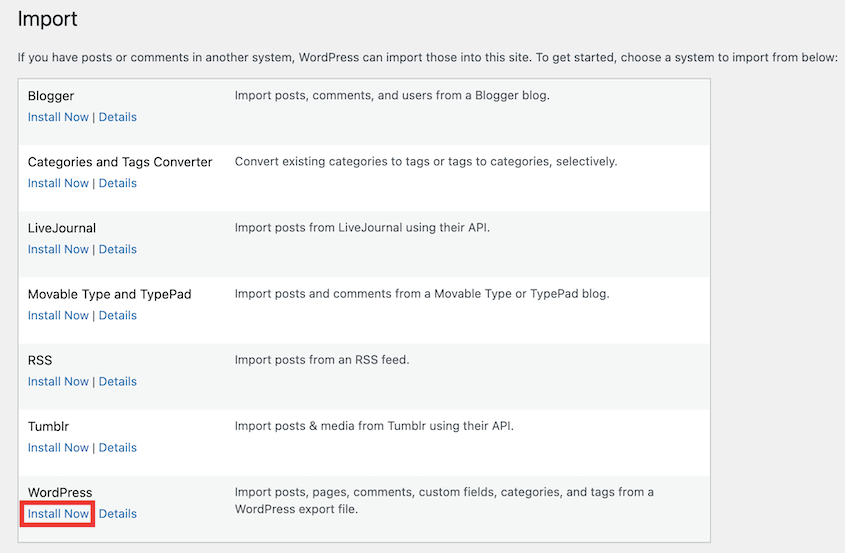
Une fois l'importateur WordPress installé, cliquez sur le lien Exécuter l'importateur :

Sur cette nouvelle page, sélectionnez Choisir un fichier et téléchargez le fichier d'exportation .xml que vous avez précédemment téléchargé depuis votre site WordPress.com. Une fois le fichier téléchargé, cliquez sur Télécharger le fichier et importer. WordPress.org fera maintenant le gros du travail et importera tout votre contenu.
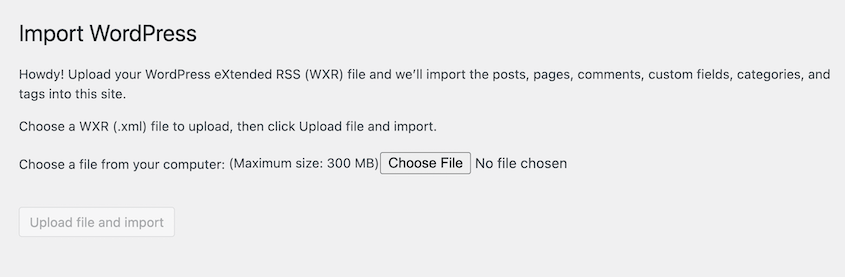
Pendant le processus, il vous sera demandé d'attribuer des auteurs à votre contenu importé. Vous pouvez soit créer de nouveaux comptes utilisateurs pour chaque auteur, soit attribuer le contenu à votre compte utilisateur existant.

Si vous souhaitez importer correctement vos images, sélectionnez la case à cocher Télécharger et importer les pièces jointes. Enfin, cliquez sur le bouton Soumettre.
Prenez un moment pour vérifier si tout a été correctement importé. Consultez vos articles, pages et commentaires pour vous assurer qu'ils correspondent à votre contenu WordPress.com. S'il y a des problèmes, vous devrez peut-être répéter le processus d'importation.
Étape 4 : Importez les liens du blogroll
Suite à l'importation réussie de votre contenu, vous êtes maintenant prêt à gérer un aspect crucial de votre site : votre blogroll. Le blogroll est une liste de liens sortants que vous présentez sur votre blog WordPress.com.
Vous pourriez l'utiliser pour promouvoir des blogs similaires que vous souhaitez que vos lecteurs consultent. Ici chez Duplicator, notre blogroll présente nos produits frères :
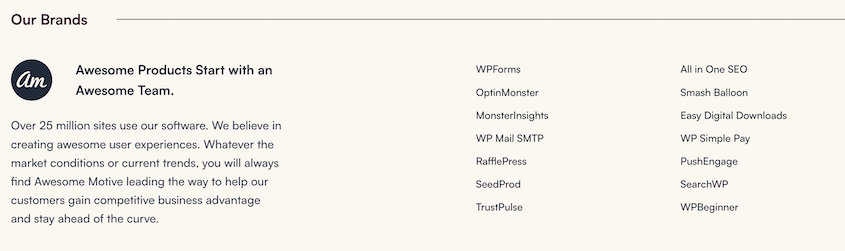
Si vous n'avez que quelques liens dans votre blogroll WordPress.com, lisez ce guide utile sur comment ajouter un blogroll à votre site WordPress. Cela vous donnera les étapes à suivre sans avoir à installer de plugin WordPress.
D'un autre côté, vous pourriez avoir de nombreux liens dans votre blogroll. Dans ce cas, vous pouvez trouver un fichier OPML pour vos liens WordPress.com en visitant cette adresse :
http://example.wordpress.com/wp-links-opml.php
Une fois le fichier ouvert, appuyez sur CTRL+S (Commande+S pour les utilisateurs Mac) pour l'enregistrer.
Ensuite, vous devrez installer le plugin Link Manager. Après cela, vous aurez un nouvel onglet Liens dans votre tableau de bord WordPress :
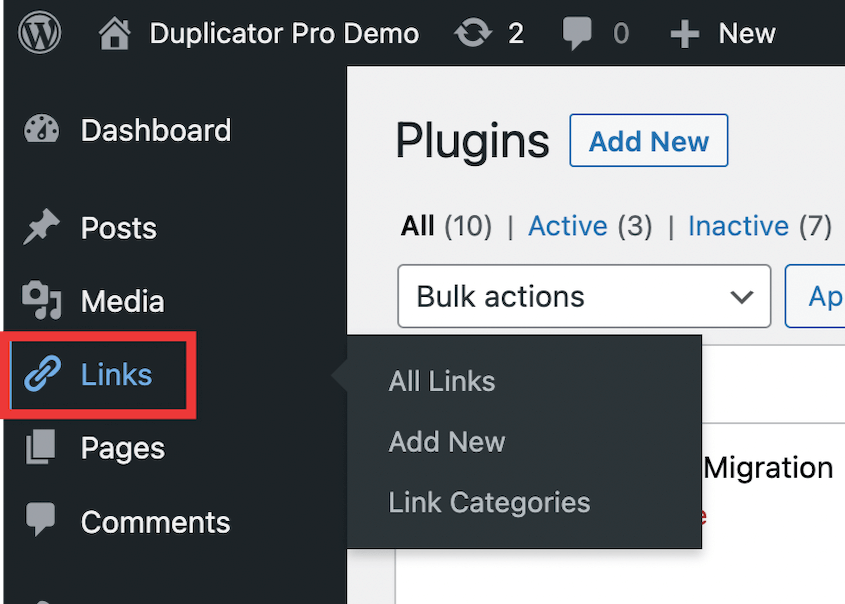
OPML Importer est un autre plugin nécessaire pour importer vos liens de blogroll. Il ajoute une nouvelle option à votre page Importer :
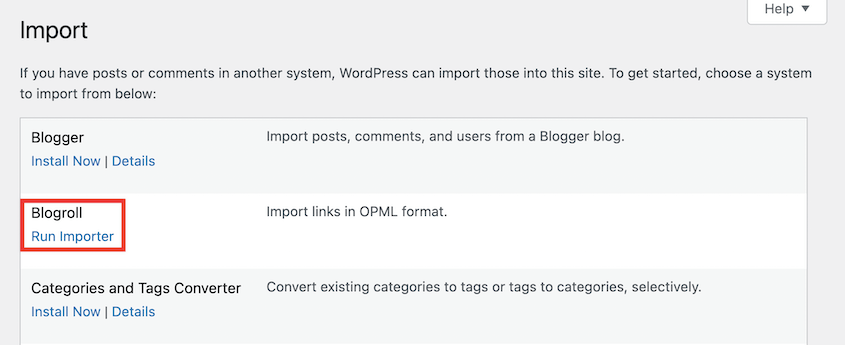
Cliquez sur Exécuter l'importateur sous Blogroll. Ensuite, téléchargez le fichier OPML que vous avez téléchargé précédemment.
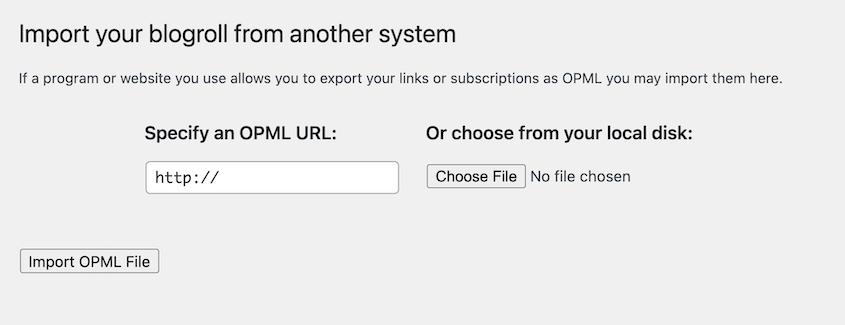
Cela permet de conserver vos liens de blogroll intacts et de les transférer vers votre site WordPress.org !
Étape 5 : Rendez votre site WordPress.com privé
Une fois que tout votre contenu est importé en toute sécurité sur votre nouveau site WordPress.org, il est temps d'empêcher tout nouveau visiteur d'accéder à votre ancien site.
Accédez à votre tableau de bord WordPress.com. Accédez à Paramètres » Général. Dans les paramètres de Confidentialité, sélectionnez Privé :
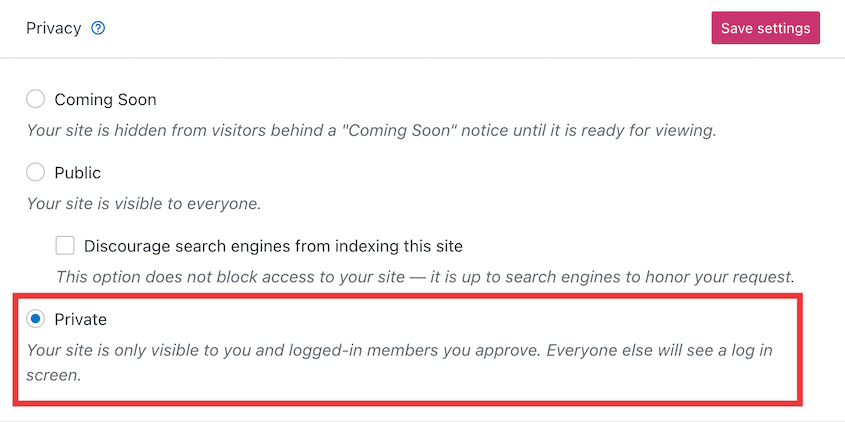
Cette étape permet d'éviter toute confusion entre votre ancien et votre nouveau site, et surtout, elle protège le référencement de votre nouveau site. Cependant, ne supprimez pas l'ancien site – il sera important pour rediriger les visiteurs et maintenir les classements dans les moteurs de recherche !
Étape 6 : Utilisez les redirections
À ce stade, la majeure partie de la transition est terminée, mais il reste encore du travail à faire pour garantir le bon fonctionnement de votre nouveau site WordPress.org. Voici la partie cruciale : l'ajout de redirections.
Pour envoyer facilement les anciens visiteurs vers le nouveau site web, envisagez d'utiliser la fonction de redirection de site de WordPress.com. Bien qu'il s'agisse d'un outil payant, il vous permet de conserver le trafic de votre site web lorsque vous passez à une autre adresse.
La redirection de site peut vous aider à envoyer instantanément vos anciens visiteurs vers le nouvel emplacement sur WordPress.org. Le coût est minime, et l'avantage de ne pas perdre votre trafic établi est énorme.
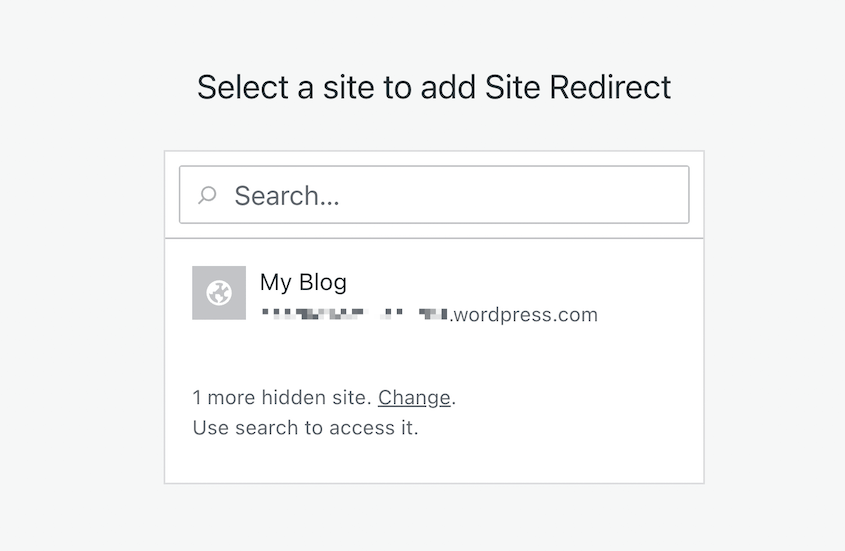
Pour commencer, visitez la page Redirection de site de votre compte WordPress.com. Choisissez le site que vous souhaitez rediriger :
Entrez le nom de domaine de votre nouveau site WordPress.org :
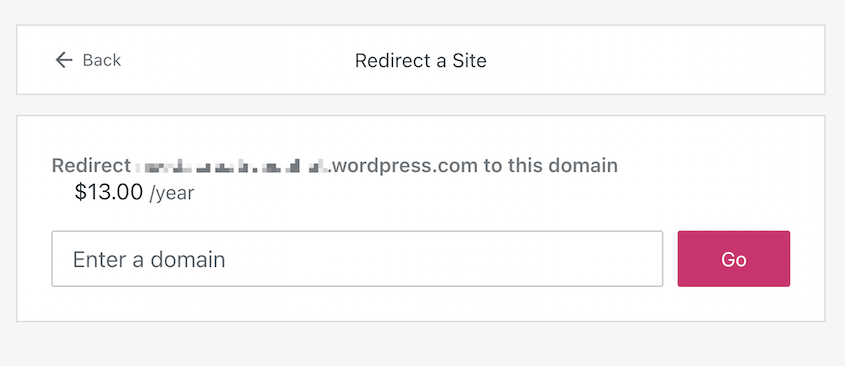
Après avoir cliqué sur Go, WordPress ajoutera une redirection 301 de votre ancien site WordPress.com vers le nouveau nom de domaine. Gardez à l'esprit que cela coûte 13 $ par an, mais vous éviterez ainsi toute baisse majeure de trafic ou de référencement.
Une autre tâche importante après une migration consiste à mettre à jour les URL de vos articles. Pour ce faire, consultez ce guide étape par étape sur comment mettre à jour les URL lors du déplacement d'un site WordPress. Si vous aviez un domaine personnalisé sur WordPress.com, assurez-vous de mettre à jour votre enregistrement DNS pour qu'il pointe vers le serveur web de votre nouveau compte d'hébergement.
FAQ sur le passage de WordPress.com à WordPress.org
Que devient mon ancien site web lorsque je migre vers WordPress.org ?
Votre ancien site web sur WordPress.com ne bouge pas réellement. Après avoir déplacé votre contenu, tous vos articles de blog et pages résideront désormais sur votre nouveau site, tandis que votre ancien site restera intact. Vous devrez rendre votre site WordPress.com privé afin que les visiteurs publics ne puissent pas y accéder.
Puis-je ramener mon site sur WordPress.com si je n'aime pas WordPress.org ?
Oui, vous le pouvez. Bien que WordPress.org offre plus de flexibilité et de contrôle, si vous le trouvez intimidant, vous pouvez choisir de revenir à WordPress.com à tout moment. Cependant, le processus pourrait nécessiter quelques ajustements techniques.
Vaut-il la peine de migrer vers WordPress.org depuis WordPress.com ?
Oui, si vous souhaitez plus de contrôle sur la conception de votre site web ou si vous prévoyez de monétiser votre site, passer à WordPress.org est un excellent choix. Il vous offre plus de possibilités de personnalisation et d'évolutivité.
Mes classements SEO seront-ils affectés après une migration ?
Si la migration est effectuée correctement, votre classement SEO ne devrait pas être significativement affecté. Il est important de gérer vos redirections, de mettre à jour vos paramètres DNS et d'informer Google du changement. Cela garantit que les visiteurs organiques et Google peuvent toujours accéder à votre site.
Quels sont les meilleurs plugins WordPress ?
Voici certains des meilleurs plugins WordPress :
Ces plugins essentiels sont utiles pour tout propriétaire de site Web, des blogueurs aux gestionnaires de boutiques de commerce électronique. Une fois que vous importez du contenu de WordPress.com vers WordPress.org, vous pourrez améliorer le SEO, développer votre audience, créer des formulaires personnalisés, et bien plus encore.
Pour installer ces plugins, allez dans Plugins » Ajouter. Vous pouvez rechercher le plugin que vous souhaitez ou télécharger un fichier zip. Si vous décidez d'utiliser une version premium, vous devrez également activer une licence de plugin.
Remarque : Gardez à l'esprit que certains plugins WordPress.com comme Jetpack, Easy Digital Downloads et OptinMonster sont également compatibles avec WordPress.org. Si vous le souhaitez, vous pouvez installer ces plugins sur votre nouveau site et continuer à utiliser les mêmes outils.
Profitez de la liberté et de la flexibilité de WordPress.org
Vous venez de passer avec succès de WordPress.com à WordPress.org !
Il est maintenant temps d'embrasser la remarquable flexibilité et la liberté étendue que WordPress.org offre. Consultez ces tutoriels pour commencer :
- 13 meilleurs plugins WordPress gratuits pour créer un site Web économique
- 15 meilleurs thèmes WordPress pour créer un site Web époustouflant
- Comment refondre un site WordPress (sans temps d'arrêt)
- 11 tâches de maintenance WordPress que vous ne voudrez pas oublier
- Comment sauvegarder automatiquement WordPress (Guide pour débutants)
Êtes-vous prêt à protéger votre nouveau site Web WordPress.org ? Essayez Duplicator Pro, le meilleur plugin tout-en-un pour des sauvegardes, clonages et migrations sécurisés !




