

Come leggo il log di compilazione del backup?
Il registro di compilazione del backup fornisce informazioni dettagliate su ogni passaggio durante il processo di creazione del backup in Duplicator. Ecco come accedervi e condividerlo.
Questo articolo copre tre modi per raggiungere il registro, oltre a come condividerlo in modo sicuro con il supporto.
Accedi al log di compilazione del backup in Duplicator
Esistono diversi modi per accedere ai file di registro del backup:
Opzione 1: Scarica i dati diagnostici
- Vai su Duplicator » Strumenti
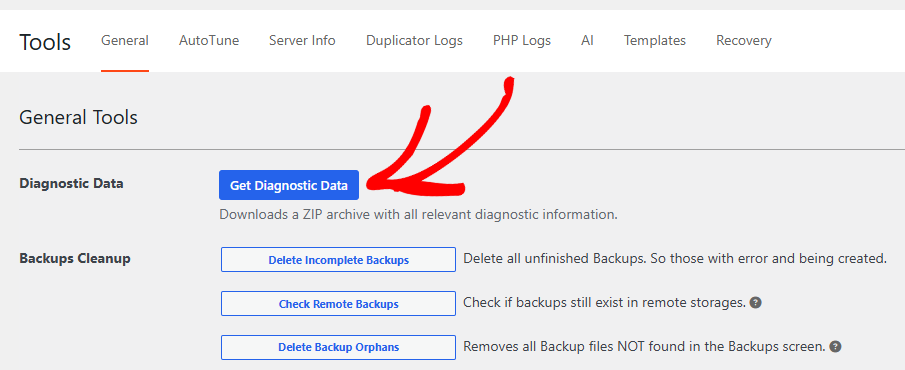
Questo scaricherà i dati diagnostici completi in un file Zip. Il file dei dati diagnostici include i log di compilazione del backup per i backup recenti. Al termine del download, apri il file Zip e trova il file di log di compilazione del backup per il backup di cui hai bisogno.
Opzione 2: Visualizza/Leggi il log di compilazione del backup
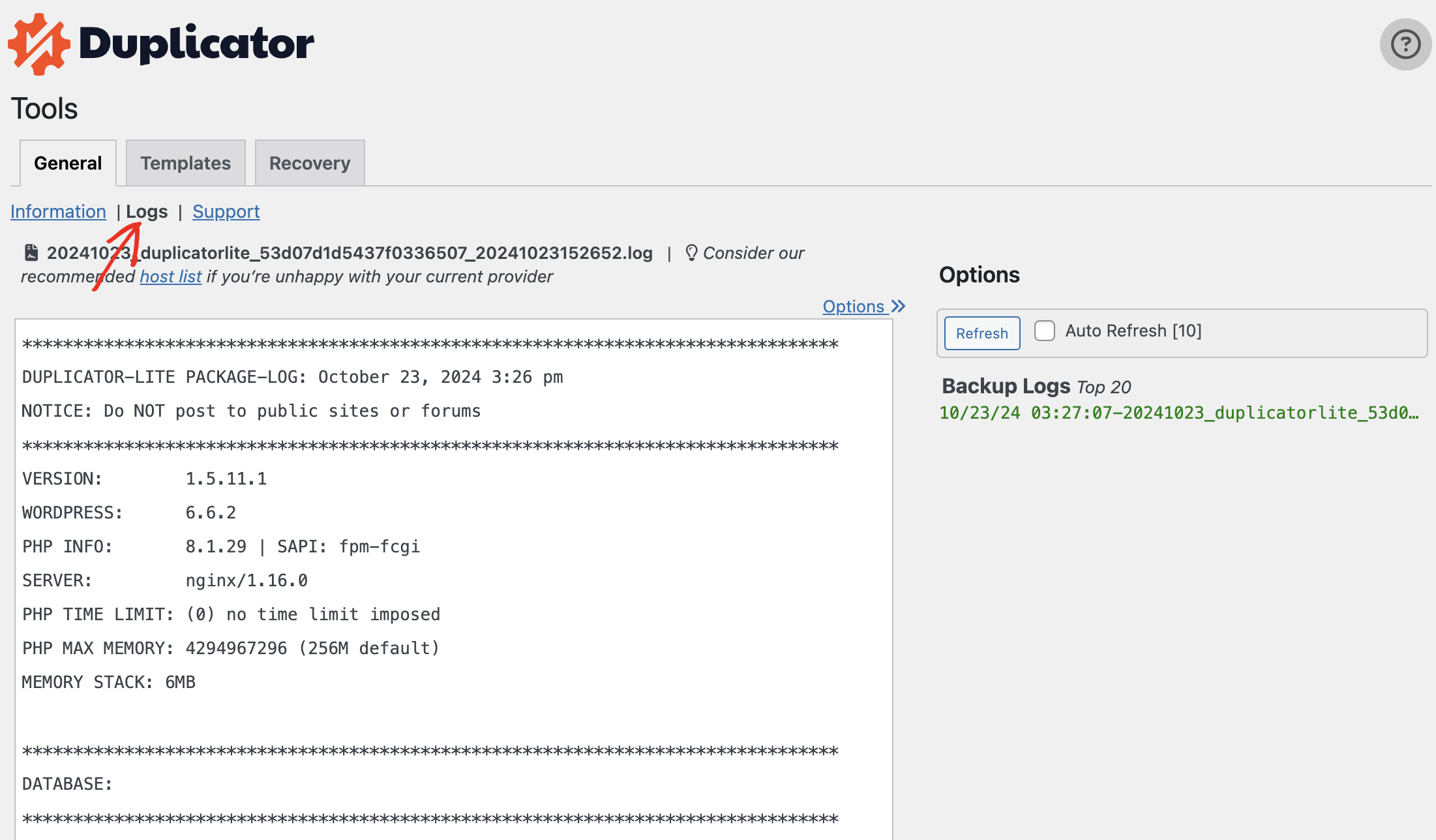
Per leggere semplicemente il registro, vai su Duplicator » Strumenti » Registri Duplicator, quindi seleziona il file di registro da leggere dalla barra laterale destra.
Puoi copiare il contenuto del log dall'area sinistra in un file .txt da usare in seguito, o condividerlo con il supporto Duplicator.
Opzione 3: Scarica il log di compilazione del backup
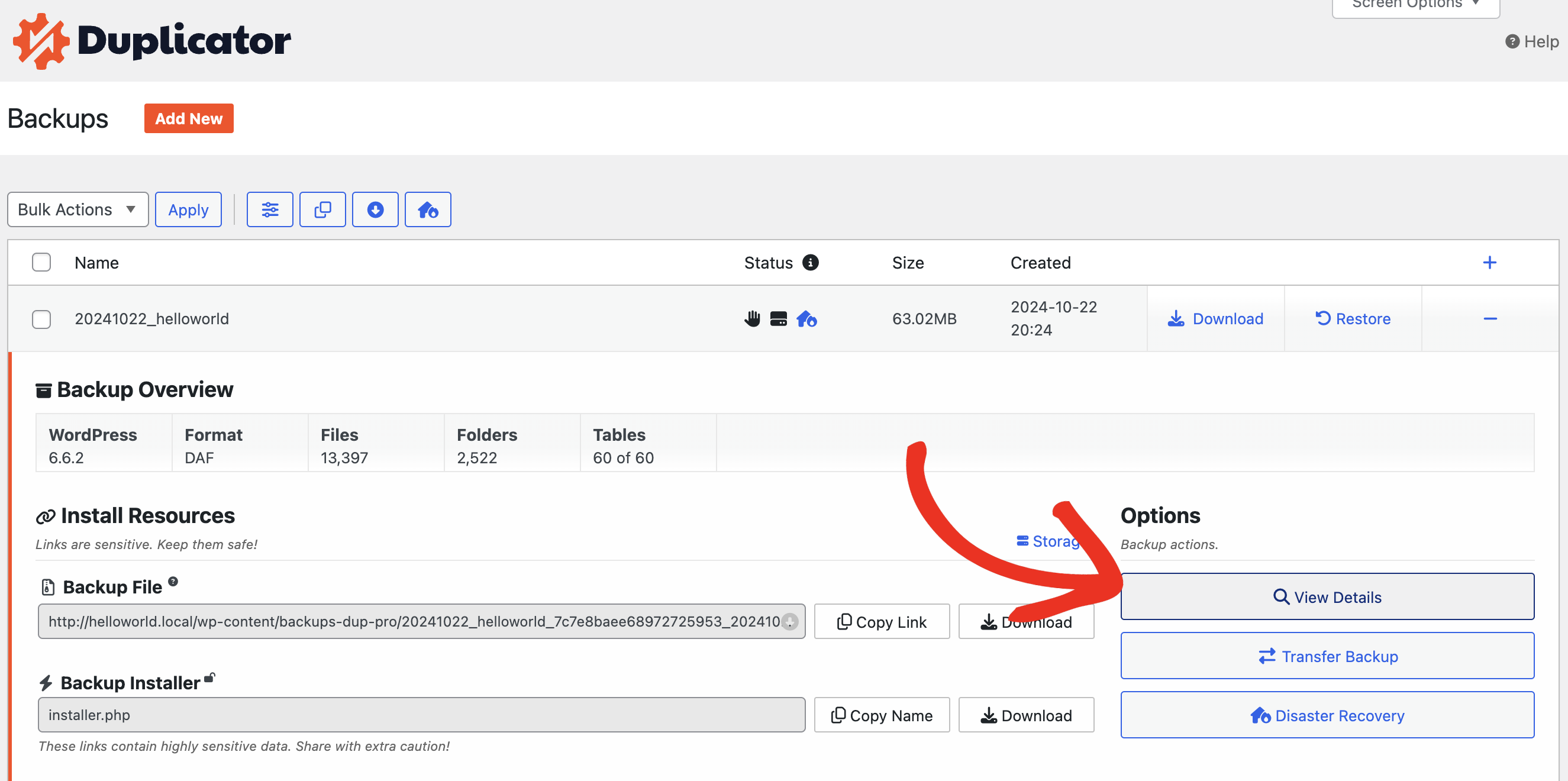
Vai su Duplicator Pro » Backup, quindi fai clic sul nome del backup per aprire la sua schermata dei dettagli (o fai clic sull'icona + per espandere prima la riga, quindi fai clic su Visualizza dettagli nel pannello che appare):
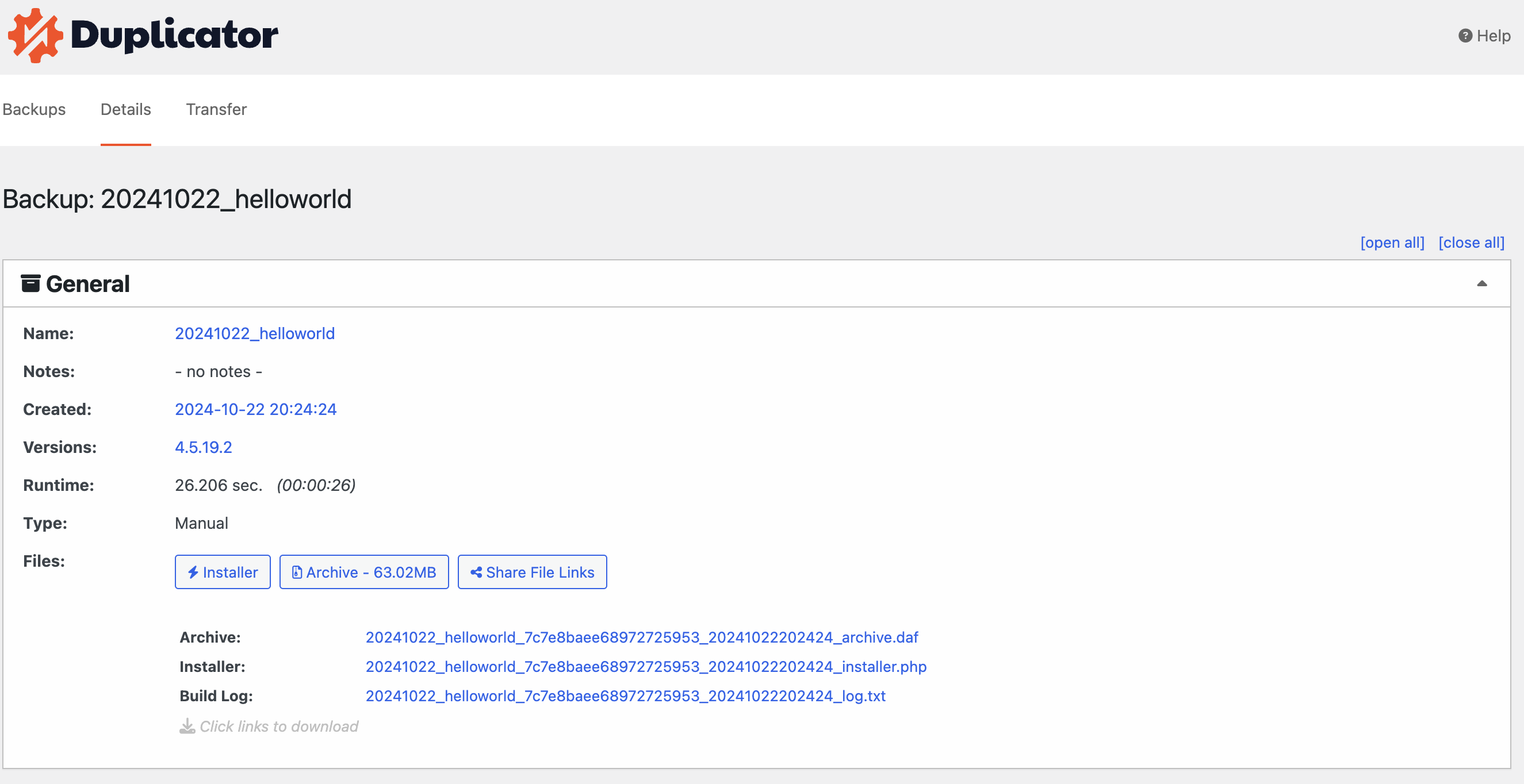
Nella scheda Generale, fai clic su Registro di compilazione per scaricarlo:
Condivisione del file di log di compilazione del backup con il supporto
Se hai bisogno di condividere il file di log di compilazione del backup con il team di supporto Duplicator in un nuovo ticket, scarica prima il file come descritto in precedenza, quindi allegalo al tuo ticket seguendo i passaggi descritti in questa guida. Se stai già comunicando con il team di supporto e desideri fornire il file di log di compilazione del backup in un ticket esistente, scarica semplicemente il file e allegalo alla tua prossima risposta.
Se il problema sembra essere un problema di interfaccia utente o AJAX piuttosto che qualcosa nel registro di compilazione stesso, vedi invece Cattura errori dalla console del browser.


