

Risoluzione dei codici di stato HTTP 500
Hai problemi con vari codici di stato HTTP utilizzando Duplicator Pro? Questa guida fornisce soluzioni pratiche per risolvere e risolvere i problemi in modo efficace.
Per iniziare, assicurati di utilizzare l'ultima versione di Duplicator Pro. Si prega di controllare il changelog e i requisiti di sistema.
Errori interni del server 500
Il 500 Internal Server Error è un messaggio di errore generico che indica che qualcosa è andato storto sul server, ma il server non è in grado di specificare il problema esatto. Le cause comuni includono:
- Permessi dei file errati o problemi di proprietà.
- Impostazioni del server non configurate correttamente (ad es. PHP, firewall, regole proxy).
- Errori nel file
.htaccess. - Conflitti tra plugin o temi.
- File corrotti o mancanti.
Soluzioni
Il controllo dei log degli errori può fornire indizi cruciali sulla causa di un errore 500. Ecco dove cercare:
Log di debug di WordPress: Abilita il debug per catturare errori specifici di WordPress. Aggiungi quanto segue al tuo file wp-config.php:
define('WP_DEBUG', true);
define('WP_DEBUG_LOG', true);
define('WP_DEBUG_DISPLAY', false);
@ini_set('log_errors', 1);
Log errori cPanel: Se il tuo provider di hosting utilizza cPanel, cerca la sezione “Errori” per trovare i messaggi di errore recenti.
Log del server web
- Log Apache/Nginx: Contatta il tuo host o controlla
/var/log/apache2/error.logo/var/log/nginx/error.log. - Log errori PHP: Molti host memorizzano questo file separatamente (ad es.
/var/log/php_errors.log).
Se i messaggi di errore sembrano poco chiari, prova a cercare su Google il testo specifico dell'errore insieme al nome del tuo provider di hosting per possibili soluzioni.
Errore 500 durante la creazione del backup
Disabilita Plugin: Alcuni plugin di sicurezza e caching potrebbero interferire con i processi di backup. Disattivali temporaneamente e riprova.
Filtra file problematici: Escludi directory specifiche che potrebbero contenere file problematici.
Usa questa impostazione: Duplicator Pro » Backups » Filtri file per aggiungere filtri per file di grandi dimensioni o non necessari.
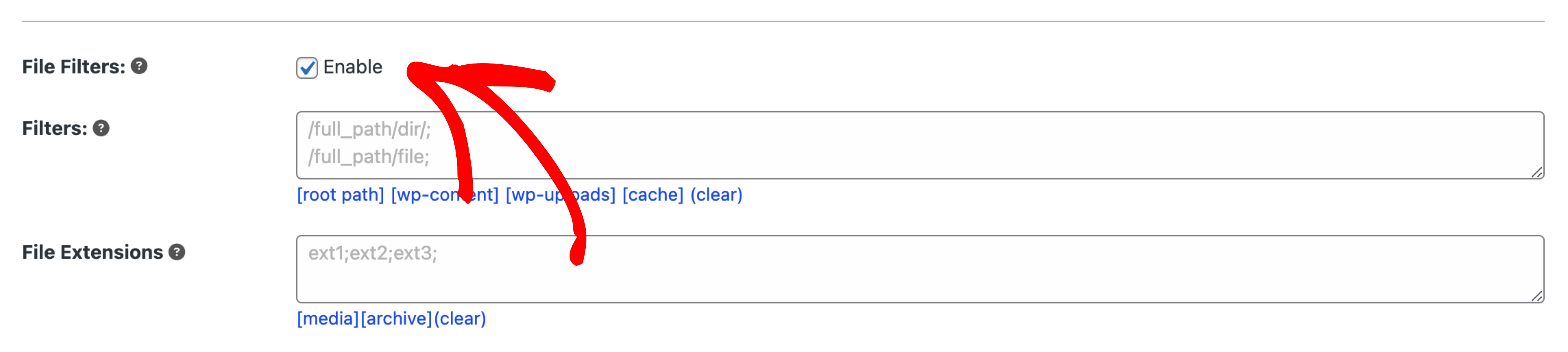
Controlla la configurazione PHP (open_basedir): Se il tuo server ha restrizioni open_basedir abilitate, potrebbe bloccare determinati processi PHP. Contatta il tuo host per disabilitarlo o regolarlo.
Errore 500 durante l'installazione
Disabilita i plugin prima del backup: Se vedi un errore 500 durante l'installazione, prova a creare il backup con tutti i plugin di caching e sicurezza disabilitati.
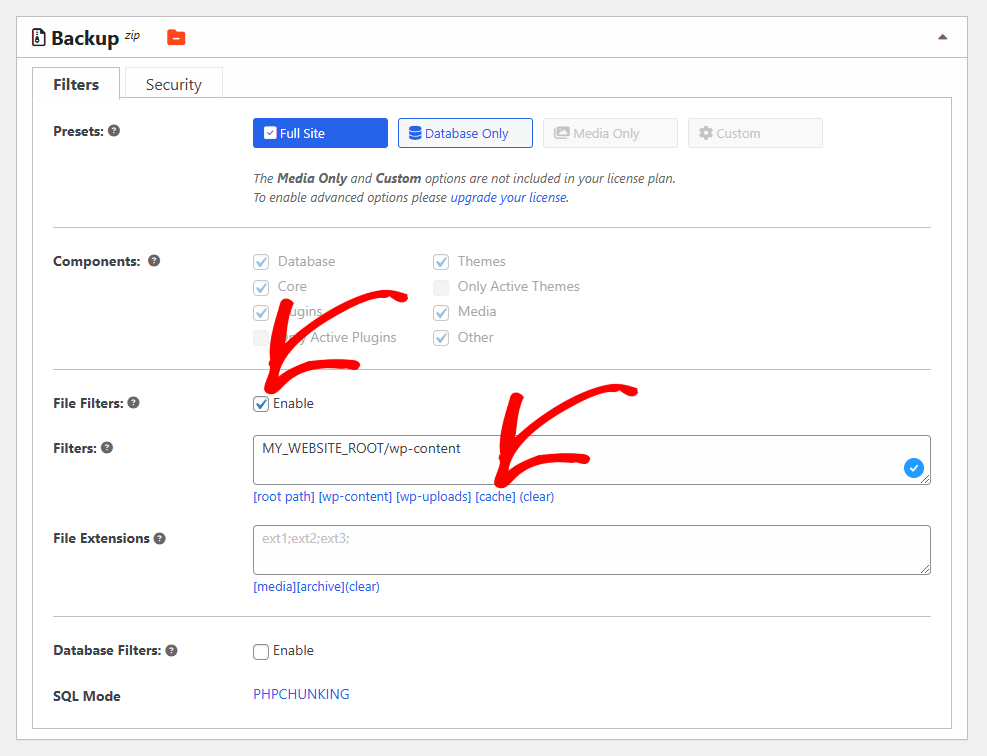
Usa Filtri Directory: Duplicator ti consente di escludere le directory relative alla cache per prevenire conflitti. Usa questa impostazione: Duplicator Pro » Backup » Filtri File » Cache per escludere le cartelle della cache.
Controlla gli articoli correlati: Se riscontri un problema nello Step 3 dell'installer, vedi:
Errore 500 dopo la migrazione (Problemi post-installazione)
Se il tuo sito non si carica dopo l'installazione, segui questi passaggi:
- Controlla i log degli errori: Usa i log menzionati sopra per individuare il problema.
- Ripristina i Permalink: Vai su Dashboard di WordPress » Impostazioni » Permalink e fai clic su Salva modifiche.
- Correggi i permessi dei file: Assicurati che i permessi dei file siano corretti.
- Aumenta i limiti di PHP: Alcuni server hanno limiti rigidi che causano timeout. Aumenta questi valori in
php.ini:- memory_limit = 512M
- max_execution_time = 300
- post_max_size = 256M
- upload_max_filesize = 256M
Contatta il tuo provider di hosting
Se non riesci a risolvere un errore 500 utilizzando i passaggi precedenti, il tuo provider di hosting può indagare ulteriormente poiché ha accesso a log e configurazioni avanzate.
Suggerimenti per interagire con il supporto di hosting:
- Chiedi loro di controllare i log degli errori per i dettagli sul problema.
- Se un agente di supporto non riesce ad aiutarti, prova a parlare con un altro: i livelli di competenza variano tra i tecnici.
Risorse aggiuntive
- Come risolvere errori 403/500 nella fase 3 dell'installer
- Come risolvere l'errore 500 Internal Server Error in WordPress
Gli errori HTTP 500 sono spesso causati da errate configurazioni del server, problemi di permessi o conflitti con plugin e temi. Controllando sistematicamente i log degli errori, disabilitando i plugin problematici e regolando le impostazioni del server, è spesso possibile risolvere il problema.


