

バックアップファイルを共有するにはどうすればよいですか?
サポートが機能を確認するためにバックアップファイル(.dafまたは.zip)の検証をリクエストする場合、バックアップアーカイブを明確かつ効率的に提供することが重要です。このガイドでは、サポート担当者とバックアップファイルを共有するための3つの方法を説明します。
バックアップリンク
バックアップリンクは、バックアップの直接ダウンロードを許可する公開リンクです。バックアップリンクを取得するには、次の手順に従ってください。
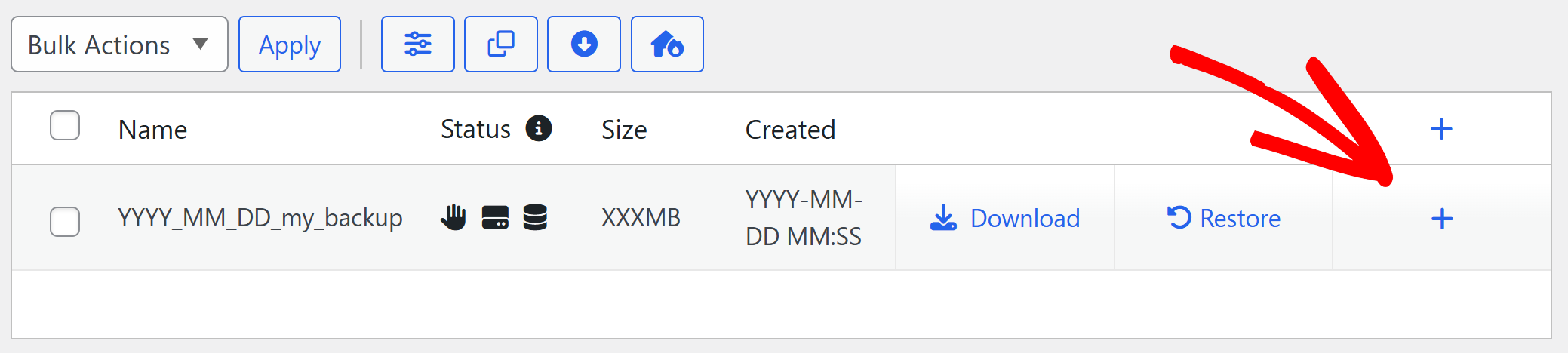
- Duplicator Pro » Backups に移動します。
- バックアップの詳細を表示するには、目的のバックアップの右側にあるプラスアイコンをクリックしてください。
- バックアップリンクを取得するには、リンクをコピーボタンをクリックしてください。
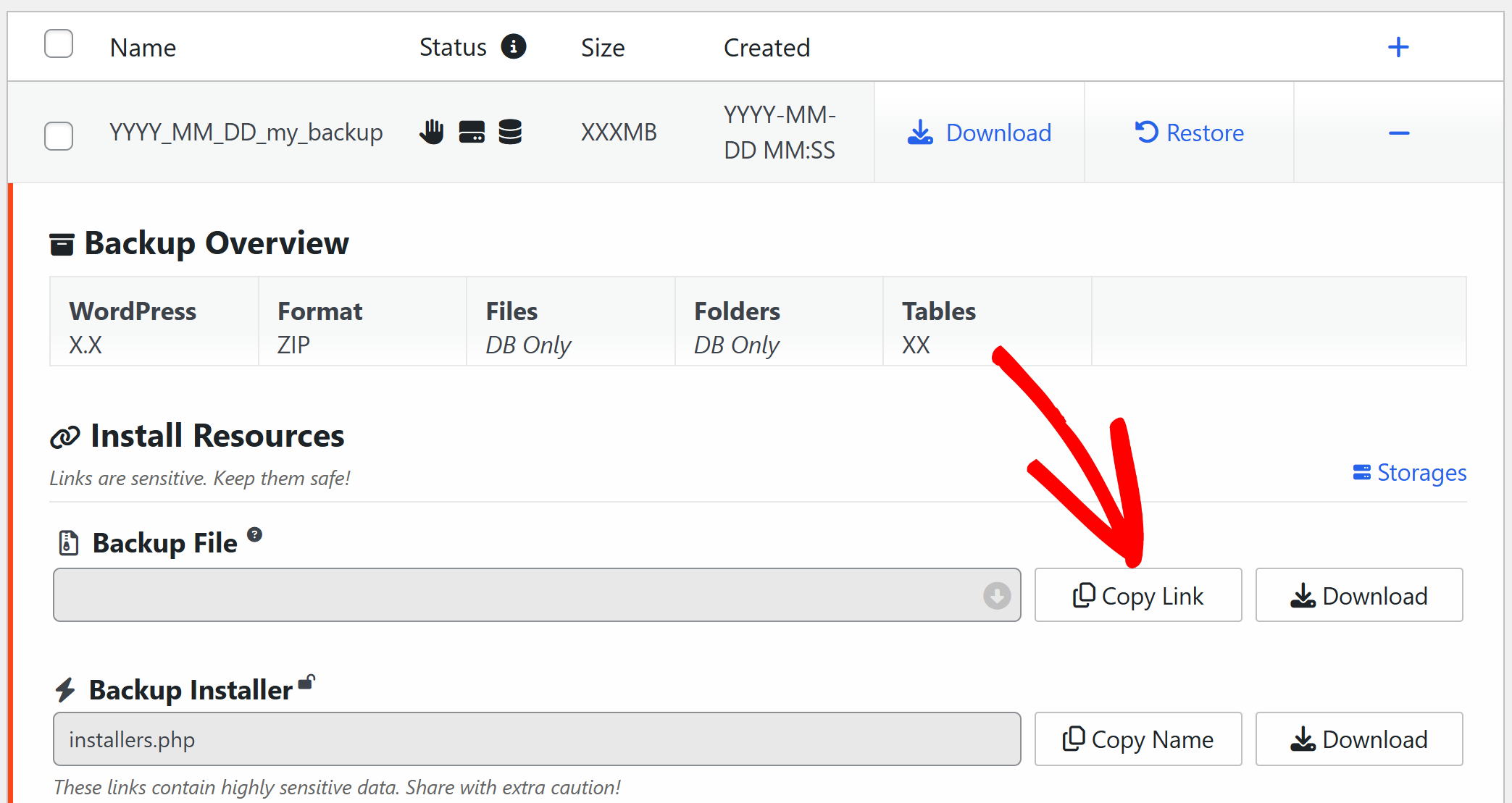
- リンクをメールの返信に貼り付けます。
WeTransfer
これは安全なファイル共有を許可する無料サービスです。WeTransfer経由でサポートとバックアップを共有するには、次の手順に従ってください。
- wetransfer.com にアクセスします。
- 無料アカウントでは、リンクは3日間有効です。
backupファイルを画面にドラッグアンドドロップします。- 送信元と送信先のメールアドレスを入力し、確認コードを待ちます。
- コードを確認し、アップロードを待ちます。
- リンクを次のメールの返信に貼り付けます。
その他のクラウドサービス
Dropbox、Google Drive、または同様のサービスを使用できます。以下は、クラウドサービスを通じてバックアップを提供するために実行できる一般的な手順です。
- リンクをメールの返信に貼り付けます。


