

差分バックアップの設定方法
差分バックアップは、毎回フルバックアップを作成することなくサイトを保護します。Duplicatorは最初にサイトのフルコピーを1つ保存します。これをベースラインと呼びます。その後、各バックアップでは変更されたファイルとデータベーステーブルのみをアップロードします。各バックアップは小さく、すばやく実行され、フルバックアップよりもはるかに少ないストレージしか使用しません。
このチュートリアルでは、Duplicator Cloudへの接続、ベースラインの作成、バックアップのスケジュール設定、Duplicatorが変更を監視するファイルとテーブルの選択まで、差分バックアップの開始から終了までの設定方法を説明します。
要件:
- Duplicator Pro 5.1.0以降。
- Duplicator Cloud接続。差分バックアップはDuplicator Cloudの機能であり、チェーン内の各バックアップはそこに保存されます。
- アクティブなDuplicator ProまたはEliteライセンス(差分バックアップの設定用)。
この記事の目次
Duplicator Cloudの接続
サイトがまだDuplicator Cloudに接続されていない場合、Duplicator Pro » Incremental Backupsページで機能が説明され、最初に接続するように求められます。
1. Incremental Backupsページで、Connect Duplicator Cloudをクリックします。これにより、Duplicator Pro » Settingsに移動します。Connect via Duplicator Pro Licenseをクリックします。
2. ポップアップからDuplicator Cloudストレージのいずれかを選択します。
3. 成功メッセージが表示されたら、Duplicator Pro » Incremental Backupsに戻ります。ページにはCloud storage connectedと表示されます。
スクリーンショット付きの詳細なウォークスルーについては、Duplicator Cloudへのバックアップの保存を参照してください。
ベースラインスナップショットの作成
すべての差分バックアップチェーンはベースラインから始まります。これはサイトのフルコピー1つで、標準的なバックアップのサイズとほぼ同じです。
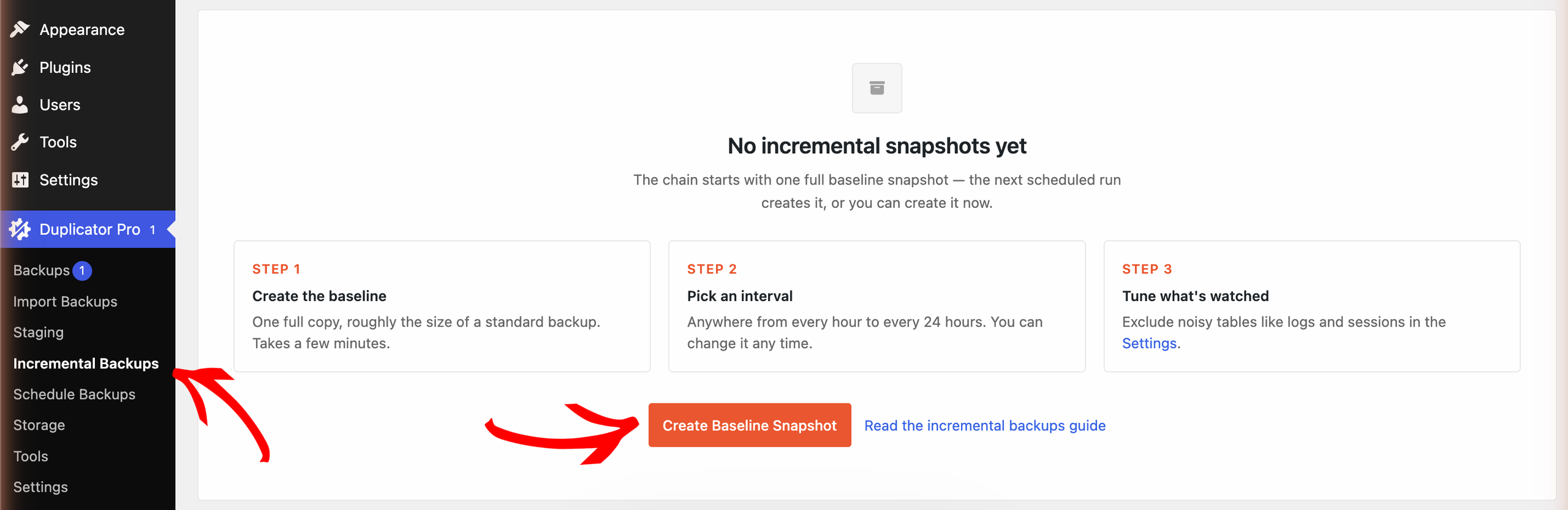
1. Duplicator Pro » Incremental Backupsに移動し、Create Baseline Snapshotをクリックします:
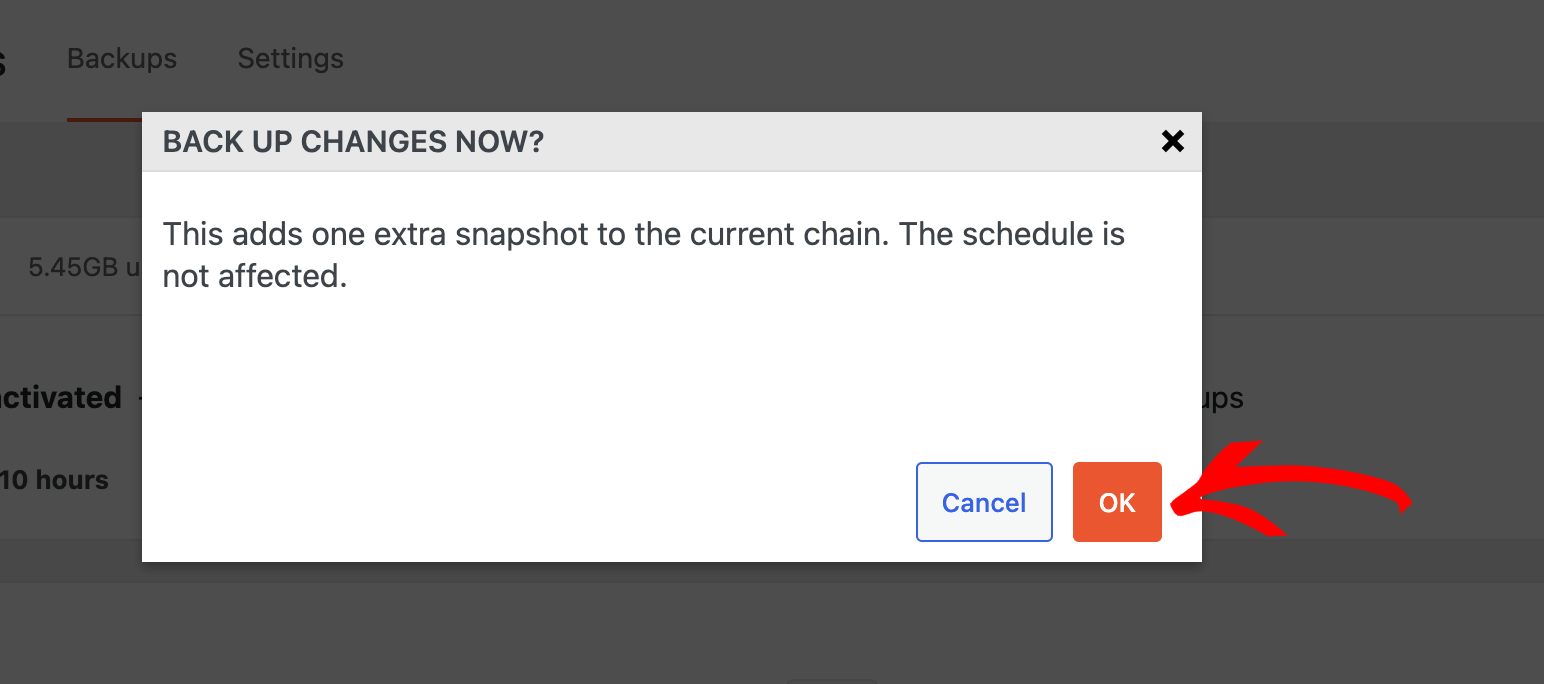
2. 確認するにはOKをクリックします:
3. Duplicatorはベースラインを作成し、Duplicator Cloudにアップロードします。サイトのサイズによっては、数分かかる場合があります。
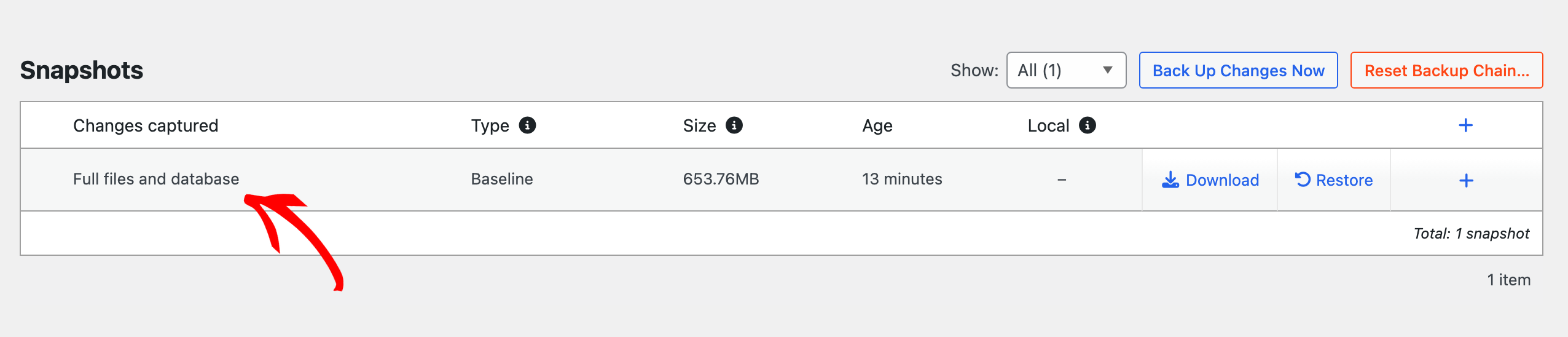
4. 完了すると、ベースラインがSnapshotsリストに表示されます:
注意:この手順をスキップした場合、最初のスケジュール実行でベースラインが作成されます。
差分バックアップのスケジュール設定
ベースラインの準備ができたら、Duplicatorがサイトの変更をチェックする頻度と、保持するバックアップの数を設定します。
1. バックアップチェーンパネルで、変更のバックアップ間隔を使用して1~24時間の範囲を選択します。
2. 最終バックアップ保持数を使用して、保持するバックアップの数を設定します。最小値は2です。
3. 有効化をクリックします。
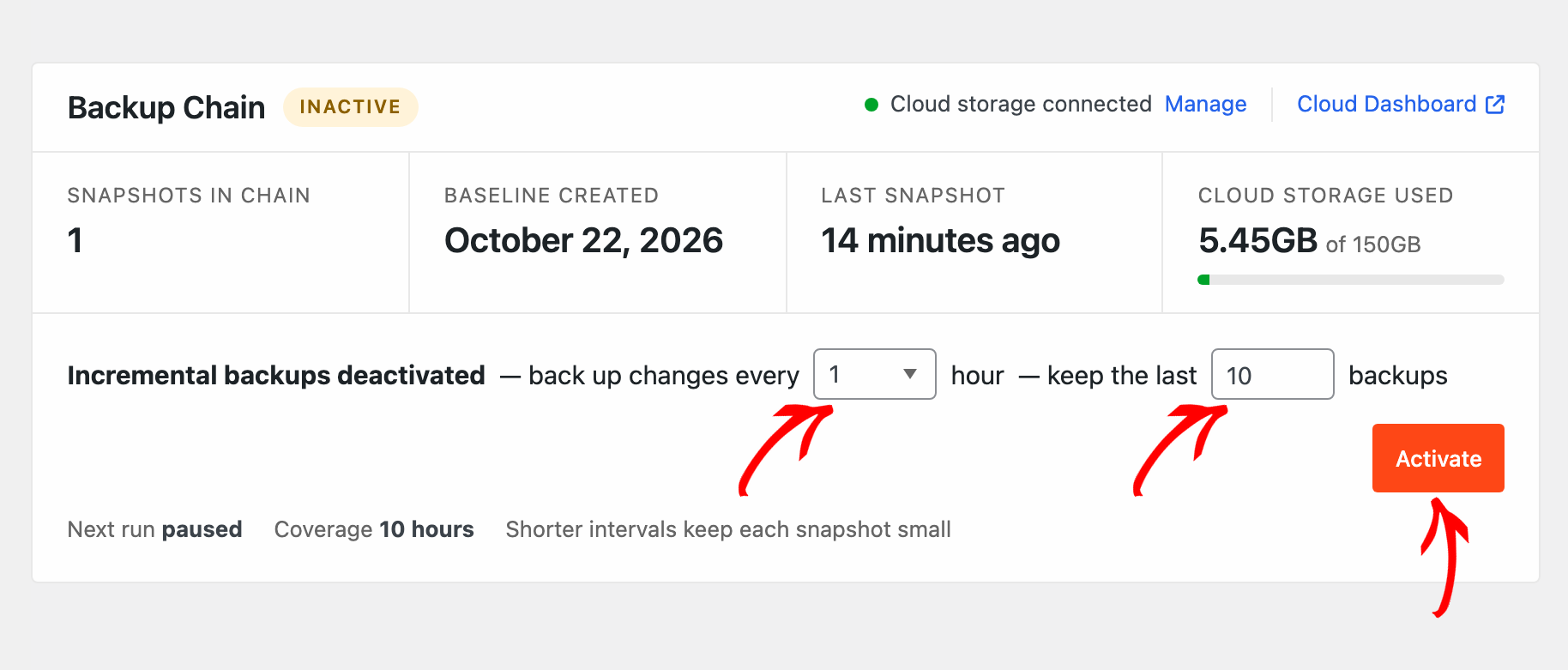
4. チェーンは有効と表示され、次回の実行で次のバックアップがいつ開始されるかがわかります。
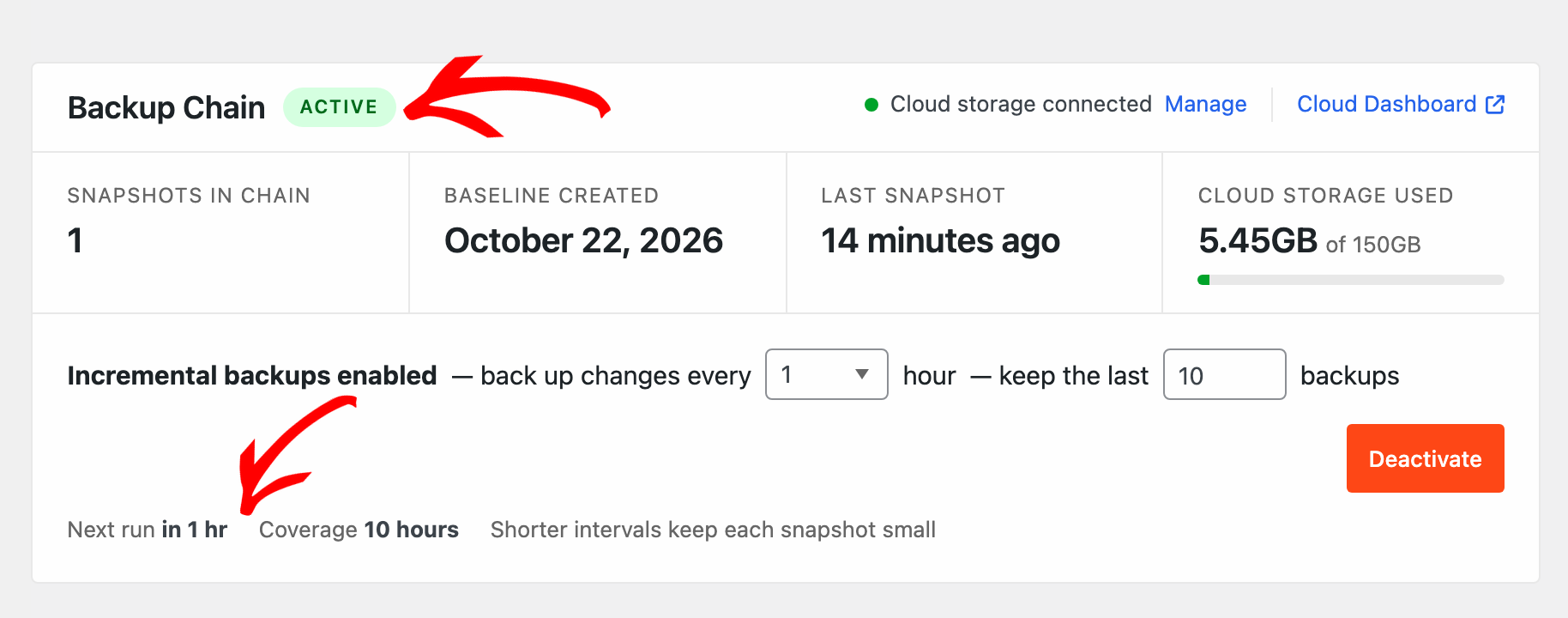
短い間隔は、各スナップショットを小さく保ちます。前回バックアップ以降何も変更されなかった場合、実行はスキップされます。スキップされた実行は失敗ではありません。
監視対象の選択:監視しない vs 除外
デフォルトでは、ファイルまたはデータベースへのあらゆる変更が新しいバックアップを開始します。設定タブで、特定のフォルダ、ファイル、およびデータベーステーブルの扱いを変更できます。デフォルトのバックアップに加えて、2つのオプションがあります。
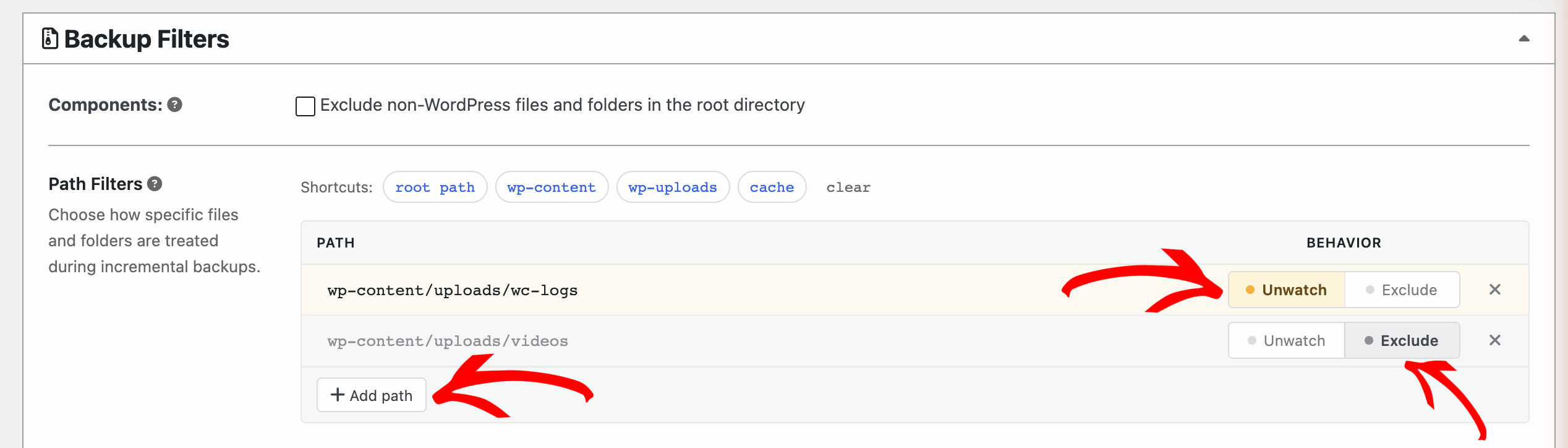
- 監視しない: この項目への変更は新しいバックアップを開始しませんが、項目はすべてのバックアップに引き続き含まれます。頻繁に変更されるが、ログフォルダのようにバックアップに含めるべきものに使用します。
- 除外: この項目はバックアップから完全に除外されるため、バックアップされることもバックアップを開始することはありません。復元する必要のないもの、例えば別の場所に保存されている大きなビデオのフォルダなどに使用します。
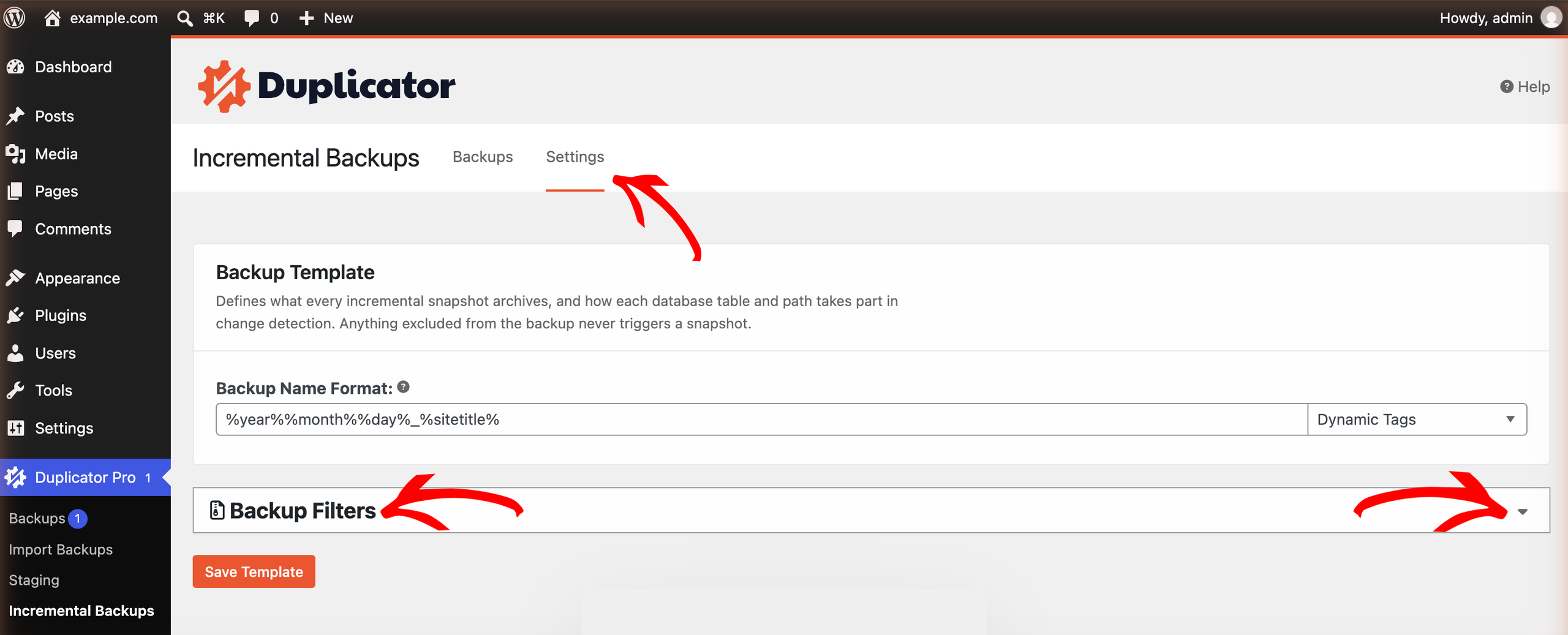
1. 設定タブを開き、バックアップフィルターを展開します。
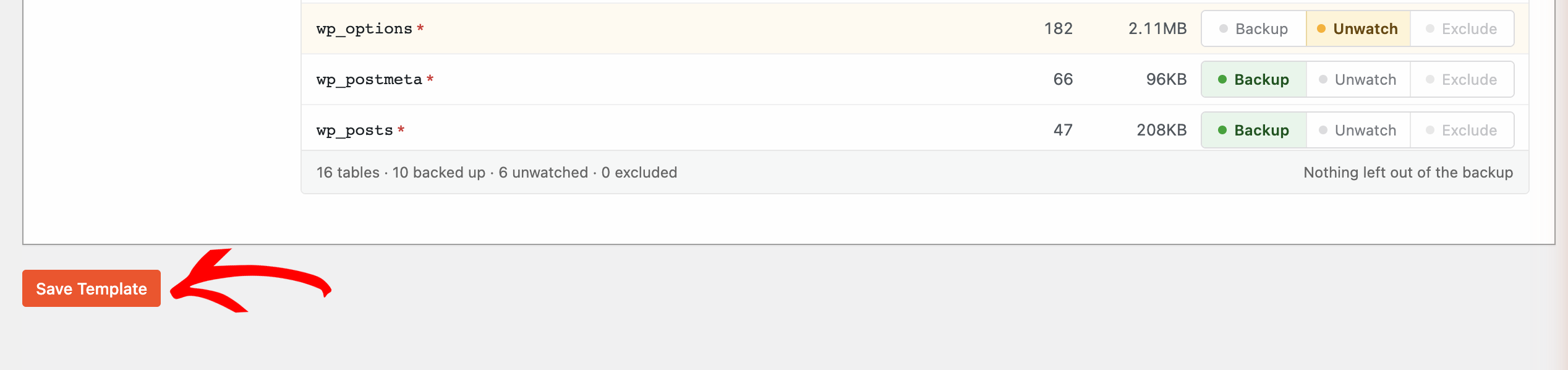
2. パスフィルターの下で、パスの追加をクリックし、フォルダまたはファイルパスを入力して、監視しないまたは除外を選択します。この例では、wp-content/uploads/wc-logsフォルダは監視せず、wp-content/uploads/videosフォルダは除外されています。
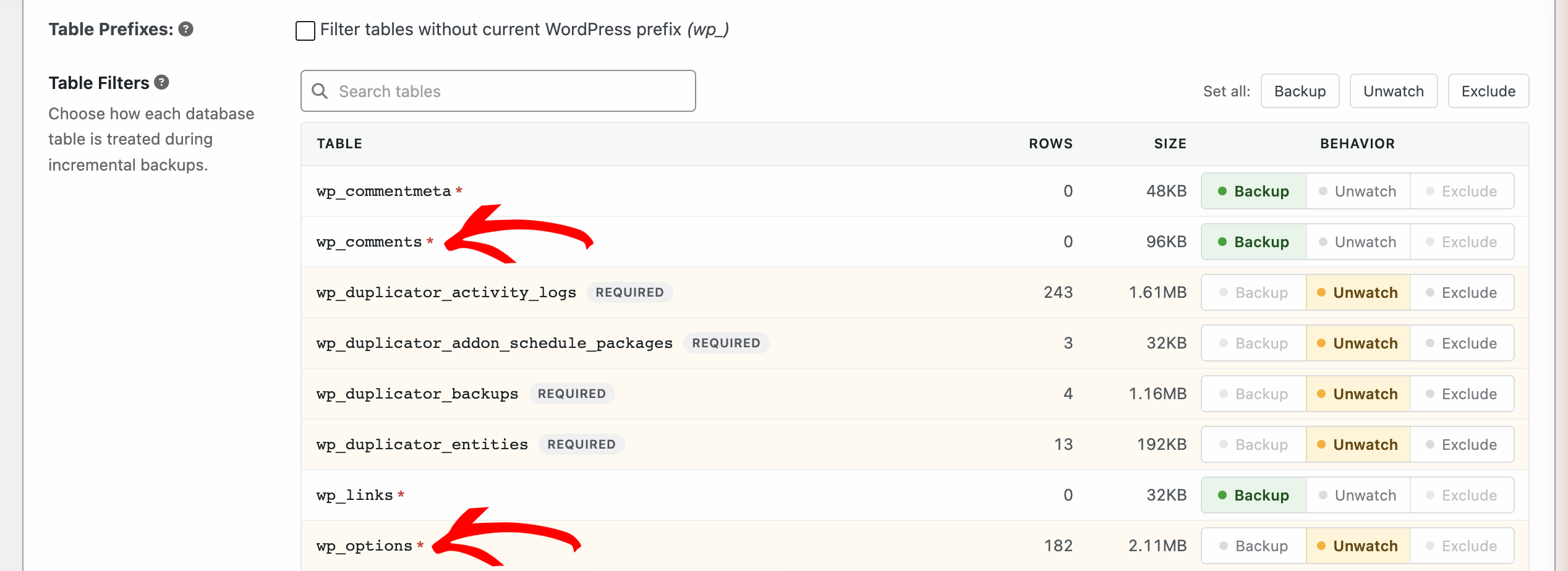
3. テーブルフィルターの下で、各データベーステーブルに対してバックアップ、監視しない、または除外を選択します。
4. 下にスクロールして、テンプレートの保存をクリックします。
変更を手動でバックアップする
スケジュールを待つ必要はありません。すぐにバックアップを作成するには、今すぐ変更をバックアップをクリックし、OKで確認します。
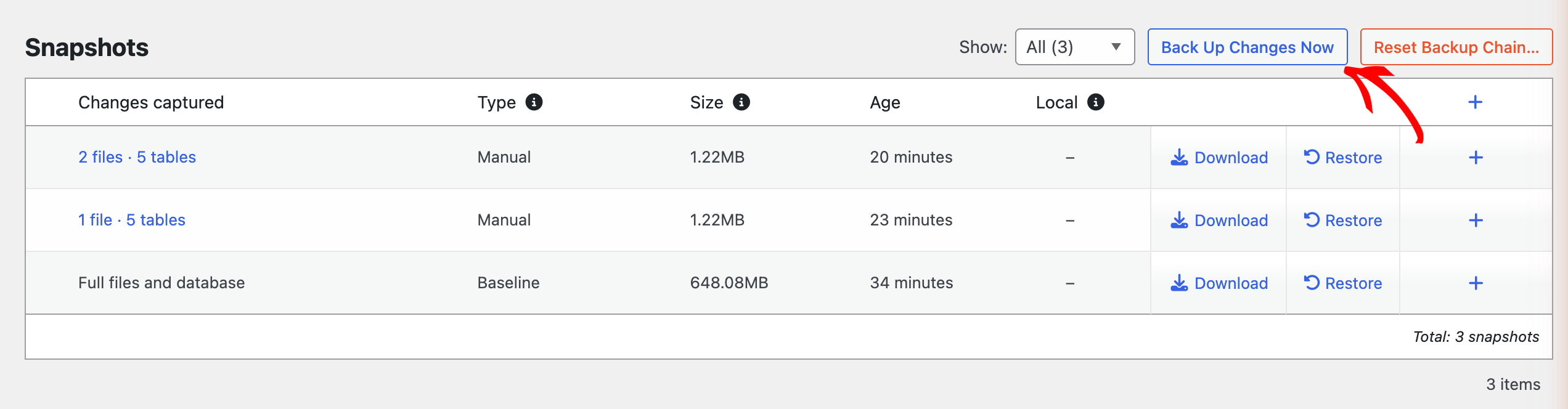
これにより、同じチェーンに1つの追加スナップショットが追加されます。スケジュールには影響しません。
各バックアップがキャプチャした内容を表示する
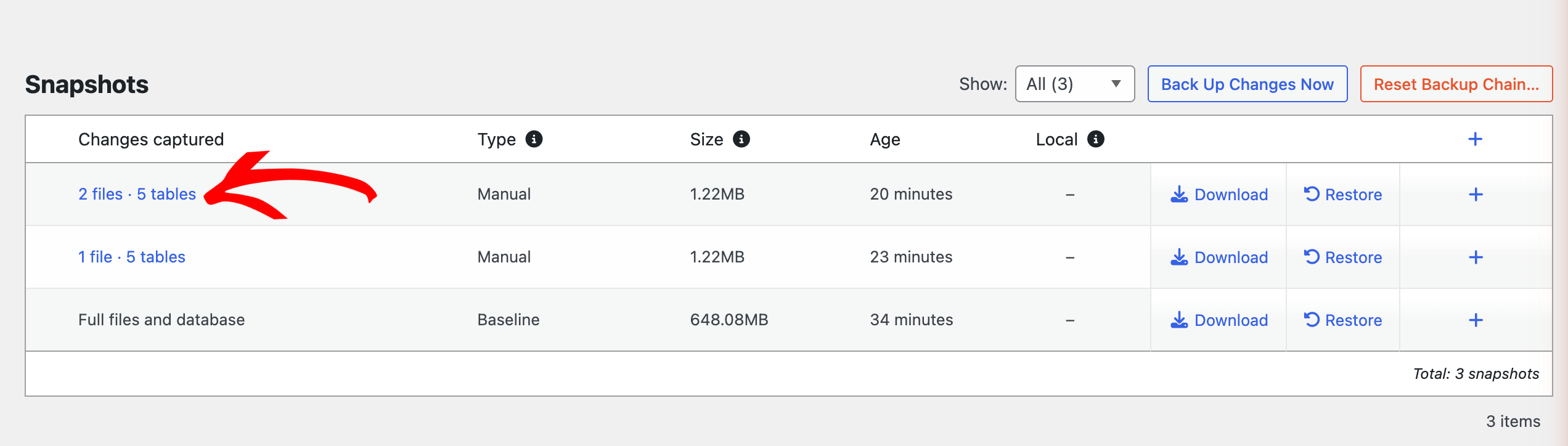
「スナップショット」リストで、いずれかのバックアップの変更概要(例:「2つのファイル・5つのテーブル」)をクリックします。
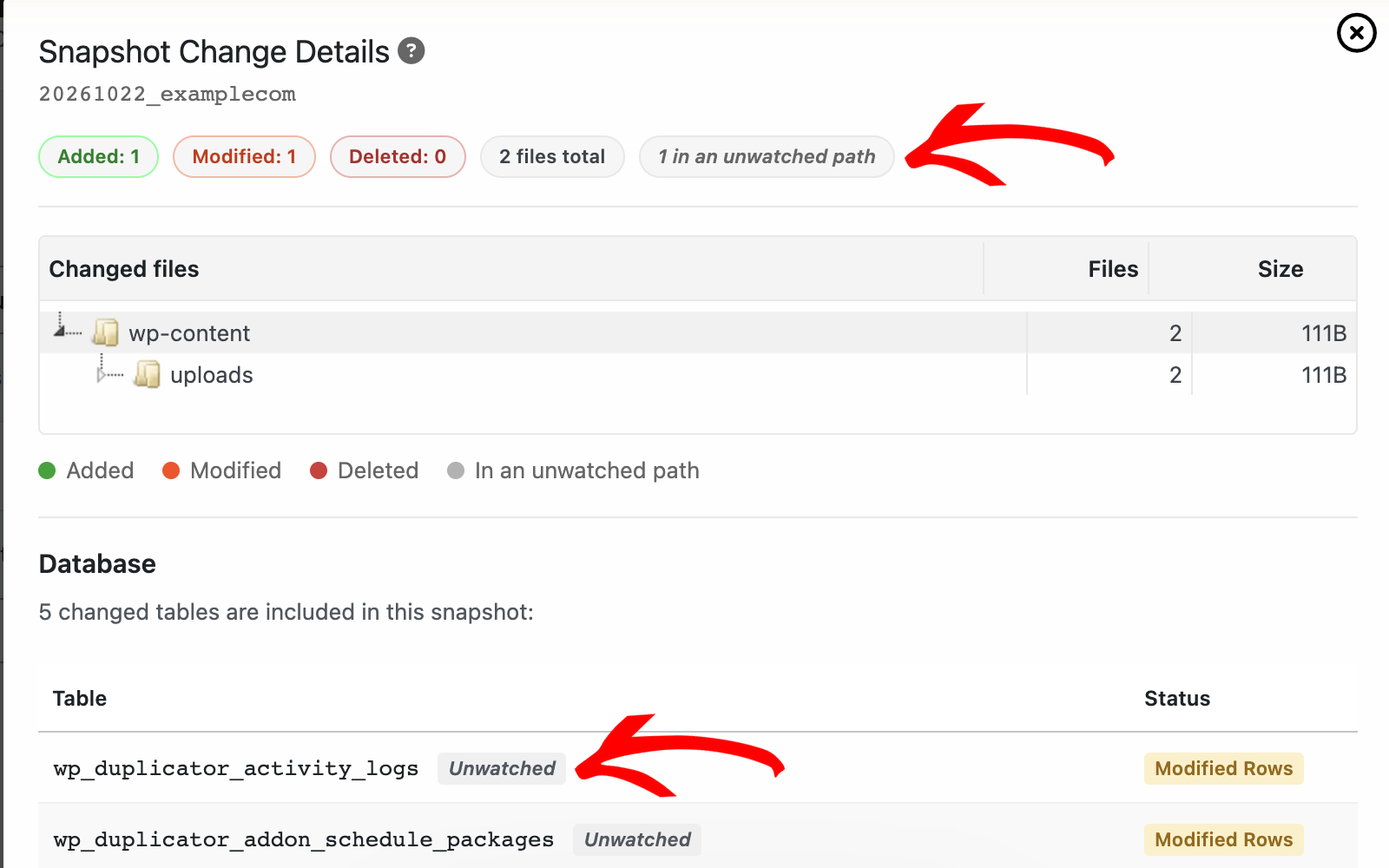
「スナップショット変更詳細」ウィンドウには、バックアップがキャプチャしたすべてのファイルとテーブルがリストされます。監視されていないフォルダ内のファイルは「監視されていないパス」として表示され、監視されていないテーブルは「監視なし」とタグ付けされます。
Duplicator Cloudですべてのバックアップを表示することもできます。「バックアップチェーン」パネルの「クラウドダッシュボード」をクリックして開きます。
これで、増分バックアップの設定方法と、Duplicatorが変更を監視するものを選択する方法がわかりました。
次のステップとして、バックアップの復元ガイドをご覧ください。


