

ライセンスのアップグレード
より上位のDuplicator Proライセンスで利用可能なすべての高度な機能にアクセスしますか?各ライセンスティアは追加機能を提供し、バックアップとストレージの機能を強化します。
Duplicator Proをより多くのウェブサイトに拡張する必要がある場合でも、プレミアム機能を探求する必要がある場合でも、このチュートリアルではDuplicator Proアカウントのアップグレードプロセスを説明します。
アップグレードへのアクセス
ライセンスをアップグレードするには、まずDuplicator Proアカウントにログインしてください。ログインしたら、ダウンロードタブをクリックします。
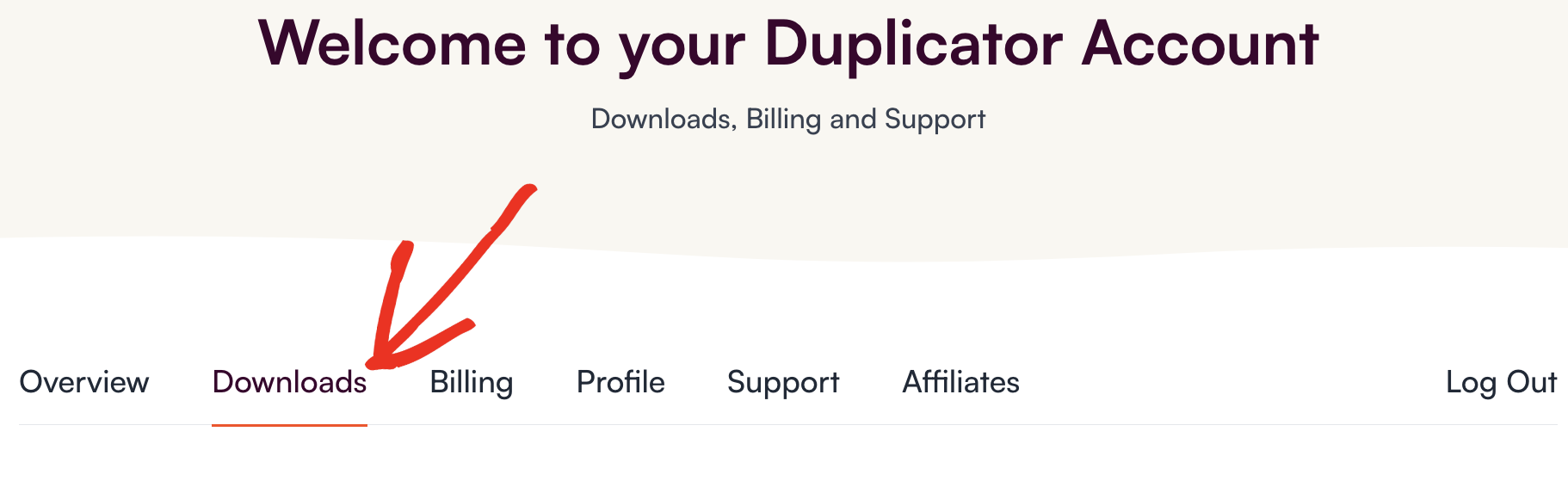
ダウンロードページには、現在のライセンスの詳細が表示されます。ライセンスがEliteより下の場合、アップグレードオプションが表示されます。
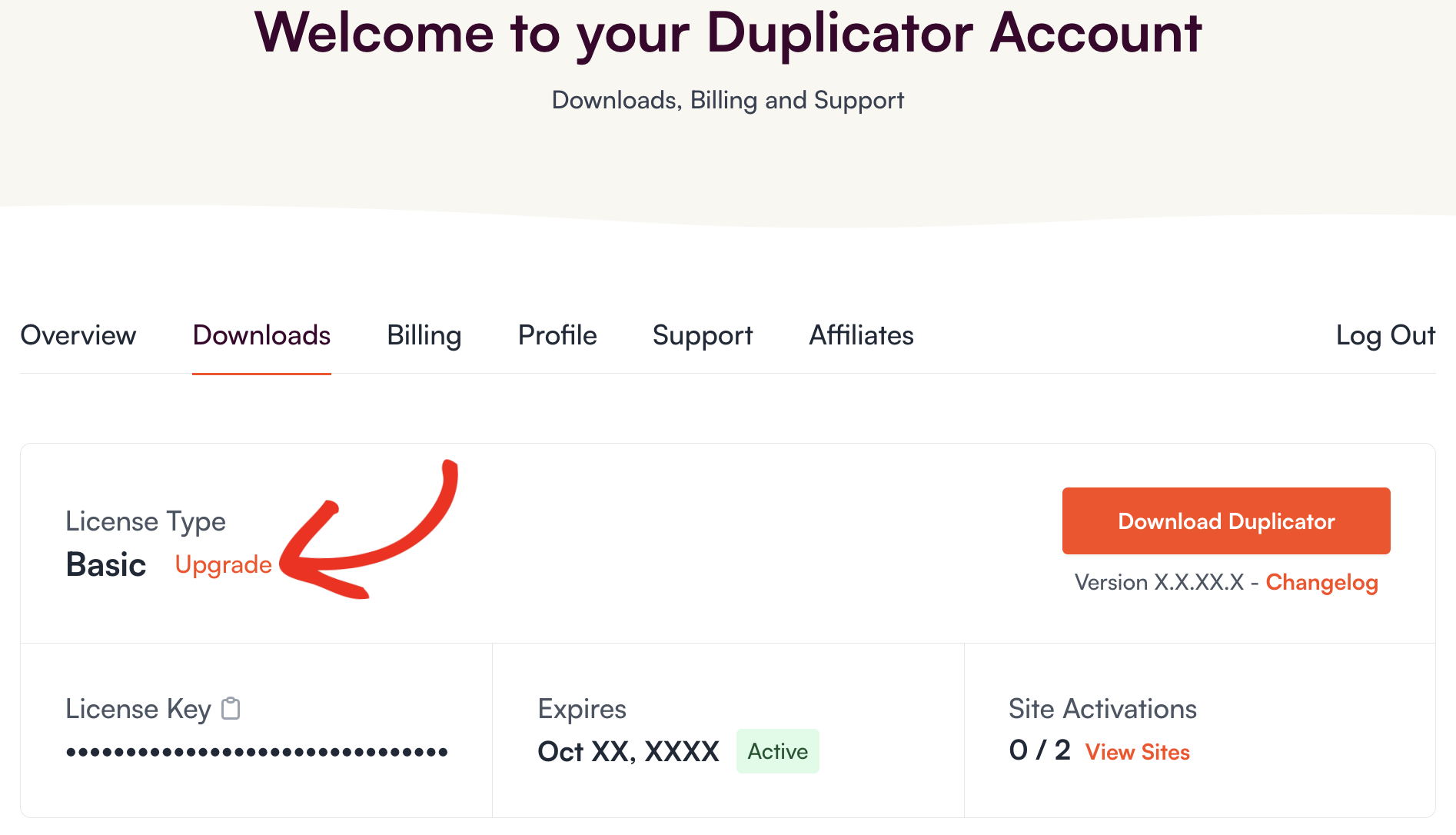
現在のライセンスからアップグレードするライセンスレベルを選択できる、ライセンスの日割り計算価格ページに移動します。
日割り計算されるアップグレード価格の理解
アップグレードページには、利用可能なライセンスのリストと、各ライセンスのアップグレード費用が表示されます。
すべてのアップグレード費用は日割り計算されます。したがって、表示される価格は現在のライセンスレベルとサブスクリプションの残り期間によって異なります。基本的に、アップグレードを使用した期間に対してのみ支払います。
日割り計算される費用の計算方法は次のとおりです。
1. 差額のみをお支払いいただきます:これは、Basicライセンス(99ドル)からProライセンス(399ドル)にアップグレードする場合、1年間の差額は300ドルになることを意味します。
2. この費用は時間によって日割り計算されます:たとえば、ライセンスの残り期間が6か月しかない場合、アップグレード費用の半分のみを支払います。
3. ボーナス – 追加50%割引:現在、日割り計算された価格からさらに50%割引を提供しており、チェックアウト時にすべてのアップグレードに自動的に適用されます。
希望するライセンスが決まったら、その特定のライセンスレベルの下にある開始するボタンをクリックします。これによりチェックアウトページに移動し、購入を完了できます。
ライセンスアップグレードの完了
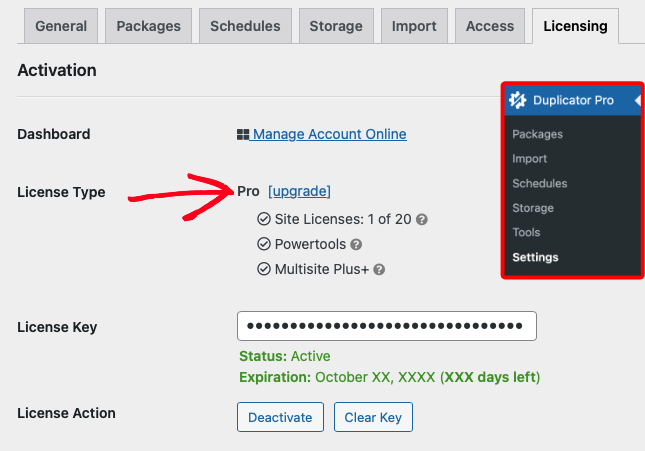
ライセンスアップグレードを購入したら、WordPress管理エリアを開き、Duplicator Pro » 設定 »ライセンスタブに移動します。このページには、アップグレードされたライセンスレベルが表示されます:
これで、Duplicator Proライセンスのアップグレードが完了しました!


