

Como leio o log de rastreamento de backup?
O arquivo de log de rastreamento mostra uma lista detalhada de operações do aplicativo Duplicator para depuração mais avançada. Ele é usado para diagnosticar problemas relacionados a falhas de ativação de licença, problemas de criação de armazenamento e problemas de inicialização de compilação de backup.
Ativando o Log de Rastreamento
Existem duas maneiras de ativar o log de rastreamento:
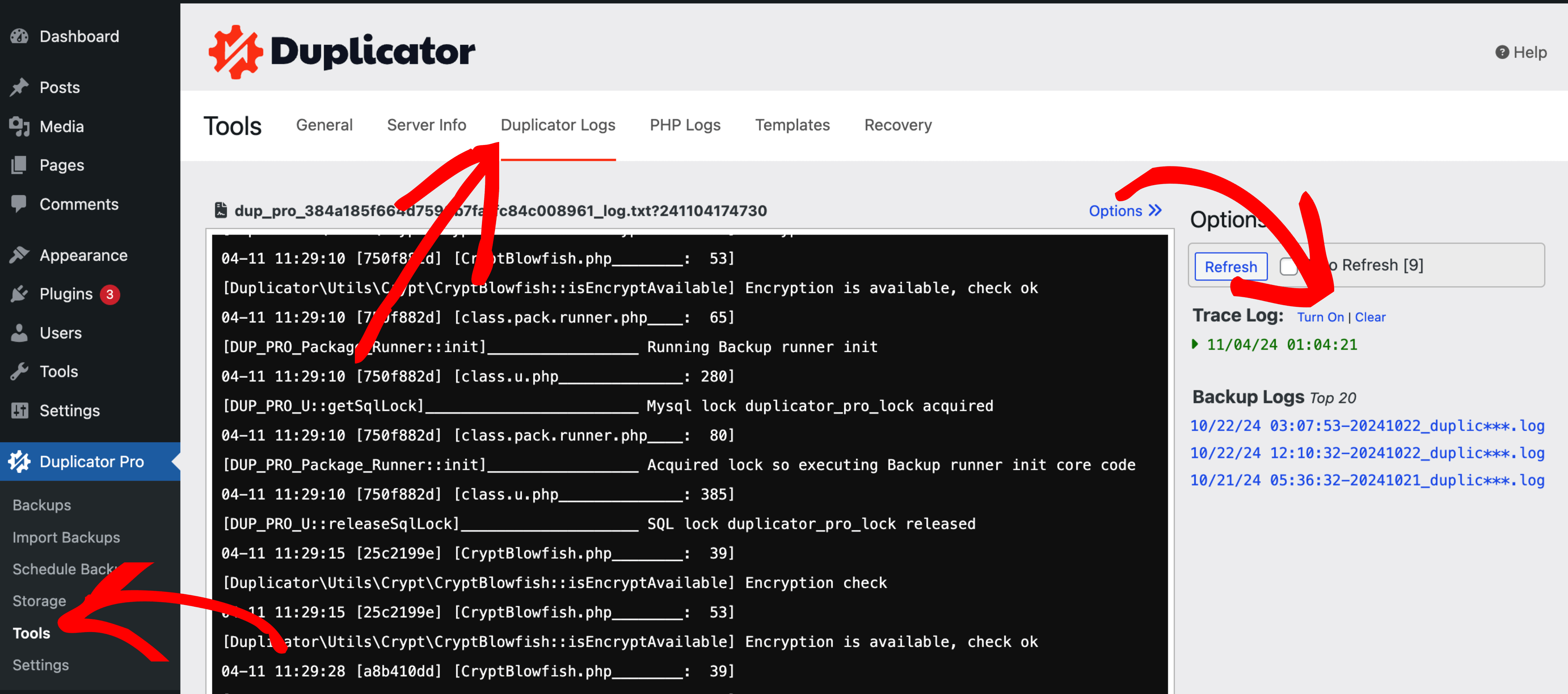
Ativando o log de rastreamento em Duplicator Pro » Ferramentas
- Ativar o log de rastreamento tornará as opções de Logs de Rastreamento visíveis.
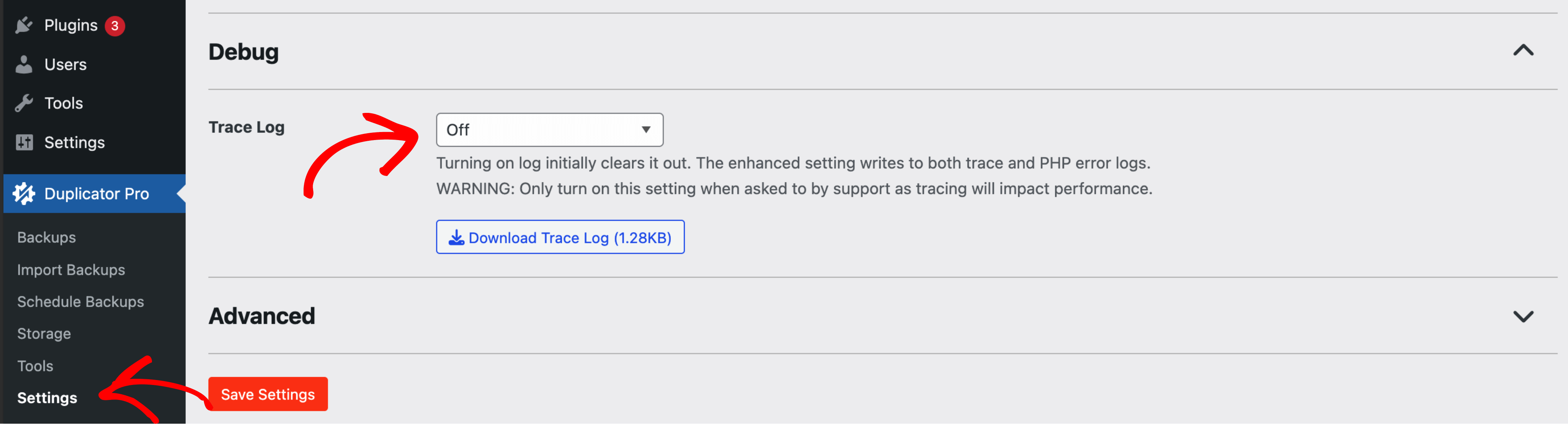
Ativando o log de rastreamento em Duplicator Pro » Configurações
- Vá para Duplicator Pro » Configurações » Geral » Depuração.
- Selecione Ativado ou Ativado (Avançado) para a configuração Log de Rastreamento e salve as configurações.
Gerando e baixando o Log de Rastreamento
Em Duplicator Pro » Configurações
- Salve o arquivo .zip em sua máquina local e desative o log de rastreamento novamente se não for mais necessário.
Em Duplicator Pro » Ferramentas
- Vá para Duplicator Pro » Ferramentas » geral
- Clique no botão Obter Dados de Diagnóstico
- Vá para Duplicator Pro » Ferramentas » Logs do Duplicator
- Na barra lateral direita, clique no link rotulado com o nome do arquivo de log de rastreamento abaixo de Log de Rastreamento
- Da área direita onde o conteúdo do log de rastreamento é exibido, você pode copiar o conteúdo do log de rastreamento e colá-lo em um arquivo .txt
Das opções de log de rastreamento
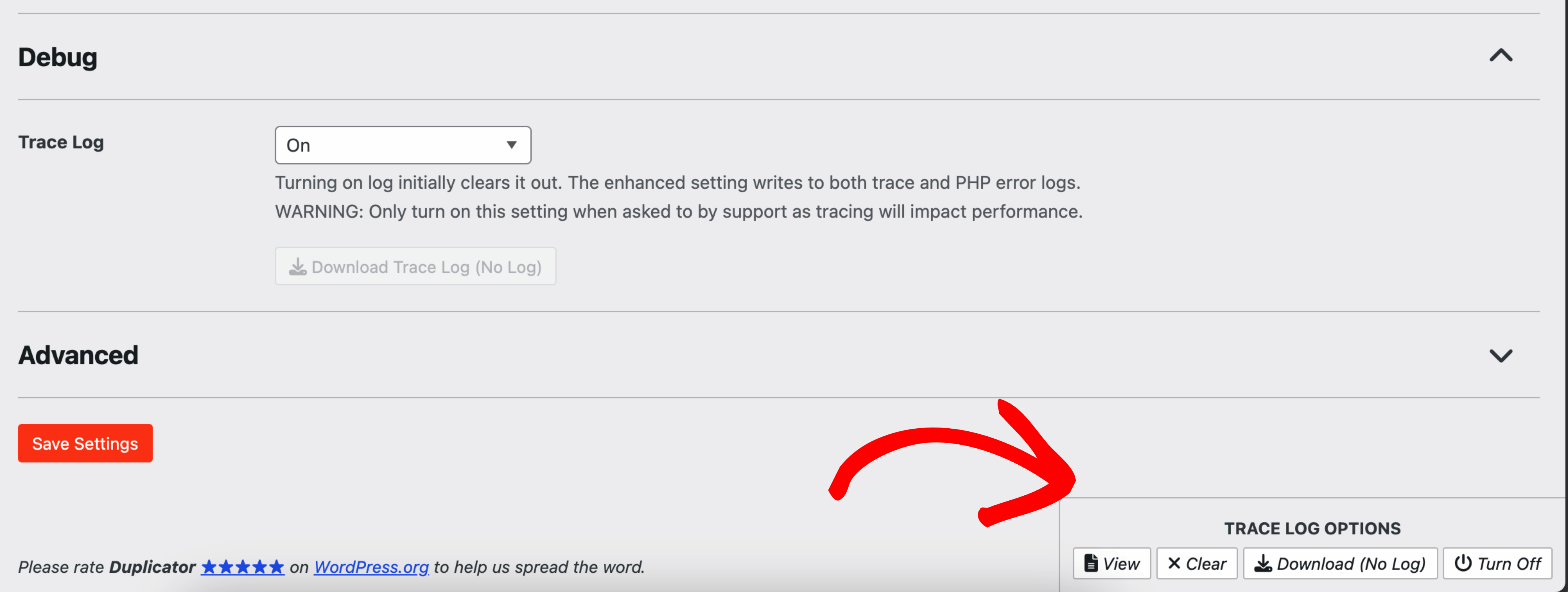
Quando o registro de rastreamento estiver ativado, o Duplicator exibirá as opções de Rastreamento no canto inferior direito de todas as páginas do Duplicator no painel de administração. Para baixar o log de rastreamento para sua máquina local, basta clicar no botão "Download".
Navegue até esta seção para mais informações sobre as opções de log de rastreamento.
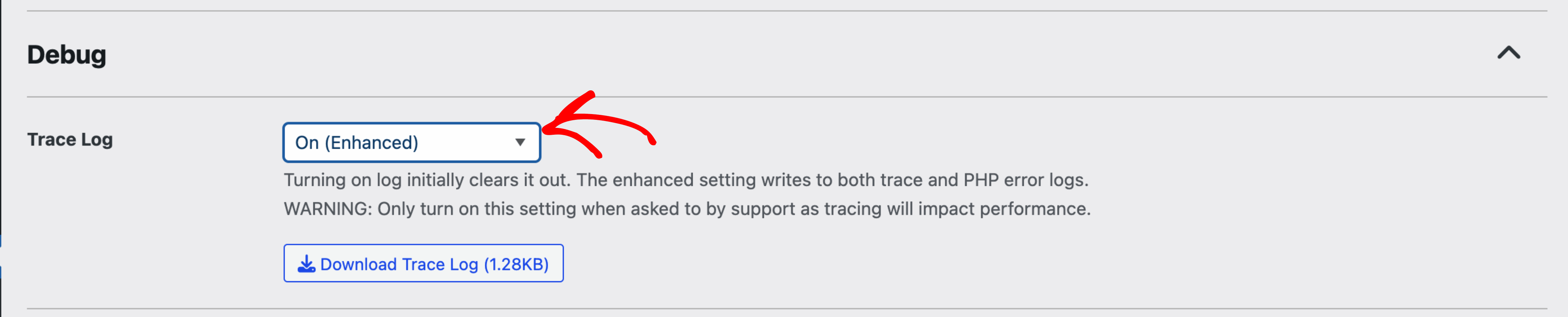
Configurações Aprimoradas
A configuração Ativado (Aprimorado) grava nos logs de rastreamento e de erros do PHP.
Opções de Log de Rastreamento
Quando o Log de Rastreamento estiver ativado, você encontrará opções no canto inferior direito em todas as páginas do Duplicator para visualizar, limpar, baixar ou desativar o log de rastreamento.
- Visualizar: Para ver o log em tempo real em nossa interface integrada.
- Limpar: Para limpar o log e gerar um novo com o ponto do erro.
- Download: Para baixar o arquivo zip. Nome: duplicator_log.zip.
- Desativar: Para desativá-lo.
Compartilhando o arquivo de log de rastreamento com o suporte
Se você estiver solucionando um problema e desejar compartilhar o log de rastreamento com a equipe de suporte do Duplicator, siga estas etapas:
- Habilitar o Log de Rastreamento:
- Reproduzir o Problema:
- Replique o problema que você está enfrentando. Por exemplo, se você estiver encontrando um problema de criação de armazenamento, tente criar um novo armazenamento e permita que ele falhe para que o Duplicator possa registrar o processo no arquivo de log de rastreamento.
- Replique o problema que você está enfrentando. Por exemplo, se você estiver encontrando um problema de criação de armazenamento, tente criar um novo armazenamento e permita que ele falhe para que o Duplicator possa registrar o processo no arquivo de log de rastreamento.
- Baixar o Log de Rastreamento:
- Desativar o Log de Rastreamento:
- Depois de compartilhar as informações necessárias, certifique-se de desativar o log de rastreamento.


