

Lidando com problemas de extração de arquivo do instalador
Se você encontrar erros ao extrair um arquivo durante a instalação, frequentemente causados por arquivos corrompidos, problemas de transferência ou restrições de hospedagem, este guia o ajudará a diagnosticá-los e resolvê-los.
Falha Completa na Extração do Arquivo
Durante o processo de extração do arquivo, o sistema pode falhar ao extrair os arquivos corretamente, resultando em erros como:
Mensagens de Erro Comuns
- Não é possível extrair o diretório do instalador
- Erro de arquivo de configuração não encontrado
- ‘ZipArchive’ não encontrado
Opção 1: Validar Integridade do Arquivo
Arquivos de pacote podem ficar corrompidos ao serem transferidos entre servidores. Para verificar a integridade do pacote:
- Baixe o arquivo do pacote (
.zipou.daf) para o seu computador local. - Tente extraí-lo usando ferramentas como WinZip, WinRAR ou 7-Zip.
Se o arquivo for do formato .daf, siga este artigo para extraí-lo.
Se a extração falhar localmente, o arquivo está corrompido e você deve recriá-lo ou baixá-lo novamente. Se funcionar bem, prossiga para a Opção 3.
Opção 2: Validar Processo de Download
Downloads FTP
Se você usou FTP para transferir o arquivo:
- Certifique-se de que o FTP esteja configurado em modo binário para todas as transferências.
- Se o arquivo foi baixado pela interface do plugin, tente baixá-lo novamente para garantir uma transferência limpa.
Downloads do Servidor Web
Verifique se o seu servidor web permite a escrita de arquivos. Pode ser necessário atualizar as configurações do seu host virtual Apache adicionando AllowOverride All como mostrado:
<VirtualHost *:80>
  {various instructions}...
  <Directory /var/www/html>
    AllowOverride All
  </Directory>
</VirtualHost>
Opção 3: Alterar o Motor de Arquivo
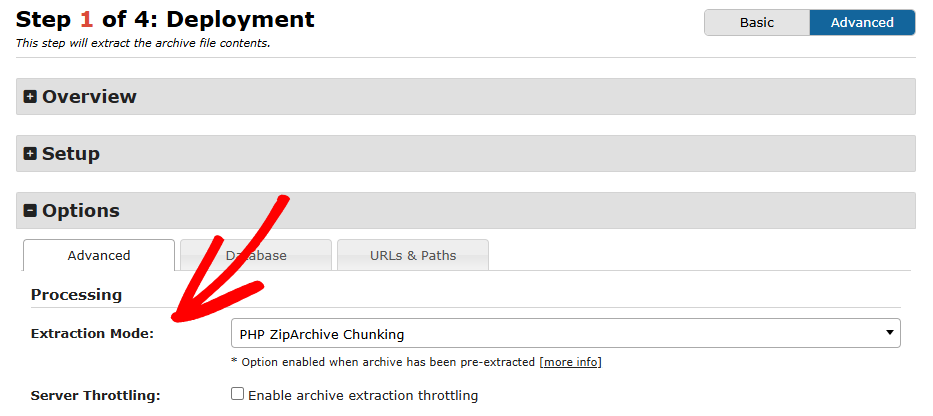
Na Etapa 1 do instalador, enquanto o modo Avançado está ativo, em Opções » Avançado » Processamento » Modo de Extração, você pode escolher um modo de Extração diferente. Se um mecanismo falhar, a troca para outro pode resolver o problema.
Opção 4: Extração Manual
Se sua extração local funcionar (veja Opção 1), mas o instalador falhar, extraia manualmente o arquivo no servidor antes de executar o instalador.
Na etapa 1 do instalador, após extrair manualmente o arquivo de backup, selecione Extração Manual em Opções » Avançado » Processamento » Modo de Extração e continue a instalação do backup.
Opção 5: Verificar Interferência do Imunify360
Ferramentas de segurança como o Imunify360 podem bloquear a extração de arquivos. Se o seu host usa Imunify360:
- Desative temporariamente a Defesa Proativa
- Reative-a após a instalação, se desejar.
Problemas de Extração Parcial
Às vezes, apenas uma parte do arquivo é extraída corretamente, muitas vezes devido a arquivos corrompidos ou nomes de arquivos muito longos.
Opção 1: Corrigindo Problemas de Extração Parcial
Extrações parciais geralmente indicam um arquivo corrompido ou problemas de caminho de arquivo. Alguns plugins podem criar caminhos de arquivo excessivamente longos. Abaixo estão os plugins problemáticos conhecidos:
Plugin WP-Minify
- Caminho:
plugins\bwp-minify\cache - Correção: Limpe o cache nas configurações do plugin ou exclua os arquivos do diretório de cache.
Plugins WP-Super Cache & W3 Total Cache
- Caminho:
wp-content\cache - Correção 1: Use o "Filtro de Exclusão" nas configurações para excluir diretórios problemáticos.
- Correção 2: Limpe os caches através das configurações do plugin ou limpe manualmente o diretório de cache.
- Correção 3: Desative ou exclua temporariamente o plugin, em seguida, recrie o backup usando o Duplicator.
Validar Arquivo no Desktop
Baixe o arquivo para o seu desktop e tente a extração manual usando WinRAR, WinZip ou seguindo este guia para o formato .daf. Se ocorrerem erros durante a extração, o arquivo provavelmente está corrompido e deve ser reconstruído.


