


Como Migrar um Site de Assinatura
 Joella Dunn
Joella Dunn
Joella Dunn
 John Turner
John Turner
John Turner
Mover um site de membros para um novo servidor é diferente de migrar um blog WordPress comum.
Deveria ser. Os riscos são maiores.
Com um site padrão, você se preocupa principalmente com links quebrados ou imagens ausentes. Irritante, sim, mas corrigível.
Com um site de membros, você está lidando com assinaturas ativas, registros de pagamento e contas de usuários pelas quais as pessoas pagaram.
Um erro aqui, e você estará lidando com membros que não conseguem fazer login, pagamentos que falham ou, pior, estornos porque alguém foi bloqueado do conteúdo que comprou.
Seu banco de dados está gerenciando relacionamentos de usuários, níveis de associação, datas de início de assinatura, tokens de pagamento e regras de acesso. Todos esses dados precisam ser transferidos de forma limpa e continuar funcionando exatamente como antes.
Neste guia, vou guiá-lo pela migração do seu site de membros, desde a escolha da ferramenta de migração certa até o teste de cada função crítica em seu novo servidor.
Vamos mover seu site com segurança!
Aqui estão os principais pontos:
- Use um plugin de migração projetado para grandes bancos de dados como o Duplicator Pro, pois plugins genéricos geralmente falham em sites de membros devido ao tamanho e complexidade.
- Teste seu site completamente no novo servidor usando um arquivo hosts antes de alterar o DNS para evitar interromper membros ativos.
- Atualize os URLs de webhook do gateway de pagamento imediatamente após a migração para evitar falhas na cobrança de assinaturas.
- Verifique todas as regras de acesso de associação, logins de usuários e processamento de pagamentos com contas de teste antes de publicar.
- Espere um tempo de inatividade mínimo quando feito corretamente; o site antigo permanece ativo enquanto você constrói e testa o novo.
Sumário
Por Que Migrar Seu Site de Membros?
Você está migrando seu site de membros porque algo na sua situação de hospedagem atual não está mais funcionando.
Talvez seja técnico. Talvez seja financeiro. De qualquer forma, você chegou ao ponto em que ficar custa mais do que o risco de mudar.
Desempenho Ruim
Um site de membros lento frustra os visitantes e quebra a funcionalidade.
Quando seu servidor tem dificuldade em acompanhar, o processamento de pagamentos fica lento. Os membros experimentam timeouts durante o checkout. Tentativas de cobrança recorrente falham porque o webhook do Stripe ou PayPal não consegue alcançar seu servidor sobrecarregado a tempo.
Tempos de carregamento de página acima de três segundos começam a afetar as taxas de conversão. Acima de cinco segundos, você está perdendo membros antes mesmo que eles vejam o que você está vendendo.
Superando os Limites do Seu Host
Cinquenta membros em um plano de hospedagem compartilhada? Isso geralmente funciona bem.
Quinhentos membros? Você está forçando a barra.
À medida que a base de membros cresce, o tamanho do banco de dados também aumenta. Cada login, cada visualização de página e cada atualização de assinatura escreve no banco de dados. Suas tabelas wp_users e wp_usermeta incham.
Consultas que antes levavam milissegundos agora levam segundos inteiros. O plano de hospedagem barata que funcionou perfeitamente no lançamento se torna um gargalo.
Você precisa de mais alocação de CPU, mais RAM e, provavelmente, um servidor dedicado ou um host WordPress gerenciado que realmente saiba como otimizar o MySQL para desempenho.
Falta de Recursos ou Suporte
Alguns hosts simplesmente não se importam com sites WordPress.
Eles vendem o espaço, mas quando seu plugin de membros entra em conflito com a configuração do servidor deles, você está por conta própria.
Sem ambiente de staging para testar atualizações. Sem cache em nível de servidor. Tickets de suporte respondidos por alguém lendo um script que nunca ouviu falar de MemberPress.
Hosts melhores oferecem sites de staging onde você pode testar atualizações de plugins antes de publicá-las. Eles fornecem equipes de suporte especializadas que entendem a arquitetura do WordPress.
Eles lhe dão ferramentas como acesso WP-CLI, cache Redis e integração com CDN. Estes são requisitos quando você está administrando um negócio.
Economia de Custos
Às vezes, a matemática é simples.
Você está pagando R$ 200/mês por uma hospedagem medíocre quando poderia obter melhor desempenho e recursos por R$ 80/mês em outro lugar.
Ao longo de um ano, isso são R$ 1.440 de volta no seu bolso. A migração do site pode levar um fim de semana e alguns testes cuidadosos, mas o ROI é imediato.
Apenas certifique-se de não estar buscando apenas o preço. Hospedagem barata que não consegue lidar com seu tráfego custará mais em receita perdida do que você economiza na fatura mensal.
Como Migrar um Site de Membros
Aqui está o processo que sigo para migrar um site de membros WordPress. É metódico e deliberadamente cauteloso — o que é exatamente o que você quer quando está movendo um site que gera receita.
- Instale um plugin de migração feito para sites grandes: Use o Duplicator Pro para lidar com bancos de dados acima de 1 GB que expiram com plugins genéricos
- Faça backup do seu site de membros: Crie o backup durante horários de baixo tráfego para evitar perder novas inscrições ou transações
- Prepare o novo destino: Crie um banco de dados e um usuário MySQL com privilégios completos em seu novo host
- Atualize seu arquivo hosts: Aponte seu domínio para o IP do novo servidor para testes, mantendo o site antigo ativo para os membros
- Faça o upload dos arquivos de backup para o novo servidor: Transfira o arquivo compactado e o installer.php via FTP, em seguida, execute o instalador
- Teste seu site de membros após a migração: Verifique logins de usuários, webhooks de pagamento, restrições de conteúdo e todas as funções críticas antes de trocar o DNS
Instale um Plugin de Migração Criado para Sites Grandes
Plugins de migração genéricos tendem a falhar em sites de membros.
O problema é o tamanho do banco de dados. Um blog típico pode ter 50 MB no banco de dados. Um site de membros com alguns milhares de usuários? Tente 500 MB ou mais.
Adicione histórico de transações, registros de assinatura e metadados de usuário do seu plugin de associação, e você facilmente ultrapassa 1 GB.
A maioria dos ambientes de hospedagem compartilhada tem limites de tempo de execução — geralmente de 30 a 60 segundos. Quando um plugin de migração tenta empacotar todo o seu banco de dados de uma vez, ele atinge esse limite e expira.
Duplicator Pro lida com backups de forma diferente. Ele possui um arquivo de backup personalizado (DupArchive) que processa seu site em pedaços menores, contornando essas restrições de tempo limite.

Ele divide a exportação do banco de dados em partes gerenciáveis e, em seguida, remonta tudo do outro lado. Isso é essencial quando você está lidando com dados de membros que não pode perder.
O plugin cria dois arquivos de backup importantes: um arquivo compactado de todo o seu site (em formato .zip ou .daf) e um script instalador chamado installer.php.
Juntos, esses arquivos contêm tudo o que é necessário para reconstruir seu site em um novo servidor.
Faça Backup do Seu Site de Membros
Este backup serve a dois propósitos. Primeiro, é sua rede de segurança se algo der errado. Segundo, é o pacote de migração real que você usará para reconstruir o site.
Antes de criar o backup, verifique os padrões de tráfego do seu site. Se você tiver um plugin do Google Analytics como o MonsterInsights, encontre seu período de tráfego mais lento — geralmente nas primeiras horas da manhã no seu fuso horário.
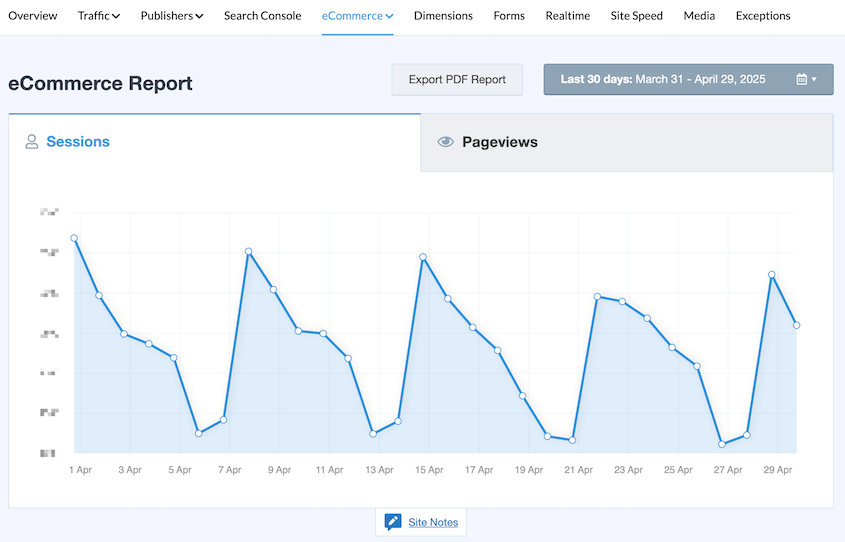
Crie o backup então. Isso minimiza a chance de perder novas inscrições ou transações que ocorrem enquanto o backup está em execução.
No Duplicator Pro, o processo de backup é simples. Vá para Backups » Add New.

Escolha o local de armazenamento Local. Para migrar seu site completo de associação, certifique-se de selecionar o preset de backup Full Site.

Deixe-o executar sua varredura e, em seguida, construir o backup.

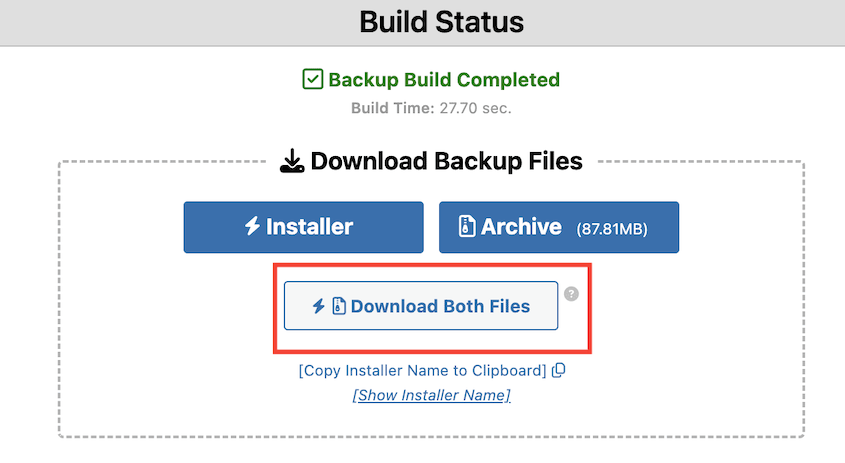
Assim que o backup for concluído, baixe ambos os arquivos para o seu computador local: o arquivo de archive e o installer.php.
Prepare o Novo Destino
Se você estiver migrando para um novo provedor de hospedagem, não há necessidade de instalar o WordPress. Ao migrar seu site, o Duplicator instalará o WordPress para você.
O que você precisa é de um banco de dados. Faça login no painel de controle da sua hospedagem e crie um novo banco de dados MySQL. Dê a ele um nome que você se lembrará.
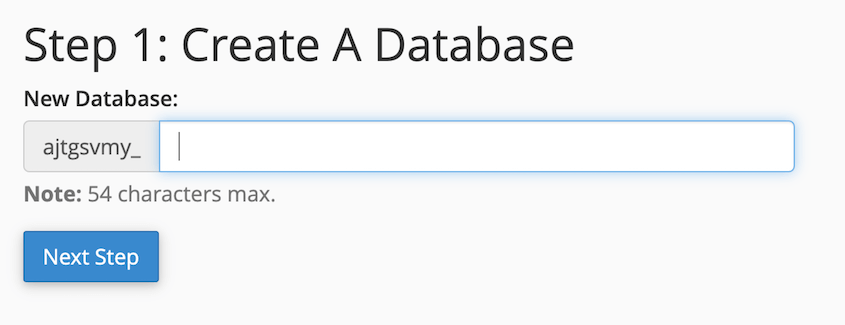
Crie um usuário de banco de dados com uma senha forte.
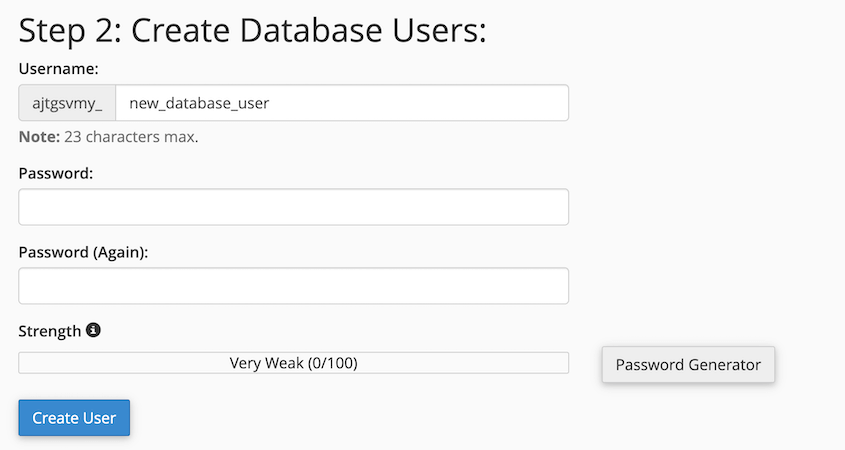
Atribua esse usuário ao banco de dados que você acabou de criar e conceda a ele todos os privilégios.
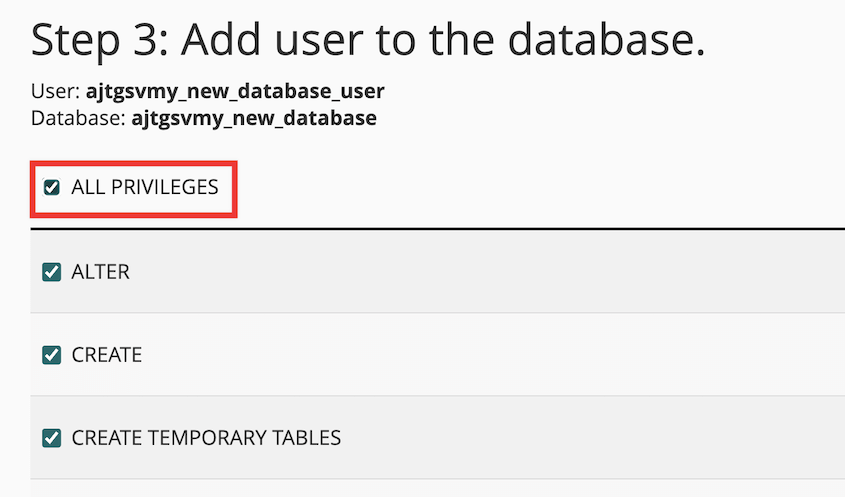
Anote três coisas: o nome do banco de dados, o nome de usuário do banco de dados e a senha. Você precisará delas em alguns minutos.
Observe também o host do banco de dados — geralmente é localhost, mas alguns hosts usam um endereço diferente.
Atualize Seu Arquivo Hosts
O arquivo hosts no seu computador permite substituir o DNS para fins de teste. Você pode apontar seu domínio para o endereço IP do novo servidor sem realmente alterar os nameservers do seu domínio.
Isso significa que você pode testar completamente seu novo site enquanto o site antigo permanece no ar e atendendo seus membros.
A localização do arquivo hosts depende do seu sistema operacional:
- Windows: C:\Windows\System32\drivers\etc\hosts
- Mac/Linux: /etc/hosts
Abra-o com privilégios de administrador (você precisará deles para salvar as alterações). Adicione uma nova linha na parte inferior:
123.456.789.101 seu-dominio.com
Substitua esse endereço IP pelo IP do seu novo servidor. Seu provedor fornecerá isso, geralmente no e-mail de boas-vindas ou no painel de controle. Substitua seu-dominio.com pelo seu domínio real.
Salve o arquivo. Agora, quando você digitar seu domínio em um navegador nesse computador, ele irá para o novo servidor em vez do antigo.
Não se preocupe, todo o resto do mundo ainda vê o site antigo, então seus membros não serão interrompidos.
Carregue os Arquivos de Backup para o Novo Servidor
Conecte-se ao seu novo servidor usando um cliente FTP como o FileZilla. Você precisará das credenciais FTP do seu provedor — geralmente um nome de usuário, senha e nome do host FTP.
Navegue até o diretório vazio onde seu site ficará. Faça o upload de ambos os arquivos: o arquivo compactado e o installer.php.

Assim que o upload terminar, abra um navegador e acesse seu-dominio.com/installer.php. Se você atualizou seu arquivo hosts corretamente, verá a interface do instalador Duplicator.
Ele solicitará suas credenciais de banco de dados. Use as que você anotou na etapa anterior.
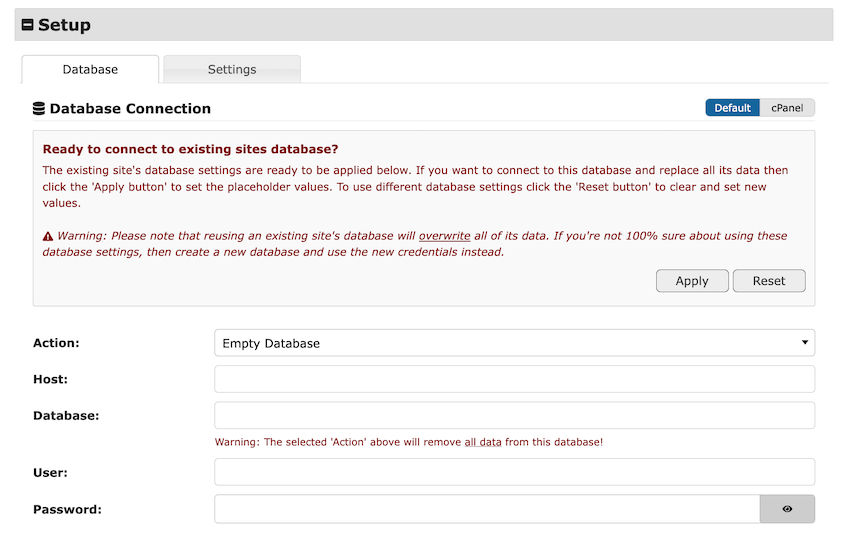
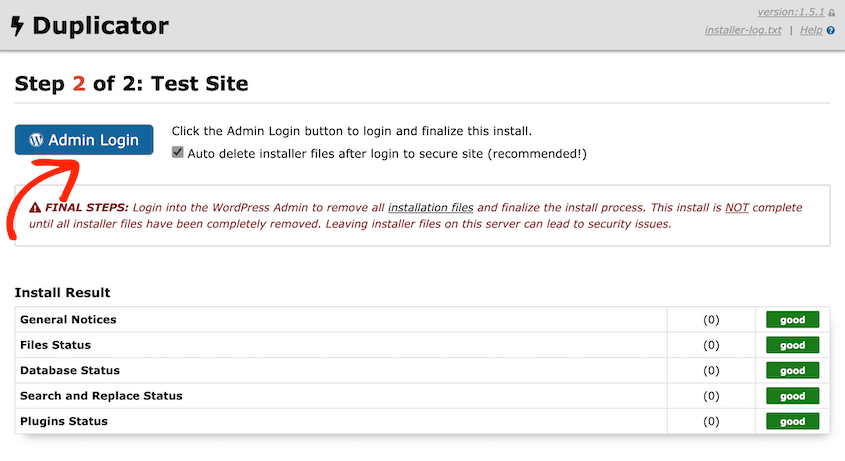
Deixe o instalador terminar. Não feche o navegador nem o interrompa.
Quando terminar, use o botão WP Admin para fazer login novamente no seu site recém-migrado!
Como Testar Seu Site de Membros Após uma Migração
Reserve pelo menos duas horas para isso. A pressa nos testes é o que faz com que membros enviem e-mails à meia-noite dizendo que não conseguem acessar o curso pelo qual pagaram.
Teste Contas e Logins de Usuários
Comece com uma conta de teste — não sua conta de administrador. Crie uma se ainda não tiver e conceda a ela uma assinatura ativa.
Saia completamente do WordPress. Abra uma janela de navegação anônima ou privada. Tente fazer login com as credenciais dessa conta de teste.
Funcionou na primeira tentativa? Bom. Agora verifique a página da conta. Veja o nível de assinatura exibido.
Verifique a data de expiração ou renovação da assinatura. Compare-as com o que você vê no seu painel de administrador. Elas devem corresponder exatamente.
Você também deve testar o fluxo de redefinição de senha. Clique em Esqueceu a senha e solicite um link de redefinição.
Verifique se o e-mail chega (procure na pasta de spam se não aparecer em um minuto). Clique no link. Ele o leva a uma página de redefinição de senha no novo servidor? Você consegue realmente redefinir a senha e fazer login novamente?
Isso testa duas coisas críticas: a configuração do seu servidor de e-mail e o gerenciamento de sessão do seu plugin de associação. Se as redefinições de senha falharem, seus membros não conseguirão recuperar suas contas. Isso é um pesadelo de suporte esperando para acontecer.
Teste Assinaturas e Gateways de Pagamento
Faça login no seu administrador do WordPress e vá para onde quer que seu plugin de associação exiba os dados de assinatura. No MemberPress, isso é MemberPress » Assinaturas.
Veja algumas assinaturas ativas. Verifique o status, a data de faturamento e o método de pagamento. Tudo deve parecer exatamente como estava no servidor antigo.
Agora, aqui está a parte crítica que a maioria das pessoas perde: URLs de webhook.
Seu gateway de pagamento (Stripe, PayPal, etc.) envia notificações para o seu site quando eventos acontecem — pagamentos bem-sucedidos, pagamentos falhados, cancelamentos de assinatura. Essas notificações vão para um URL específico no seu servidor. Esse URL provavelmente ainda aponta para o seu servidor antigo.
Faça login no seu painel do Stripe ou PayPal. Encontre as configurações de webhook. Você está procurando por URLs que contenham o nome do seu domínio. Se você vir URLs com o endereço IP do seu servidor antigo ou um domínio temporário, atualize-os para o seu domínio real.
No MemberPress, o URL do webhook geralmente se parece com seudominio.com/?webhook=stripe ou similar.
Execute uma transação de teste. A maioria dos gateways de pagamento tem um modo de teste. Se o seu não tiver, use um código de cupom de 100% de desconto para processar uma transação gratuita.
Cadastre-se para uma assinatura usando sua conta de teste. Verifique se a assinatura aparece corretamente no seu plugin de associação. Verifique se o nível de acesso do usuário é atualizado.
Se os webhooks não estiverem configurados corretamente, os cartões dos seus membros serão cobrados com sucesso pelo Stripe ou PayPal, mas seu site nunca receberá a notificação. A assinatura deles aparecerá como expirada, mesmo que tenham pago.
Teste Acesso a Conteúdo e Regras de Restrição
Faça login como seu membro de teste — aquele com uma assinatura ativa.
Navegue até um conteúdo que deve ser acessível para esse nível de associação. Uma postagem de blog, uma lição de curso, uma página de download — o que quer que você esteja restringindo.
Você consegue vê-lo? Você consegue baixar arquivos ou visualizar vídeos?
Agora faça logout completamente. Abra uma nova janela anônima. Tente acessar o mesmo conteúdo como um visitante desconectado. Você deve encontrar um paywall, um prompt de login ou uma mensagem dizendo que o conteúdo é apenas para membros.
Se você vir o conteúdo sem fazer login, suas regras de associação não foram transferidas corretamente. Isso significa que qualquer pessoa pode acessar seu conteúdo pago gratuitamente.
Verifique outro nível de associação se você tiver vários níveis. Faça login como um usuário com uma assinatura básica e tente acessar conteúdo premium. Eles devem ser bloqueados. As regras de restrição precisam funcionar em ambas as direções — permitindo o acesso onde apropriado e bloqueando onde não for.
Teste sua página de registro de associação também. Novos usuários podem se cadastrar? O formulário de pagamento carrega? Você não precisa concluir uma compra real, mas o formulário deve pelo menos aparecer e funcionar.
Organização Geral
Vá para Configurações » Links Permanentes. Não mude nada. Apenas clique no botão Salvar alterações na parte inferior. Isso regenera seu arquivo .htaccess e as regras de reescrita para o novo servidor.
Pule esta etapa e você poderá ter erros 404 em tudo, exceto na página inicial.
Clique na sua navegação principal. Procure por imagens quebradas — isso geralmente significa que o URL não foi atualizado corretamente durante a migração. Procure também por links quebrados.
Envie seu formulário de contato, se tiver um. Se o formulário for enviado, mas você nunca receber o e-mail, sua configuração de e-mail precisa de trabalho. Muitos hosts exigem plugins SMTP para enviar e-mails de forma confiável.
Verifique erros de PHP. Adicione ?debug=true ao final de um URL e veja se algum aviso aparece.
Melhor ainda, ative o WP_DEBUG temporariamente em seu arquivo wp-config.php. Corrija quaisquer erros que encontrar.
Verifique se o seu certificado SSL está ativo. Seu URL deve mostrar https:// com um ícone de cadeado no navegador. Se você vir um aviso Não seguro, precisará instalar ou ativar um certificado SSL no novo host.
Faça uma verificação final na velocidade de carregamento da página usando uma ferramenta como GTmetrix ou Pingdom. Seu novo host deve ter um desempenho pelo menos igual ao antigo, de preferência melhor. Se o site estiver visivelmente mais lento, algo está mal configurado - provavelmente cache ou otimização do banco de dados.
Depois que tudo estiver verificado, você estará pronto para ir ao ar. Veja o que fazer:
- Remova a entrada do arquivo hosts do seu computador.
- Atualize as configurações de DNS do seu domínio.
A propagação de DNS leva tempo - de alguns minutos a 48 horas.
Considere colocar o site antigo em modo de manutenção assim que trocar o DNS. Isso evita que novas inscrições ou alterações de conteúdo ocorram no servidor antigo após a sua mudança.
Deixe-o assim por uma semana, caso precise reverter. Então você pode desligá-lo.
Perguntas Frequentes (FAQs)
Minhas assinaturas recorrentes dos membros serão quebradas após a migração?
Não se você fizer isso corretamente. A assinatura em si fica no seu gateway de pagamento, não no seu site WordPress. Desde que seu gateway de pagamento possa alcançar seu novo servidor através do URL do webhook, a cobrança recorrente continua sem interrupção.
Quanto tempo de inatividade devo esperar?
Próximo de zero. O método do arquivo hosts permite que você construa e teste todo o novo site enquanto o seu site antigo permanece no ar. O único tempo de inatividade inevitável é a propagação do DNS, e mesmo assim ambos os sites funcionam - é apenas uma mudança gradual do antigo para o novo.
Posso migrar meu site de membros para um novo nome de domínio?
Sim, você pode migrar seu site de membros para um novo nome de domínio. O Duplicator Pro lida com isso corretamente com uma busca e substituição durante a instalação. Procure pelo seu nome de domínio antigo e substitua-o pelo novo.

Qual é o maior erro a evitar ao migrar um site de membros?
Testes inadequados. Teste todas as funções críticas do seu site de membros com contas de teste antes de trocar o DNS, ou você poderá descobrir problemas mais tarde.
Mova Sua Comunidade para um Lar Melhor
Migrar seu site de membros pode proporcionar uma experiência melhor para seus membros.
Carregamentos de página mais rápidos significam que eles ficam mais tempo. Processamento de pagamento confiável significa menos transações falhas e menos rotatividade. Uma infraestrutura de hospedagem melhor significa que você gasta menos tempo lutando contra problemas técnicos.
Seus membros existentes confiam em você com suas informações de pagamento e seu acesso a conteúdos que valorizam. Essa confiança se quebra rapidamente quando as páginas de login não carregam ou as renovações de assinatura falham silenciosamente.
As ferramentas importam aqui. Um plugin de migração que falha com bancos de dados grandes ou corrompe dados serializados é um risco para o seu negócio.
O Duplicator Pro lida com a complexidade de sites de membros especificamente porque foi construído para migrações como esta. Grandes bancos de dados, plugins de membros, integrações de pagamento - ele processa tudo de forma confiável e lhe dá o controle que você precisa para testar antes de ir ao ar.
Pronto para se mudar? Obtenha o Duplicator Pro e inicie a migração com confiança. Seus membros merecem um site que funcione tanto quanto você.
Enquanto você está aqui, acho que você vai gostar destes outros recursos do WordPress selecionados a dedo:
- 7 Melhores Plugins WordPress de Assinatura
- Como auditar conteúdo antes de uma migração do WordPress
- Como Organizar uma Migração de Site (3 Fases à Prova de Falhas)
- Sua Migração de Site Vai Falhar (A Menos Que Você Evite Estes Erros)
- Como Migrar um Site WordPress GRATUITAMENTE




