


Limpeza do Banco de Dados do WordPress: Um Guia para Iniciantes para Remover o Lixo
 Joella Dunn
Joella Dunn
Joella Dunn
 John Turner
John Turner
John Turner
Toda vez que você edita uma postagem, o WordPress salva uma revisão. Toda vez que um plugin executa uma tarefa, ele pode deixar um transient expirado para trás.
A maioria dos proprietários de sites não percebe até que algo pareça errado. O wp-admin começa a carregar lentamente, os backups demoram muito ou as migrações expiram no meio do processo.
Nesse ponto, o banco de dados já está trabalhando contra você.
Neste tutorial, vou guiá-lo na limpeza do seu banco de dados WordPress. Você avaliará a saúde do seu banco de dados, removerá o lixo com segurança, otimizará suas tabelas e verificará se a limpeza realmente funcionou.
Executei este processo em um site que estava no ar há três anos. Ele tinha mais de 200 MB de espaço recuperável, principalmente de revisões de postagens que eu nunca tinha pensado em mexer.
Aqui estão os principais pontos:
- DB Optimizer cuida da limpeza completa em um só lugar: revisões, spam, transients expirados e otimização de tabelas com uma etapa de visualização antes que qualquer coisa seja excluída.
- Um backup pré-limpeza é inegociável. Alguns plugins armazenam dados de configuração de maneiras que parecem lixo para ferramentas de limpeza; sem um backup verificado armazenado fora do servidor, você não tem um caminho de recuperação se algo der errado.
- A pontuação de saúde informa onde está o problema. O tamanho do autoload é o culpado mais comum por trás do desempenho lento do wp-admin, e ele não aparecerá nas contagens de revisões ou transients — verifique a guia Painel antes de limpar qualquer coisa.
- Crie o hábito mensal de verificar a pontuação de saúde e limpar quando ela cair, especialmente após instalações ou remoções importantes de plugins.
Sumário
- Por que Limpar Seu Banco de Dados WordPress?
- Como Limpar Seu Banco de Dados WordPress
- Etapa 1: Faça Backup do Seu Banco de Dados
- Etapa 2: Instale o DB Optimizer
- Etapa 3: Verifique a Pontuação de Saúde do Seu Banco de Dados
- Etapa 4: Ajuste Suas Configurações de Retenção
- Etapa 5: Limpe Seu Banco de Dados
- Etapa 6: Otimize as Tabelas do Seu Banco de Dados
- Etapa 7: Verifique se a Limpeza Funcionou
- Com que Frequência Você Deve Limpar Seu Banco de Dados?
- Solução de Problemas: Quando a Limpeza Não Sai Como o Esperado
- Perguntas Frequentes (FAQs)
- Um Banco de Dados Limpo Não Permanece Assim Sem um Plano
Por que Limpar Seu Banco de Dados WordPress?
A maior parte do lixo do banco de dados é invisível até começar a afetar seu site. Aqui estão alguns dos sinais de alerta de que seu banco de dados precisa de atenção.
Seu wp-admin fica lento
Cada consulta ao banco de dados precisa vasculhar mais linhas do que o necessário. Em um site de publicação ativo, as tabelas de revisão de postagens podem inchar para milhares de linhas em um ano. O painel de administração é geralmente o primeiro lugar onde você sente isso.
Seus backups ficam maiores
O tamanho do backup está diretamente ligado ao tamanho do banco de dados. Limpe 50 MB de inchaço e você terá reduzido isso de todos os backups futuros. Com o tempo, isso se soma tanto em tempo de transferência quanto em custos de armazenamento em nuvem.
As migrações se tornam mais arriscadas
Um banco de dados inchado leva mais tempo para fazer backup e transferir. Transferências mais longas significam maior exposição a timeouts e erros de conexão no meio da migração.
Já vi migrações em bancos de dados limpos concluírem em minutos que levaram mais de uma hora em bancos de dados inchados.
Autoload de dados carrega a cada solicitação de página
Alguns plugins gravam dados na tabela wp_options com autoload ativado. O WordPress carrega tudo isso em cada solicitação de página, quer o plugin precise disso no momento ou não.
Você não verá isso na contagem de revisões, mas ele aparece no tempo de resposta do seu site.
O inchaço se acumula
O inchaço não atinge um nível gerenciável e permanece lá. Ele cresce a cada edição de postagem, comentário recebido e plugin ativado. Um banco de dados que parecia bom há seis meses pode ser um problema real hoje.
Como Limpar Seu Banco de Dados WordPress
Aqui está o processo completo de limpeza do seu banco de dados, do backup à verificação.
Veja o que você fará:
- Passo 1: Faça backup do seu site com o Duplicator: crie um backup verificado e armazene-o em armazenamento em nuvem antes de tocar em qualquer coisa. Se a limpeza quebrar algo, este é o seu único caminho de recuperação.
- Passo 2: Instale o DB Optimizer: coloque a ferramenta de limpeza em prática ou acesse-a através do Duplicator Pro se ela já estiver incluída no seu plano.
- Passo 3: Verifique a pontuação de saúde do seu banco de dados: leia a pontuação de 0 a 100 em cinco categorias para saber onde está o inchaço.
- Passo 4: Ajuste suas configurações de retenção: defina o limite que protege os dados criados recentemente de serem incluídos na limpeza; a janela padrão de 7 dias é um bom ponto de partida para a maioria dos sites.
- Passo 5: Execute a limpeza: remova revisões, spam, transientes e outras lixeiras em massa, com uma etapa de visualização antes de cada exclusão para que nada desapareça sem confirmação.
- Passo 6: Otimize suas tabelas de banco de dados: recupere o espaço fragmentado deixado após as exclusões.
- Passo 7: Verifique se a limpeza funcionou: confirme se a pontuação de saúde melhorou, verifique o tamanho do banco de dados antes/depois e faça uma verificação pontual do site ativo antes de considerar concluído.
Etapa 1: Faça Backup do Seu Banco de Dados
Se você excluir algo que um plugin estava usando ativamente, sua única maneira de voltar é com um backup funcional. É por isso que este é o primeiro passo e não uma reflexão tardia.
Duplicator é um plugin de backup e migração do WordPress usado por mais de 1,5 milhão de proprietários de sites. A versão gratuita lida com backups completos do site e está disponível diretamente no diretório de plugins do WordPress.
Se você ainda não usa o Duplicator Pro, instale a versão gratuita agora, e ela o ajudará nesta etapa.
Usaremos o DB Optimizer mais tarde neste tutorial, que está incluído no Duplicator Pro, então vale a pena fazer o upgrade. No entanto, você também pode obter o DB Optimizer como um plugin autônomo se quiser trabalhar com o Duplicator Lite.
Instale e ative o Duplicator em seu site WordPress. Para criar seu backup, vá para Backups e clique em Add New.

Recomendo armazenar uma cópia em algum lugar fora do seu servidor. O Duplicator Pro tem armazenamento Duplicator Cloud nativo, bem como Amazon S3, Google Drive, Dropbox e muito mais.

Se o seu servidor cair ou for corrompido, um backup no mesmo servidor não o ajudará. Com uma cópia na nuvem, o Duplicator Pro permite restaurar diretamente do armazenamento em nuvem com um clique.
Selecione a predefinição Site Completo. Isso inclui tudo no seu site.

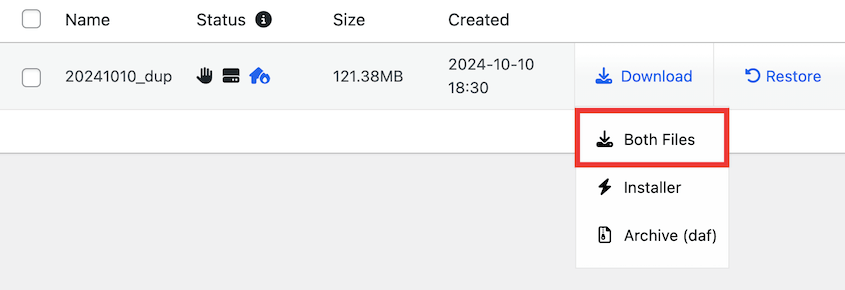
Finalize a criação do backup. Se você escolheu armazenamento em nuvem, o Duplicator fará o upload automático dos seus arquivos para lá. Se salvou o backup localmente, baixe ambos os arquivos.
Etapa 2: Instale o DB Optimizer
DB Optimizer é o plugin dedicado do Duplicator para limpeza de banco de dados. Ele cuida de revisões, transientes, spam, dados de cache órfãos e otimização de tabelas.

Veja o que você obterá com o DB Optimizer:
- Pontuação de saúde do banco de dados de 0 a 100
- Backups pré-limpeza com integração Duplicator
- Limpeza em massa do banco de dados
- Remove overhead de tabelas, transientes, revisões, tamanho de autoload e itens da lixeira
- Limpeza e reparo individual de tabelas do banco de dados
- Período de retenção personalizado para evitar a exclusão de dados recentes
O plugin é incluído gratuitamente nos planos Duplicator Pro ou Elite. Ele também está disponível como um plugin autônomo por US$ 29/ano.
Assim que tiver o plugin, baixe-o da sua conta Duplicator. Faça o upload como um novo plugin no WordPress e ative-o.
Etapa 3: Verifique a Pontuação de Saúde do Seu Banco de Dados
Abra o DB Optimizer. Você verá imediatamente a pontuação de saúde do seu banco de dados: um número de 0 a 100, codificado por cores.

Verde significa que o banco de dados está em boa forma. Laranja ou vermelho significa que há um inchaço significativo que vale a pena resolver.
A pontuação é dividida em cinco categorias:
- Overhead de Tabela: espaço fragmentado deixado após a exclusão de linhas
- Transientes: valores de cache expirados que os plugins armazenaram, mas nunca limparam
- Revisões: versões salvas de posts e páginas de cada sessão de edição
- Tamanho de Autoload: dados que o WordPress carrega em cada solicitação de página, quer sejam necessários ou não
- Itens da Lixeira: posts, páginas e comentários na pasta de lixeira
Meu site de teste marcou 61 na primeira execução. A maior parte do problema estava nas Revisões, pois havia três anos de edições de posts com o armazenamento ilimitado de revisões padrão do WordPress. Assim que soube disso, soube exatamente onde focar.
Observe quais categorias estão com pontuação baixa antes de prosseguir. Você usará isso para decidir o que priorizar na limpeza.
Etapa 4: Ajuste Suas Configurações de Retenção
Antes de executar qualquer limpeza, defina seu limite de retenção. Esta é a salvaguarda que impede o DB Optimizer de excluir algo que você criou ou editou recentemente.
Encontre-o na área Configurações dentro do DB Optimizer. O padrão é 7 dias. Qualquer revisão, rascunho ou transiente criado nos últimos 7 dias não será tocado, não importa o que você selecione na etapa de limpeza.

Se você estiver executando um site de produção estável com conteúdo principalmente publicado, pode reduzi-lo para 3-5 dias. Se o seu site tiver rascunhos ativos ou conteúdo que é revisado com frequência, mantenha-o em 7 ou aumente.
Não recomendo defini-lo como 0. Isso remove completamente a rede de segurança e, a menos que o site esteja completamente inativo, você corre o risco de capturar dados que ainda estão em uso.
Etapa 5: Limpe Seu Banco de Dados
Agora vá para a aba Limpeza. É aqui que a remoção de dados acontece.

O DB Optimizer organiza os itens removíveis em três grupos. Antes de clicar em qualquer coisa, leia as contagens de itens e o espaço recuperável exibidos ao lado de cada categoria. Isso diz exatamente o que está prestes a ser removido.
Você verá classificações nessas categorias:
- Posts e Páginas: revisões de posts, rascunhos automáticos e posts excluídos
- Comentários: comentários de spam, comentários excluídos, pingbacks e trackbacks
- Transientes e Cache: transientes expirados e cache oEmbed
Clique no botão Selecionar Tudo e depois em Limpar Itens Selecionados. Você também pode usar os botões individuais de Limpar ao lado de cada item.

Ao prosseguir para a limpeza, o DB Optimizer mostra uma prévia do que será exatamente excluído. Confirme antes de executar.
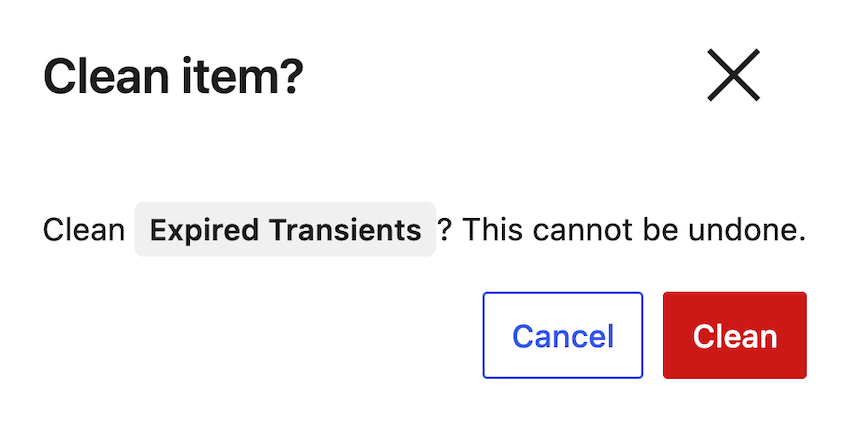
Esta etapa de prévia é o motivo pelo qual recomendo esta ferramenta em vez de executar consultas SQL manualmente. Você pode ver a lista antes de confirmar.
Etapa 6: Otimize as Tabelas do Seu Banco de Dados
A limpeza remove linhas. Esta etapa recupera o espaço deixado por essas exclusões.
Pense nisso como desfragmentar um disco rígido. Os dados se foram, mas o banco de dados ainda tem lacunas fragmentadas onde essas linhas costumavam estar. A otimização de tabelas fecha essas lacunas e torna as consultas mais eficientes.
Abra a aba Tabelas. O DB Optimizer mostra o nome, tamanho e sobrecarga de cada tabela.

Clique em Otimizar em qualquer tabela com sobrecarga significativa. Você também pode clicar em Otimizar Todas as Tabelas com Sobrecarga para limpar em massa.
O processo é rápido na maioria das tabelas. Após terminar, a coluna de sobrecarga deve mostrar 0 ou próximo de zero.
Etapa 7: Verifique se a Limpeza Funcionou
Volte para a aba Painel e atualize a pontuação de saúde. Ela deve ser maior do que quando você começou.
O quão maior depende de quão inchado estava o banco de dados. Um site com três anos de revisões não gerenciadas verá um salto maior do que um que foi mantido.
Verifique o tamanho total do banco de dados mostrado no painel de estatísticas. Compare-o com o que você anotou antes de começar. Essa diferença é o espaço real recuperado.
Em seguida, verifique seu site. Visite o front-end, faça login no wp-admin, abra alguns posts e explore quaisquer plugins que estavam ativos durante a limpeza.
Você está procurando por qualquer coisa quebrada: conteúdo ausente, erros de plugin, configurações que foram redefinidas.
Se algo estiver errado, não solucione às cegas. Restaure o backup do Duplicator que você criou na Etapa 1 e comece o diagnóstico a partir daí.

Se a pontuação de saúde mal se moveu apesar de uma limpeza bem-sucedida, olhe especificamente para a categoria Tamanho Autoload. Uma pontuação alta de autoload significa que um plugin está forçando o WordPress a carregar uma grande quantidade de dados em cada solicitação de página.
Isso é um problema de configuração do plugin, não algo que a limpeza remove — veja a seção de solução de problemas abaixo.
Com que Frequência Você Deve Limpar Seu Banco de Dados?
Pense na pontuação de saúde como uma luz de advertência. Você não precisa ficar olhando para ela constantemente, mas verificá-la regularmente significa que você detecta problemas antes que eles se agravem.
Para a maioria dos sites, verificar uma vez por mês é suficiente. Limpe quando a pontuação cair abaixo de um limite com o qual você se sinta confortável. Algo em torno de 70 é uma meta razoável.
Se o site estiver em boa forma após uma limpeza, ele se manterá por um mês sem muitos problemas.
Sites de alta atividade com publicações diárias, alto volume de comentários ou alterações frequentes de plugins podem precisar de uma verificação a cada duas semanas. As categorias de revisões e transientes se acumulam mais rapidamente em sites movimentados.
Sites de baixo tráfego ou que raramente são atualizados podem estender as verificações para trimestrais sem problemas.
Adicione um lembrete recorrente ao seu calendário. Torne-o parte da mesma rotina de verificar backups e atualizar plugins. Leva cerca de cinco minutos depois que você sabe o que está procurando.
Você também deve executar uma verificação rápida da pontuação de saúde após a instalação ou desinstalação de qualquer plugin importante. Novos plugins podem adicionar dados de autoload, e a desinstalação de plugins nem sempre limpa suas tabelas de banco de dados.
Pegar isso cedo é mais fácil do que descobrir meses depois.
Solução de problemas: Quando a limpeza não sai como esperado
A maioria das limpezas ocorre sem problemas. Veja o que fazer quando a sua não ocorrer.
A pontuação de saúde não melhorou após a limpeza
Você executou todas as etapas de limpeza e a pontuação mal se moveu. O culpado é quase sempre o tamanho do Autoload.
Dados de autoload são informações que os plugins armazenam na tabela wp_options e dizem ao WordPress para carregar em cada solicitação de página. Eles não aparecem nas categorias de revisão ou transientes — vivem separadamente e a limpeza não os toca.
Verifique o indicador de tamanho do Autoload na aba Painel. Se estiver vermelho ou com pontuação baixa, esse é o seu gargalo.
Identifique quais plugins estão contribuindo mais pesquisando "WordPress autoload bloat" junto com o nome do plugin, ou use uma ferramenta como Query Monitor para inspecionar o wp_options diretamente.
A correção geralmente está nas próprias configurações do plugin. Alguns plugins permitem desativar o autoload para certos dados, e outros apenas precisam ser substituídos.
Algo no site quebrou após a limpeza
Você terminou a limpeza e algo parou de funcionar. Um widget desapareceu, um plugin gerou um erro ou as configurações foram redefinidas para o padrão.
Isso acontece quando um plugin armazena dados de configuração como um transiente ou os armazena de uma forma que parece lixo para uma ferramenta de limpeza. É um mau comportamento do plugin, mas existe.
Restaure o backup do Duplicator que você criou na Etapa 1. Não tente corrigir o problema primeiro. Uma restauração completa o coloca de volta em um estado de funcionamento conhecido em minutos.
Depois de restaurado, execute a limpeza novamente com o limite de retenção aumentado para 14 ou 30 dias. Essa rede de segurança mais ampla protegerá dados mais recentes e geralmente isolará o problema.
As revisões de posts continuam voltando
Você limpou as revisões e, uma semana depois, a contagem voltou a subir. Esse é um comportamento esperado. A limpeza remove a pilha existente, mas o WordPress continua salvando novas revisões a cada edição.
A correção da limpeza é temporária, a menos que você resolva a origem. Adicione esta linha ao seu arquivo wp-config.php:
define('WP_POST_REVISIONS', 3);Isso limita o armazenamento de revisões a 3 por post daqui para frente. Sua próxima limpeza terá muito menos para remover. Você pode ajustar o número, mas 3 é bom para a maioria dos sites, e 10 é razoável para sites com revisões de conteúdo frequentes.
wp-admin ainda parece lento após a limpeza
A limpeza foi executada com sucesso e a pontuação de saúde melhorou, mas o painel de administração ainda parece lento.
O tamanho do banco de dados é um fator. Se o Tamanho Autoload pontuou baixo na sua aba Dashboard, uma tabela wp_options inchada está fazendo o WordPress carregar dados desnecessários a cada solicitação, e isso afeta diretamente o desempenho do admin.
O outro culpado comum não tem nada a ver com o banco de dados: plugins demais rodando em páginas de admin, hospedagem lenta ou um tema carregando assets pesados no backend. Se a pontuação do Tamanho Autoload estiver saudável após a limpeza, o banco de dados não é o gargalo, e você precisará procurar em outro lugar.
Perguntas Frequentes (FAQs)
É seguro excluir revisões de posts?
Sim, com uma ressalva. As revisões só são úteis se você precisar reverter um post para uma versão anterior. Uma vez que um post é publicado e você está satisfeito com ele, essas revisões não servem para nada. O limite de retenção do DB Optimizer protege qualquer coisa criada nos últimos 7 dias por padrão, então o conteúdo editado recentemente não será tocado.
Limpar meu banco de dados vai acelerar meu site?
Pode, mas a melhoria depende de quão inchado estava o banco de dados e onde está o gargalo. Os ganhos mais consistentes aparecem no tempo de resposta do wp-admin e na velocidade de backup. O desempenho do front-end depende mais de cache, infraestrutura de hospedagem e otimização de imagens. Um banco de dados limpo remove um obstáculo de desempenho; ele não substitui o restante do trabalho.
Preciso fazer backup antes de limpar meu banco de dados?
Sim. Uma limpeza de banco de dados exclui linhas permanentemente. Se um plugin armazenou dados de configuração em um formato que parece lixo para uma ferramenta de limpeza, você pode quebrar algo sem um backup para restaurar. O Duplicator Pro cria um backup completo do site em minutos, e você pode armazená-lo diretamente no armazenamento em nuvem para uma restauração remota se algo der errado.
Qual a diferença entre limpar e otimizar um banco de dados?
A limpeza remove linhas desnecessárias: revisões, comentários de spam, transientes expirados e rascunhos automáticos. A otimização recupera o espaço fragmentado deixado após a exclusão dessas linhas — o equivalente no banco de dados de desfragmentar um disco. O DB Optimizer cuida de ambos: limpeza na aba Cleanup e otimização de tabelas na aba Tables. Faça a limpeza primeiro, depois otimize.
Posso limpar meu banco de dados sem um plugin?
Sim. O phpMyAdmin permite executar consultas SQL diretamente no banco de dados, e o WP-CLI tem comandos integrados para exclusão de transientes. Ambos os métodos funcionam, mas nenhum mostra uma prévia antes de excluir. Uma consulta errada no phpMyAdmin e os dados se foram. Um plugin como o DB Optimizer adiciona uma etapa de confirmação que as consultas SQL não têm. Essa prévia vale muito quando você está trabalhando com um banco de dados de produção.
O que são transientes e é seguro excluí-los?
Transients são valores temporários em cache que os plugins armazenam em seu banco de dados. O WordPress deveria excluí-los automaticamente quando expiram, mas ele usa exclusão preguiçosa. Ele só os remove quando algo os solicita, não em um cronograma. Isso significa que transients expirados se acumulam ao longo do tempo e nunca são limpos, a menos que você o faça manualmente. O limite de retenção do DB Optimizer deixa os transients ativos (não expirados) em paz e remove apenas aqueles que já expiraram.
Um Banco de Dados Limpo Não Permanece Assim Sem um Plano
Você fez a parte difícil. O backup foi verificado e armazenado fora do servidor, o lixo foi removido, as tabelas foram otimizadas e a pontuação de saúde está de volta ao verde.
O que tende a anular esse trabalho não é o descaso — é a atividade normal do site.
Cada plugin que você adiciona escreve algo no banco de dados. Cada post que você publica e revisa adiciona à pilha de revisões. Cada plugin que você desinstala pode deixar uma tabela para trás.
O banco de dados não se mantém limpo sozinho, mas também não é preciso muito para evitar que ele saia do controle novamente.
Verifique a pontuação de saúde mensalmente e limpe quando ela cair. Após qualquer instalação ou remoção significativa de plugin, execute uma verificação rápida para ver o que mudou. Esses dois hábitos capturam a maior parte do acúmulo antes que se torne um problema.
Uma limpeza de banco de dados sem um backup funcional é um clique errado de um site quebrado. A etapa de visualização do DB Optimizer reduz o risco, mas não o elimina. O único cenário contra o qual ele não pode proteger é um plugin que armazenou dados críticos em algum lugar onde não deveriam estar.
Duplicator Pro lida com ambos os lados disso: o backup antes de você limpar e a restauração se algo der errado. Mais de 1,5 milhão de profissionais de WordPress usam o Duplicator para proteger seus sites, e a integração de armazenamento em nuvem significa que seu backup está fora do servidor e pronto para ser restaurado com um clique se você precisar.
Se este post ajudou você a limpar seu banco de dados WordPress, acho que você vai gostar destes outros recursos:
- Como Limpar Sua Biblioteca de Mídia do WordPress
- Como Limpar um Site WordPress
- Como Otimizar o Banco de Dados do WordPress: Tenha um Site Rápido em 10 Passos
- Aqui estão as etapas de reparo do banco de dados do WordPress que fiz pessoalmente (sem necessidade de desenvolvedor)
- Manutenção do Banco de Dados do WordPress: O Que Fazer Semanalmente, Mensalmente e Trimestralmente
- Como Corrigir um Banco de Dados Lento do WordPress: Um Checklist de 4 Passos
- 7 sinais de aviso do banco de dados do WordPress que a maioria dos proprietários de sites ignora




