


10 Melhores Práticas de Staging do WordPress Que Evitam Desastres no Site Ao Vivo
 Joella Dunn
Joella Dunn
Joella Dunn
 John Turner
John Turner
John Turner
Você atualiza um plugin no seu site ativo porque leva apenas 30 segundos. Então, sua página inicial fica em branco.
Isso aconteceu com quase todo proprietário de site WordPress em algum momento.
Uma atualização rápida, uma pequena alteração, um momento de "vai dar tudo certo" que não deu. E agora você está olhando para uma tela branca com visitantes reais tentando acessar seu site.
É esse o problema que um site de staging resolve. É uma cópia privada do seu site ativo onde você testa alterações antes que elas cheguem à produção. Se algo quebrar no staging, ninguém vê além de você.
A maioria dos usuários casuais de WordPress sabe que staging existe. A maioria também o ignora porque parece trabalho extra.
Eu entendo. Mas depois de ver um checkout do WooCommerce falhar no meio de uma promoção por causa de um conflito de plugin que teria levado dois minutos para ser detectado no staging, parei de tratá-lo como opcional.
Neste post, mostrarei o que é um site de staging, quando você precisa de um, como configurar um rapidamente e as práticas que fazem o staging valer a pena em primeiro lugar.
Aqui estão os principais pontos:
- Staging não é para toda alteração. Edições menores como erros de digitação, atualizações de preço e novas postagens não precisam de um fluxo de trabalho de staging.
- Testar contra uma cópia do seu site com uma semana de idade produz resultados não confiáveis. Atualizar o staging antes de cada rodada de alterações corrige isso completamente.
- Enviar todo o banco de dados do staging para a produção destrói o conteúdo ativo. Pedidos, envios de formulários e registros de usuários que chegaram à produção enquanto você trabalhava no staging são sobrescritos. Envie o código, não o banco de dados.
- Um site de staging desbloqueado prejudica o SEO do seu site ativo. Proteção por senha e configurações de noindex são inegociáveis.
- O modo de depuração no staging expõe erros que estão ocultos na produção. Avisos e notificações PHP que existem silenciosamente no seu site ativo aparecerão aqui primeiro.
- Atualizar um plugin por vez é a única maneira confiável de rastrear um conflito. Atualizações em massa tornam impossível identificar qual alteração causou um problema.
- O backup pré-envio é o que torna um deploy ruim recuperável.
- Ambientes de staging antigos se tornam passivos de segurança. Exclua-os quando terminar.
Sumário
- O que é um Site de Homologação WordPress?
- Quando Usar um Site de Staging (e Quando Ignorá-lo)
- Como Configurar um Site de Staging WordPress
- 10 Melhores Práticas de Staging WordPress Que Todo Proprietário de Site Deve Seguir
- 1. Sempre Comece com um Backup Recente
- 2. Mantenha o Staging Privado, Bloqueie a Indexação e Use um Banco de Dados Separado
- 3. Espelhe Seu Ambiente de Produção o Mais Próximo Possível
- 4. Ative o Modo de Depuração no Staging
- 5. Atualize Uma Coisa de Cada Vez
- 6. Use o Staging Como Seu Portão Final de QA Antes de Cada Envio
- 7. Promova o Código, Não o Banco de Dados Inteiro
- 8. Atualize o Staging Antes de Cada Rodada de Alterações
- 9. Faça um Backup da Produção Antes de Enviar
- 10. Limpe Ambientes de Staging Antigos
- Staging Feito Corretamente: Um Checklist Antes de Enviar para Produção
- Perguntas Frequentes (FAQs)
O que é um Site de Homologação WordPress?
Um site de staging é uma cópia do seu site WordPress ativo, rodando em um URL separado. Ele não é visível para o público, não é indexado por mecanismos de busca e está completamente desconectado do seu site de produção. Tudo o que você fizer no staging permanecerá no staging até que você decida publicá-lo.
Staging não é um backup. Se o seu site ativo falhar, você não poderá restaurá-lo a partir do staging.
Eles servem a propósitos diferentes: backups são sua ferramenta de recuperação; staging é seu ambiente de teste.
Staging também não é o mesmo que um ambiente de desenvolvimento local. Um ambiente local roda no seu computador, offline, desconectado das condições reais do servidor.
Staging roda em um servidor real em um URL real, então ele reflete como seu site realmente se comporta em produção.
Se você quer fazer uma reconstrução completa ou começar um site do zero, ferramentas locais como XAMPP, WAMP ou MAMP fazem sentido. Para testar atualizações e mudanças contra o comportamento real do servidor, staging é a opção mais confiável.
E staging não é um segundo site permanente. É um ambiente de trabalho temporário. Você faz mudanças, as testa, publica o que funciona e reseta ou atualiza quando começa a próxima rodada.
Quando Usar um Site de Staging (e Quando Ignorá-lo)
Todo post sobre staging dirá para você usá-lo para tudo. Isso não é realista, e seguir esse conselho leva à fadiga de processo, onde você eventualmente para de usar staging completamente, inclusive para as mudanças que realmente precisam dele.
Aqui está uma abordagem mais honesta.
Mudanças Que Justificam Staging
Estas são as situações onde algo dar errado em um site ativo tem consequências reais: vendas perdidas, formulários quebrados, usuários bloqueados ou uma página inicial que não carrega.
O custo de tempo do staging é nada comparado ao custo de recuperação se uma dessas coisas der errado.
- Atualizações do core do WordPress, especialmente lançamentos de versões principais
- Atualizações de plugins ou temas, particularmente WooCommerce, construtores de páginas e plugins de segurança
- Qualquer mudança na sua versão do PHP ou configuração do servidor
- Adicionar um novo plugin que afeta o checkout, formulários ou funcionalidade do site inteiro
- Código personalizado ou mudanças de CSS que tocam em templates ou arquivos de tema
- Redesigns completos ou mudanças significativas de layout
Mudanças Que Não Precisam de Staging
Staging tem sobrecarga. Criar um clone, fazer uma mudança e publicá-la de volta: isso é exagero para edições que não carregam risco real.
- Corrigir um erro de digitação ou atualizar um preço
- Publicar um novo post de blog ou adicionar um produto
- Trocar um item de menu ou ajustar um widget
- Atualizações menores de imagem sem dependência de código
Se algo nesta lista de alguma forma quebrasse seu site, a correção levaria menos tempo do que a configuração do staging teria levado. Guarde o processo para quando ele valer a pena.
Como Configurar um Site de Staging WordPress
Se seu host oferece staging integrado, esse é um bom ponto de partida. WP Engine, Kinsta e SiteGround o incluem em seus painéis.
Se seu host não oferece (ou você quer algo que funcione da mesma forma independentemente de onde seu site está hospedado), Duplicator Pro é o que eu uso.
Ele transforma qualquer backup completo do site em um site de staging em alguns cliques. Você não precisará de uma conta de hospedagem separada, FTP ou trabalho manual de banco de dados.
Você começa criando um backup completo do seu site.

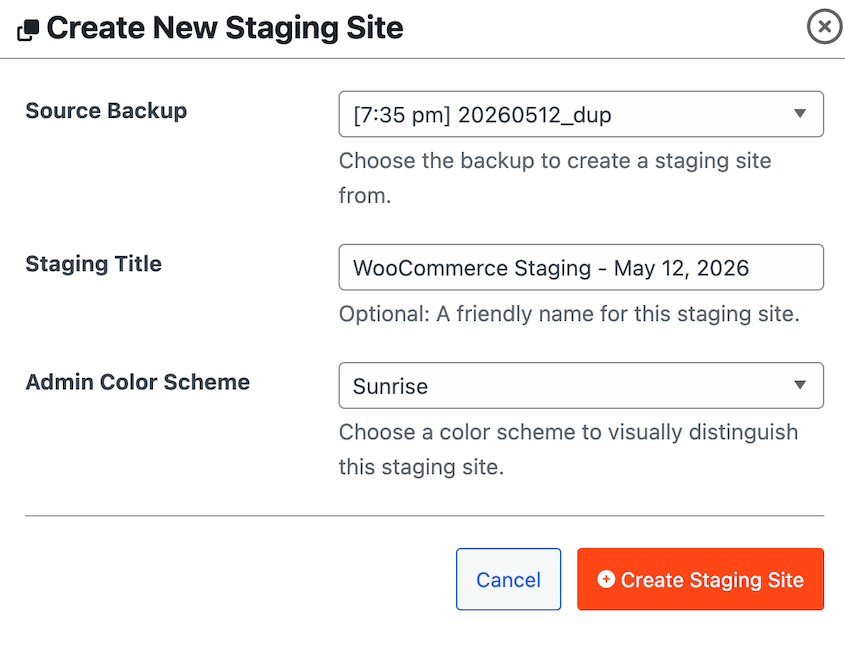
Em seguida, vá para Staging » Criar seu primeiro site de staging.

Escolha o backup que você criou como modelo para o site de staging. Certifique-se de escolher também um esquema de cores de administrador exclusivo para que seu painel de staging sempre pareça diferente.
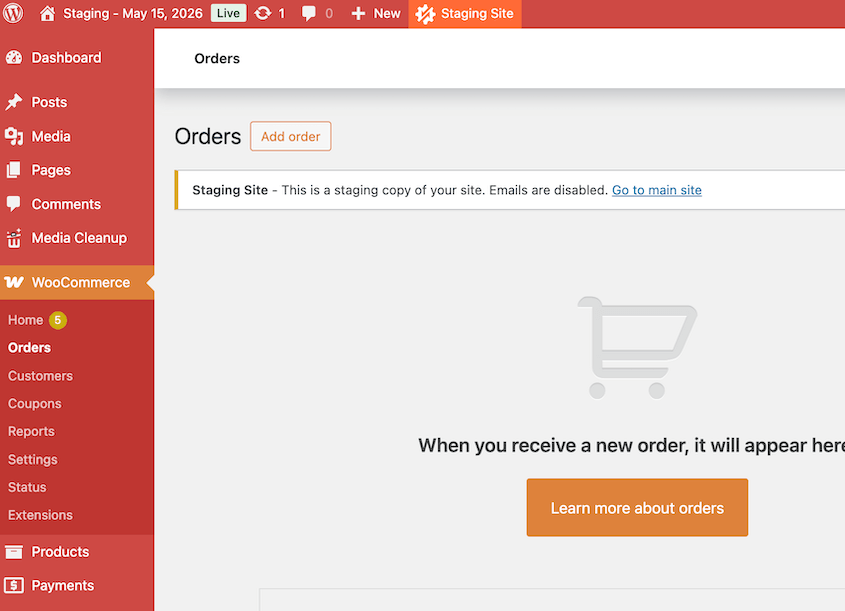
O Duplicator instalará o backup como um site de staging completamente novo. Quaisquer alterações feitas aqui não afetarão seu site real.
A rota manual também é uma opção: configure um subdomínio ou subdiretório, transfira arquivos via FTP, duplique o banco de dados no phpMyAdmin, atualize suas credenciais do wp-config.php e sincronize os URLs na tabela wp_options. Funciona, mas há muitas etapas para errar.
10 Melhores Práticas de Staging WordPress Que Todo Proprietário de Site Deve Seguir
Configurar o staging é a parte fácil. Aqui estão algumas práticas recomendadas de staging do WordPress para evitar erros comuns:
- Sempre comece com um backup recente. Seu ponto de recuperação caso a configuração de staging dê errado ou uma alteração enviada quebre o site principal.
- Banco de dados privado, bloqueado para indexação e separado. Três configurações distintas que impedem uma categoria diferente de danos.
- Espelhe seu ambiente de produção. A versão do PHP, o tipo de servidor, as camadas de cache e as regras de firewall devem corresponder à produção, ou seus resultados de teste não podem ser confiáveis.
- Ative o modo de depuração. Exibe erros de PHP no staging que estão ocultos em seu site principal por padrão.
- Uma atualização por vez. A única maneira de rastrear um conflito até a alteração específica que o causou.
- Staging como um portão final de QA. Uma passagem completa de testes cobrindo navegação, formulários, checkout, dispositivos móveis e velocidade de página antes que qualquer coisa vá ao ar.
- Código para produção, não para o banco de dados. Enviar o banco de dados completo sobrescreve o conteúdo principal que chegou enquanto você estava trabalhando no staging.
- Atualize antes de cada rodada. Staging desatualizado fornece resultados não confiáveis. Puxe da produção antes de cada novo lote de alterações.
- Faça backup da produção antes de enviar. Tirado imediatamente antes da implantação, não no dia anterior.
- Limpeza regular. Exclua ambientes de staging antigos quando terminar com eles para evitar confusão e lacunas de segurança.
1. Sempre Comece com um Backup Recente
Antes de criar um ambiente de staging, faça um backup completo do seu site de produção. Se a configuração de staging der errado, você terá um ponto de recuperação limpo.
Mais importante ainda, esse backup se torna sua opção de restauração se você enviar alterações que quebrem algo no site principal.
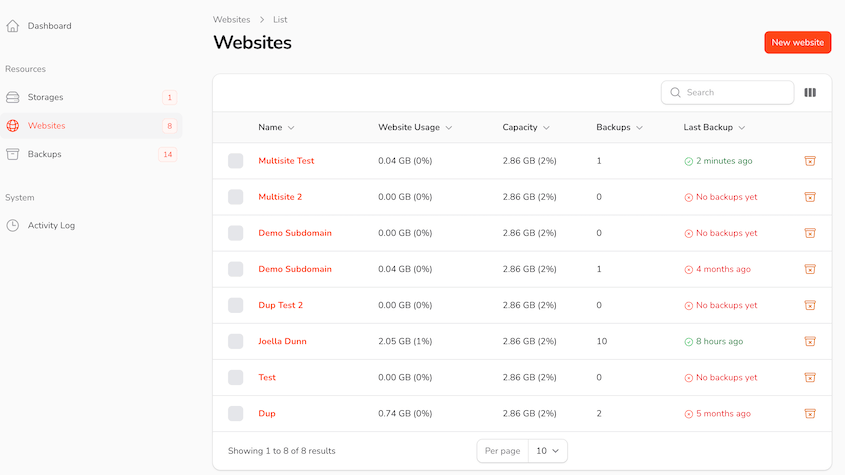
Enquanto você está construindo o backup, recomendo enviar pelo menos uma cópia para a nuvem. Duplicator Cloud oferece um painel de recuperação fora do local, caso algo aconteça com seu site real.
2. Mantenha o Staging Privado, Bloqueie a Indexação e Use um Banco de Dados Separado
Comece com proteção por senha. Seu URL de staging nunca deve ser acessível publicamente, ponto final.
Qualquer pessoa que acesse o site verá uma versão inacabada e potencialmente quebrada do seu site. A maioria dos hosts e plugins de staging lida com isso automaticamente, mas verifique você mesmo em vez de presumir.
Bloquear os motores de busca é um passo separado e igualmente importante. Vá para Configurações » Leitura no painel do seu WordPress de staging e marque Aconselhar os motores de busca a não indexarem este site.
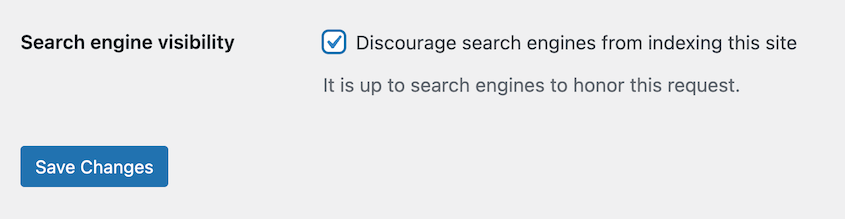
Um site de staging não bloqueado pode ser indexado. O Google nem sempre distingue entre staging e produção se o URL for acessível, e os danos de SEO causados por conteúdo duplicado podem afetar as classificações do seu site principal por meses.
A regra do banco de dados é diferente, mas igualmente importante. Nunca compartilhe um banco de dados entre seu site principal e o de staging.
Um banco de dados compartilhado significa que uma ação de staging, como um salvamento acidental ou uma alteração de configuração, pode sobrescrever dados reais de produção. Você pode perder pedidos, envios de formulários, contas de usuários ou conteúdo publicado.
Mantenha os bancos de dados completamente separados. A maioria das configurações de staging lida com isso por padrão, mas se você estiver fazendo uma configuração manual, esta é a única coisa que vale a pena verificar duas vezes antes de começar.
3. Espelhe Seu Ambiente de Produção o Mais Próximo Possível
O objetivo do staging é testar o que acontecerá no seu site principal. Se o staging não corresponder à produção, os resultados dos testes não significam muito.
A versão do PHP é a incompatibilidade mais comum. Se o seu ambiente de staging executa o PHP 8.1 e a produção executa o PHP 8.3, um plugin que funciona bem no staging pode gerar erros no site principal.
Verifique se ambos os ambientes executam a mesma versão antes de testar qualquer coisa. Pode ser necessário atualizar a versão do PHP de um dos sites.
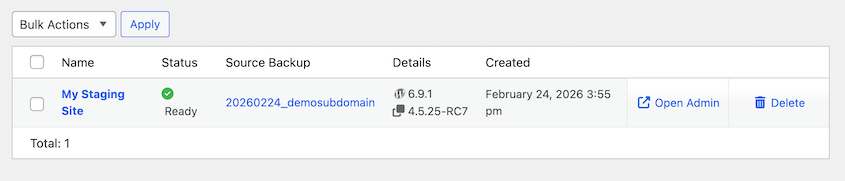
Se você estiver usando o Duplicator para criar sites de staging, crie um novo antes de uma nova rodada de testes. Um ambiente antigo não será uma cópia precisa do seu site.
Exclua o site de staging antigo, gere uma cópia nova do seu site e use-a para criar um novo site de staging.
A mesma lógica se aplica ao seu servidor web. Apache e Nginx lidam com certas configurações de forma diferente. Se os ambientes forem diferentes, você pode ter bugs que são genuinamente difíceis de rastrear.
As camadas de cache também importam, especialmente para testes de desempenho. Se a produção usa Redis ou Memcached e o staging não, quaisquer benchmarks de velocidade de página que você executar no staging não refletirão as condições reais.
Espelhe a configuração de cache, bem como suas regras de firewall e segurança. Um plugin de segurança ou regra de WAF que está ativo na produção, mas não no staging, pode causar conflitos que você só descobrirá após a implantação.
Quanto mais próximo o espelhamento, mais você pode confiar no que o staging lhe diz.
4. Ative o Modo de Depuração no Staging
O WordPress oculta erros de PHP na produção por padrão. Essa é a decisão correta para um site principal, pois você não quer que os visitantes vejam mensagens de erro brutas. Mas isso também significa que problemas podem existir no seu site sem nenhum sinal visível.
O staging é onde você os expõe, e você pode fazer isso com depuração do WordPress.
Adicione define('WP_DEBUG', true); ao seu arquivo wp-config.php no ambiente de staging. Isso ativa o relatório de erros e exibe avisos e notificações do PHP que, de outra forma, permaneceriam ocultos.
Se uma atualização de plugin introduzir um aviso de depreciação ou uma função de tema gerar um erro, você o verá no staging antes que ele chegue ao seu site principal.
Vale a pena ativar WP_DEBUG_LOG junto com ele. Isso grava os erros em um arquivo debug.log na sua pasta wp-content, para que você tenha um registro para revisar, em vez de depender de capturar erros em tempo real.
Mantenha o modo de depuração desativado em produção. As configurações são apenas para staging.
5. Atualize Uma Coisa de Cada Vez
Quando você tem seis atualizações de plugin pendentes, pode querer selecionar todas e atualizar tudo de uma vez. É mais rápido, mas se algo quebrar após uma atualização em massa, você não terá ideia de qual plugin o causou.
Atualize individualmente. Após cada uma, faça uma verificação rápida.
Carregue a página inicial, navegue por algumas páginas e certifique-se de que nada óbvio quebrou. Em seguida, atualize a próxima.
Isso adiciona alguns minutos ao processo, mas lhe dá um mapa claro do que mudou quando algo dá errado.
Isso também se aplica a atualizações do core do WordPress. Se você estiver atualizando o core e vários plugins na mesma sessão, atualize o core primeiro, teste-o e, em seguida, trabalhe nos plugins um por um.
Um conflito entre uma atualização importante do core e um plugin específico é muito mais fácil de diagnosticar quando você não alterou várias coisas ao mesmo tempo.
6. Use o Staging Como Seu Portão Final de QA Antes de Cada Envio
Staging não é apenas um lugar para experimentar mudanças. É a última verificação obrigatória antes que qualquer coisa toque seu site principal.
Antes de enviar qualquer alteração, execute uma passagem completa de testes. Isso significa mais do que verificar a página que você acabou de atualizar.
Aqui estão algumas ações importantes a serem tomadas:
- Navegue pela sua navegação principal, tanto no desktop quanto no mobile.
- Envie todos os formulários que o site usa, incluindo formulários de contato, cadastros de newsletter e qualquer coisa que alimente um serviço de terceiros.
- Se você estiver executando o WooCommerce, passe pelo fluxo completo de checkout: adicionar ao carrinho, checkout, pagamento.
- Verifique a velocidade de carregamento da sua página com o Google PageSpeed Insights e compare-a com sua linha de base.
- Olhe as páginas que sua alteração deveria afetar e algumas páginas que ela não deveria tocar.
Conflitos nem sempre aparecem onde você espera. Uma atualização de plugin que afeta seu checkout pode não quebrar a página de checkout visualmente, mas pode quebrar silenciosamente os e-mails de confirmação de pedido.
Dez minutos de cliques completos capturam o que uma verificação rápida de cinco segundos perde.
7. Envie Código, Não o Banco de Dados Inteiro
Ao enviar alterações do staging para a produção, mova o código — temas, plugins, scripts personalizados e alterações de configuração. Não envie o banco de dados inteiro, a menos que você tenha um motivo específico e entenda completamente o que está substituindo.
Enquanto você estava trabalhando no staging, seu site principal continuou funcionando. Novos pedidos chegaram. Formulários de contato foram enviados. Usuários se registraram. Comentários de blog foram postados.
Se você enviar um banco de dados completo do staging para a produção, você substituirá tudo isso.
A regra é: código flui do staging para produção; conteúdo permanece na produção.
Se você fez alterações de conteúdo no staging que precisam ir para o ar, migre essas partes manualmente em vez de enviar todo o banco de dados.
Se o seu host ou plugin de staging suporta push seletivo, use-o. Ele permite enviar arquivos ou tabelas específicas sem mexer em todo o resto. Esse nível de controle vale muito quando seu site ativo tem usuários ou transações em andamento.
Para o Duplicator, você pode criar um backup personalizado do site de staging que não inclua o banco de dados.
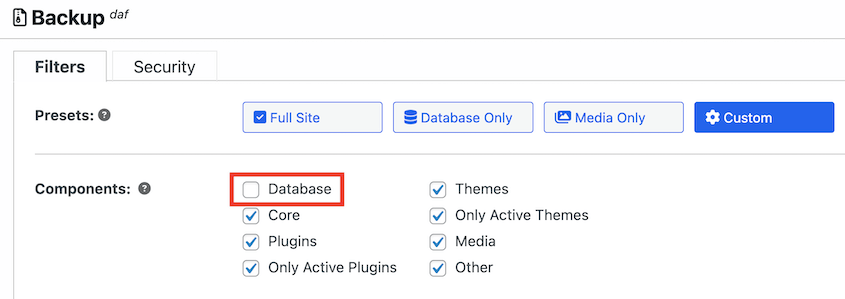
Baixe-o e, em seguida, envie-o para o seu site de produção.

No entanto, certifique-se de ter um plano de recuperação de desastres em vigor e evite enviar alterações durante janelas de alto tráfego. Pode ser necessário depurar erros ou reverter um backup se algo der errado na produção.
8. Atualize o Staging Antes de Cada Rodada de Alterações
Um ambiente de staging com semanas ou meses de idade não é um ambiente de teste confiável. É um snapshot do que seu site parecia no momento em que você o criou, o que pode ter muito pouca semelhança com seu site hoje.
As versões de plugins no staging podem estar atrasadas em relação à produção. As estruturas de conteúdo podem ter mudado. As configurações que você atualizou no site ativo podem não existir no staging.
Quando você testa contra uma cópia desatualizada, os resultados refletem condições que não existem mais.
Puxe uma cópia atualizada da produção antes de cada novo lote de alterações. Este é o único hábito que elimina a maioria dos erros de staging. Isso significa que cada teste que você executa é contra uma versão atual e precisa do seu site.
Se você estiver usando o Duplicator Pro, atualizar o staging é tão rápido quanto a configuração original: execute um novo backup, transforme-o em um ambiente de staging e pronto.
9. Faça um Backup da Produção Antes de Enviar
Mesmo após um trabalho cuidadoso e completo no staging, um push ainda pode dar errado. O comportamento do cache do servidor, um plugin que reage de forma diferente no ambiente ativo, uma configuração que funciona no staging, mas entra em conflito na produção: essas coisas acontecem e nem sempre são previsíveis.
A resposta é ter sempre um ponto de recuperação pronto antes de fazer o push.
Faça um novo backup completo do seu ambiente de produção imediatamente antes de implantar qualquer coisa do staging. Dessa forma, se algo quebrar no site ativo, você restaura esse backup e volta ao normal em minutos.
Sem ele, você estará depurando um site ativo quebrado em tempo real ou tentando remontar as coisas manualmente.
Eu trato isso como um passo inegociável. O staging pode ocorrer perfeitamente, e o push ainda pode surpreendê-lo. O backup é o que o torna recuperável em vez de catastrófico.
O Duplicator é o único plugin de backup com URLs de recuperação de desastres que funcionam mesmo se o WordPress estiver inativo. Após criar um backup completo do site, defina-o como o ponto de recuperação de desastres.

Em seguida, copie a URL de recuperação e salve-a em um local seguro.

Se o push der errado, cole este link em uma janela do navegador e reverta instantaneamente seu site ao seu estado normal.
10. Limpe Ambientes de Staging Antigos
Ambientes de staging podem se acumular rapidamente. Você cria um para um redesenho, finaliza o projeto e segue em frente. Seis meses depois, há três clones de staging antigos no seu servidor ou conta, nenhum deles claramente rotulado, todos desatualizados.
Isso causa dois problemas. Primeiro, confusão: quando você volta para fazer mais trabalho, nem sempre é óbvio qual ambiente está atualizado ou em que estado algum deles se encontra.
Segundo, segurança: um site de staging antigo que não está mais ativamente gerenciado pode ficar sem atualizações e, se não estiver devidamente protegido por senha, é uma porta aberta.
Crie o hábito de excluir ambientes de staging quando terminar com eles. Você pode gerenciar todos os seus sites de staging em um só lugar no painel do Duplicator.
Quando você iniciar uma nova rodada de trabalho, crie um clone novo da produção em vez de desenterrar um antigo. Isso mantém as coisas limpas e garante que você sempre saiba exatamente com o que está trabalhando.
Staging Feito Corretamente: Um Checklist Antes de Enviar para Produção
Antes de implantar qualquer coisa do staging para a produção, revise esta lista. Leva cinco minutos e, pela experiência, posso dizer que evitou mais de um dia ruim.
- O staging foi atualizado a partir da produção antes desta rodada de testes
- Todas as alterações foram feitas no staging, não diretamente na produção
- WP_DEBUG estava ativado no staging e nenhum erro foi encontrado
- Cada atualização foi aplicada individualmente, não todas de uma vez
- Teste completo do site concluído: navegação, formulários, checkout, layout móvel, velocidade da página
- O staging está protegido por senha e bloqueado contra indexação por mecanismos de busca
- Apenas as alterações de código estão sendo enviadas, não o banco de dados completo
- Um backup completo e recente do site de produção foi feito imediatamente antes do envio
- Você sabe os passos exatos para restaurar esse backup se o envio quebrar algo
Este último item é o que as pessoas pulam. Fazer um backup e saber como restaurá-lo são duas coisas diferentes.
Se você nunca executou uma restauração do Duplicator Pro antes, teste-a em um ambiente de staging primeiro para não ter que descobrir sob pressão em um site ativo quebrado.
Perguntas Frequentes (FAQs)
Um site de staging afeta meu site principal?
Não. Um site de staging é completamente isolado da produção. As alterações que você faz no staging não têm efeito no seu site principal até que você as envie deliberadamente. Você pode quebrar coisas, testar coisas e experimentar livremente no staging sem que nada disso toque no que seus visitantes reais veem.
Meu site de staging aparecerá no Google?
Pode aparecer, se não estiver configurado corretamente. Vá em Configurações » Leitura no seu site de staging e certifique-se de que Aconselhar os mecanismos de busca a não indexarem este site esteja marcado. Proteja também o URL de staging com senha. Não presuma que seu host ou plugin cuidaram disso automaticamente.
Com que frequência devo atualizar meu site de staging?
Antes de cada nova rodada de alterações e, no mínimo, uma vez por mês, se você estiver mantendo ativamente seu site. Uma cópia de staging com semanas de idade não reflete com precisão seu site principal. Testar contra um staging desatualizado lhe dá resultados não confiáveis, e enviar alterações com base nesses resultados é onde as coisas dão errado.
Posso usar staging em qualquer host WordPress?
Sim. Se o seu provedor não oferece staging integrado, você pode usar um plugin como o Duplicator Pro para criar um ambiente de staging em qualquer plano de hospedagem, incluindo hospedagem compartilhada. Você não fica preso a provedores que oferecem ferramentas de staging nativas.
Devo usar staging para todas as atualizações do WordPress?
Para atualizações importantes do core do WordPress e atualizações significativas de plugins, sim. Para atualizações menores em plugins estáveis que você usa há anos sem problemas, o risco é menor. Dito isso, o staging é rápido o suficiente para que uma verificação rápida antes de qualquer atualização seja um hábito razoável, não um exagero.
Qual é a diferença entre um site de staging e um ambiente local?
Um ambiente local é executado no seu computador, offline e desconectado de qualquer servidor real. Um site de staging é executado em um servidor real em uma URL real, espelhando seu ambiente de produção. O staging oferece resultados de teste mais confiáveis porque reflete as condições reais do servidor. Ambientes locais são mais adequados para construir um novo site do zero.
Qual é o maior erro que as pessoas cometem com sites de staging?
Não atualizar o staging antes de cada novo ciclo de testes. Se a sua cópia de staging tem semanas de idade, você está testando alterações contra uma versão desatualizada do seu site. Plugins foram atualizados na produção, o conteúdo mudou, as configurações podem ser diferentes. Os resultados não refletem o que realmente acontecerá quando você enviar para o seu site ao vivo.
Qual é o melhor site de staging para WordPress?
Depende da sua configuração. Se o seu provedor inclui staging integrado (WP Engine, Kinsta, SiteGround e Bluehost fazem isso), essa é uma opção sólida. Se não, o Duplicator Pro é a escolha mais flexível porque funciona em qualquer provedor, não requer uma conta de hospedagem separada e transforma um backup existente em um site de staging em alguns cliques.
Meu provedor tem uma ferramenta de staging?
Muitos têm, especialmente provedores de WordPress gerenciado. WP Engine, Kinsta, SiteGround e Bluehost incluem ambientes de staging como parte de seus planos. Planos de hospedagem compartilhada geralmente não oferecem. Verifique seu painel de hospedagem ou documentação de suporte para confirmar. Se o seu provedor não oferece, um plugin ou o Duplicator Pro preenche a lacuna em qualquer plano.
Como movo as alterações do staging para a produção?
Depende de como seu ambiente de staging está configurado. Se o seu provedor oferece staging, geralmente há um botão de push de um clique no painel. Se você estiver usando um plugin, ele terá seu próprio recurso de deploy ou push. Para uma configuração manual de staging, você move os arquivos via FTP e lida com as alterações do banco de dados cuidadosamente para evitar sobrescrever o conteúdo ao vivo. Sempre faça um backup completo da produção antes de enviar qualquer coisa.
Staging Não Vai Te Deixar Mais Lento. Recuperar-se de um Site Ao Vivo Quebrado Vai.
O staging tem a reputação de ser aquela coisa que você deveria fazer, mas nunca consegue fazer. Parece uma sobrecarga. Uma camada extra entre você e a mudança que você quer fazer.
A maioria dos usuários casuais de WordPress o trata dessa forma, e a maioria deles também já teve seu site ao vivo quebrado no pior momento possível.
O custo de tempo do staging é pequeno: alguns minutos para atualizar, alguns minutos para testar, um backup antes de fazer o push. O custo de tempo para se recuperar de um site principal quebrado é muito maior, e vem com o estresse adicional de acontecer em público.
Ter um fluxo de trabalho de staging não elimina totalmente o risco, mas ele detecta a grande maioria dos problemas antes que eles cheguem à produção.
Mais de 1,5 milhão de profissionais de WordPress usam o Duplicator Pro para fazer backup, migrar e fazer staging de seus sites. A configuração de staging leva alguns cliques, funciona em qualquer host e não requer uma conta de hospedagem separada ou conhecimento técnico para começar a funcionar.
Se este post fez você pensar em proteger seu site antes de fazer alterações, estes guias valem a pena ser lidos em seguida.
- Como Criar um Site de Staging do WordPress (Para Testes Seguros)
- Você Precisa de um Site de Staging?
- Como fazer backup do site de staging do seu site antes de cada push
- 9 Melhores Plugins de Staging WordPress (+ Nossas Análises Especializadas)
- Como Criar um Site de Staging WooCommerce (+ O Que Testar Antes de Entrar em Produção)
- Manutenção do Banco de Dados do WordPress: O Que Fazer Semanalmente, Mensalmente e Trimestralmente




