

Wird die Überprüfung der Installationsprogrammvalidierung durchgeführt?
Beim Ausführen des Installers werden Validierungsprüfungen durchgeführt, um potenzielle Probleme zu erkennen, die den Installationsprozess beeinträchtigen könnten. Diese Prüfungen helfen, Probleme im Zusammenhang mit Dateisystemen, PHP-Konfigurationen und anderen wichtigen Faktoren zu identifizieren, bevor mit der Installation fortgefahren wird.
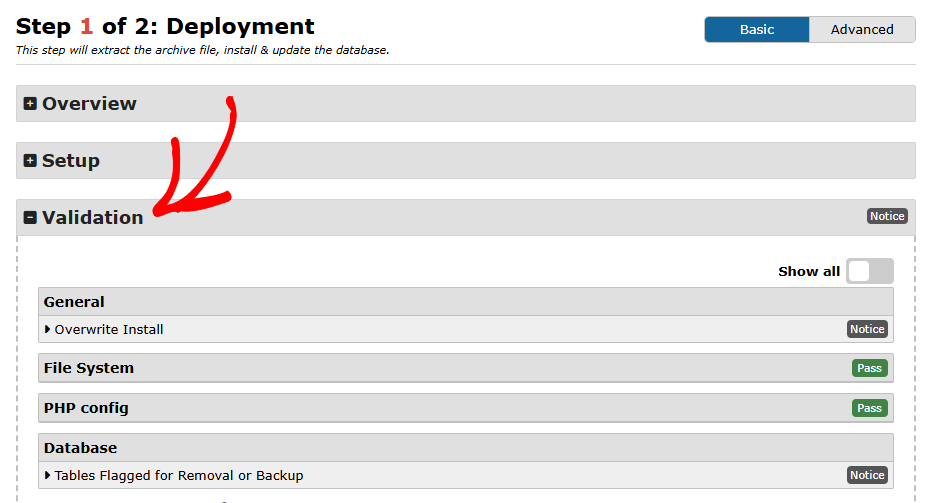
Dieser Artikel erklärt, was die Validierungsprüfungen bedeuten, wie Statuscodes zu interpretieren sind und wie häufige Probleme wie Dateiberechtigungsprobleme, die durch Imunify360 verursacht werden, behoben werden können.
Validierungsstatuscodes verstehen
Der Installer verwendet farbcodierte Statusanzeigen, damit Sie erkannte Probleme während der Validierung schnell verstehen können. Nachfolgend finden Sie eine Aufschlüsselung der verschiedenen Statusstufen:
| Status | Beschreibung |
|---|---|
| Bestanden | Die Prüfung wurde erfolgreich abgeschlossen; es wurden keine Probleme erkannt. |
| Hinweis | Ein geringfügiges Problem wurde mit geringem Risiko erkannt. Sie können mit der Installation fortfahren. Wenn Probleme auftreten, sollten Sie diesen Hinweis berücksichtigen. |
| Warnung | Ein Problem mit hohem Risiko, Installationsprobleme zu verursachen, wurde erkannt. Es wird empfohlen, dieses Problem zu beheben, bevor Sie fortfahren. |
| Fehlgeschlagen | Ein kritisches Problem wurde gefunden. Die Installation kann nicht fortgesetzt werden, bis das Problem behoben ist. |
Allgemeine Prüfungen
Allgemeine Validierungsprüfungen bestätigen, dass Ihre Serverumgebung die Installation unterstützen kann. Dazu gehören:
PHP-Version – bestätigt, dass Ihr Server eine unterstützte PHP-Version ausführt.
Speicherlimit – bestätigt, dass genügend PHP-Speicher für den Abschluss der Installation zugewiesen ist.
ZipArchive – bestätigt, dass die PHP ZipArchive-Erweiterung verfügbar ist (erforderlich, es sei denn, Sie verwenden DupArchive).
Wiederherstellungslink – prüft, ob ein Wiederherstellungslink verfügbar ist, falls die Installation fortgesetzt oder rückgängig gemacht werden muss.
Wordfence – kennzeichnet Wordfence, wenn es aktiv ist, da es den Installer ähnlich wie Imunify360 beeinträchtigen kann.
Wenn während der Installation ein PHP-bezogener schwerwiegender Fehler auftritt, siehe Auftretende Fehler bei undefinierten Funktionen beheben.
Dateisystemprüfungen
Dieser Abschnitt behandelt Validierungsprüfungen des Dateisystems, einschließlich:
- Festplattenspeicher – bestätigt, dass genügend freier Festplattenspeicher zum Entpacken des Archivs vorhanden ist.
- Beschreibbare Pfade – bestätigt, dass der Installer in die erforderlichen Verzeichnisse schreiben kann.
Das häufigste Problem mit dem Dateisystem sind Berechtigungsprobleme, die durch Imunify360 verursacht werden und unten behandelt werden. Allgemeine Probleme mit Dateiberechtigungen, die nicht mit Imunify360 zusammenhängen, finden Sie unter Probleme mit Dateiberechtigungen beheben.
Problem: Berechtigungsproblem verursacht durch Imunify360
Während der Archiv-Extraktion können Sie möglicherweise Berechtigungsbezogene Warnungen erhalten, die oft mit Imunify360 verknüpft sind. Die Fortsetzung der Installation unter diesen Bedingungen kann zu Protokollfehlern führen, wie zum Beispiel:
Häufige Fehlermeldungen
- FEHLER BEI DER EXTRAKTION DES DATEIKERNELS:
wp-includes/class-oembed.php(oder ähnlicher Dateipfad) - MSG:
touch(): Datei konnte nicht erstellt werden /some_path/ Keine solche Datei oder Verzeichnis Invalid glob header markerODERInvalid header marker
Lösung: Anpassen der Imunify360-Einstellungen
Dieses Problem tritt häufig aufgrund eines Sicherheitstools namens Imunify360 auf, das üblicherweise von Hosting-Anbietern installiert wird. Seine Funktion „Proaktive Verteidigung“, die standardmäßig auf den Modus „Kill“ eingestellt ist, kann die Installer-Datei fälschlicherweise als bösartig identifizieren und eine ordnungsgemäße Installation verhindern.
Schritte zur Behebung des Problems
- Melden Sie sich bei Ihrem cPanel oder Hosting-Kontrollpanel an.
- Öffnen Sie die Anwendung Imunify360.
- Ändern Sie die Modus-Einstellungen auf Deaktiviert oder Nur protokollieren.
Sobald die proaktive Verteidigung deaktiviert ist, fahren Sie mit der Installation fort. Nach Abschluss können Sie die proaktive Verteidigung bei Bedarf wieder aktivieren.
Hinweis: Wenn Sie keine Imunify360-Option in Ihrem Hosting-Panel sehen, wenden Sie sich an Ihren Hosting-Anbieter und bitten Sie ihn, die Funktion „Proaktive Verteidigung“ vorübergehend zu deaktivieren, damit die Installation fortgesetzt werden kann.
Ausführlichere Anweisungen finden Sie in dieser Anleitung: Imunify360 in cPanel deaktivieren.


