

Fehlerbehebung bei Server-Timeout-Problemen
Haben Sie Probleme mit Server-Timeouts bei Duplicator Pro? Dieser Leitfaden bietet praktische Lösungen zur effektiven Fehlerbehebung und Behebung von Server-Timeout-bezogenen Problemen.
Stellen Sie zunächst sicher, dass Sie die neueste Version von Duplicator Pro verwenden. Bitte überprüfen Sie das Änderungsprotokoll und die Systemanforderungen.
Übersicht: Umgang mit Host-Build-Unterbrechungsproblemen
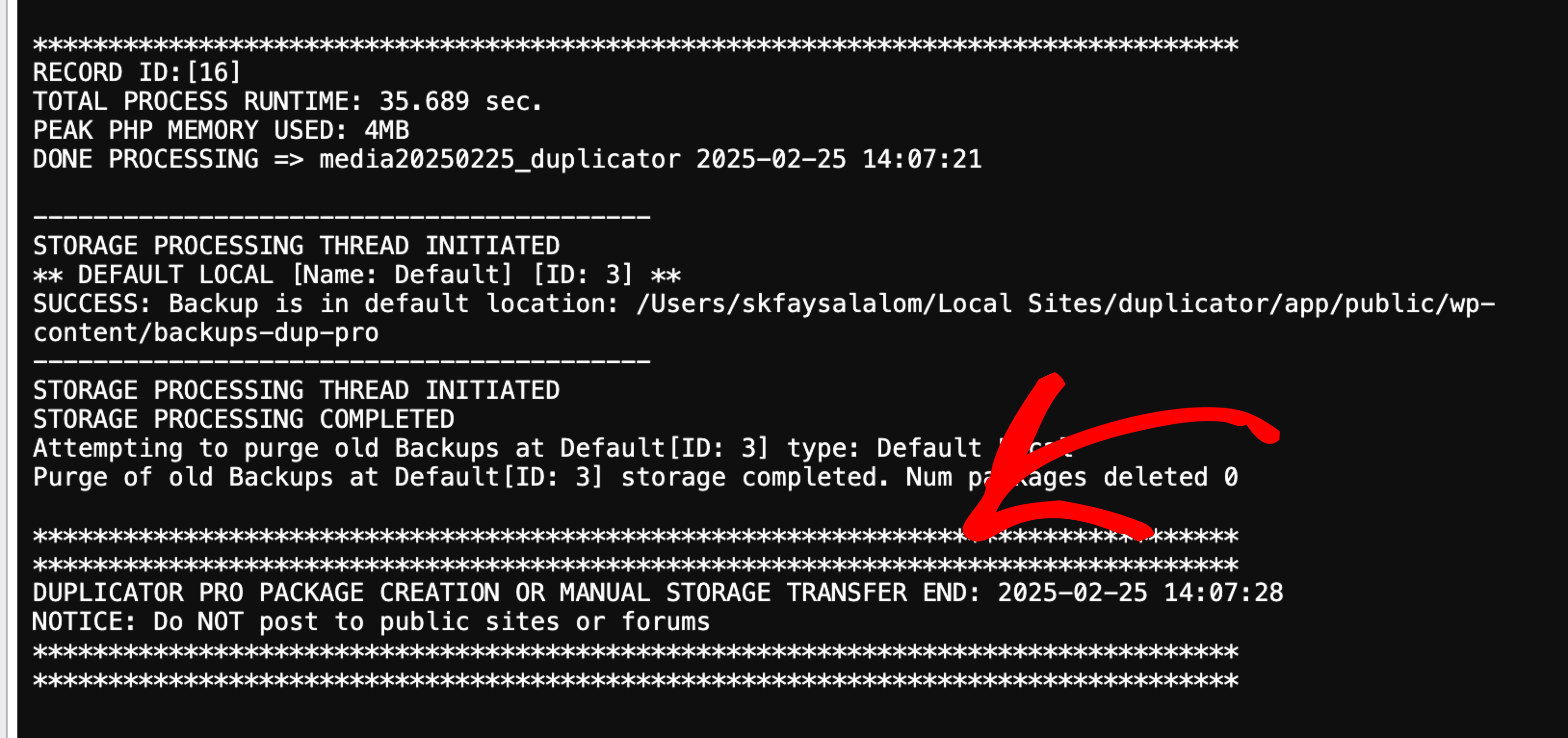
Timeout-Probleme treten häufig auf günstigen Shared-Hosting-Plattformen auf, die die Laufzeit von PHP-, Webserver- oder Datenbankprozessen begrenzen. Diese Timeouts können durch Untersuchung der Duplicator-Protokolldateien – entweder der Backup- oder der Installer-Protokolle – identifiziert werden. Ein erfolgreich abgeschlossenes Protokoll zeigt den Text „DONE PROCESSING“ oder „COMPLETE“ an, während ein unvollständiges Protokoll normalerweise darauf hinweist, dass der Host Einschränkungen für die Prozesslaufzeit auferlegt hat.
Um dies zu beheben, bieten einige Hoster die Möglichkeit, die zulässige Laufzeit über die Standardgrenzen hinaus zu verlängern. Eine umfassende Liste der zugelassenen Hosting-Anbieter, die mit Duplicator kompatibel sind, finden Sie auf der Ressourcenseite für Duplicator-Hosting.
Wenn Ihr Build aus anderen Gründen als Timeouts fehlschlägt (Stocken bei einem bestimmten Prozentsatz, Festplattenspeicher, Störungen durch Caching-Plugins), lesen Sie unseren Leitfaden Fehlerbehebung bei Builds auf Ihrem Host oder Server.
Duplicator LITE
Der Build-Prozess für Duplicator Lite ist als Single-Thread-Design konzipiert und läuft kontinuierlich, bis die Website archiviert ist. Bei Verwendung der ZipArchive-Engine hat Duplicator Lite keine feste Größenbeschränkung, obwohl die Leistung stark von Ihrer Hosting-Umgebung abhängt und größere Websites auf Budget-Hosts eher Timeouts verursachen. Die 500-MB-Grenze gilt nur bei Verwendung der DupArchive-Engine (siehe „DupArchive aktivieren“ unten). Wenn Sie Timeout- oder Build-Probleme haben, empfehlen wir die folgenden Schritte:
- Server-Upgrade: Günstige Hoster können bei der Handhabung größerer, komplexerer Websites Einschränkungen aufweisen. Ein Upgrade auf einen verwalteten VPS oder dedizierten Server ist oft eine effektive Lösung. Diese Systeme bieten eine bessere Kontrolle und werden mit exzellentem Support von Hosting-Unternehmen geliefert, was eine verbesserte Leistung für Backup- und Migrationsaufgaben gewährleistet.
- Einstellungen anpassen: Es gibt verschiedene Strategieoptionen zur Optimierung der Leistung bei Ihrem aktuellen Hoster und innerhalb des Plugins selbst. Diese Anpassungen können helfen, Timeout-Probleme zu mildern und den gesamten Build-Prozess zu verbessern.
Duplicator PRO
Die Pro Version verwendet eine Multi-Thread-Architektur, um größere Datensätze besser zu verarbeiten. Sie bietet auch Dutzende weiterer großartiger Funktionen , die zur Verbesserung Ihrer vollständigen WordPress-Backup-/Migrationsstrategien beitragen.
Strategie Eins: Behebung von Timeout-Problemen innerhalb des Plugins.
Nur Duplicator Lite
Duplicator Lite & Pro
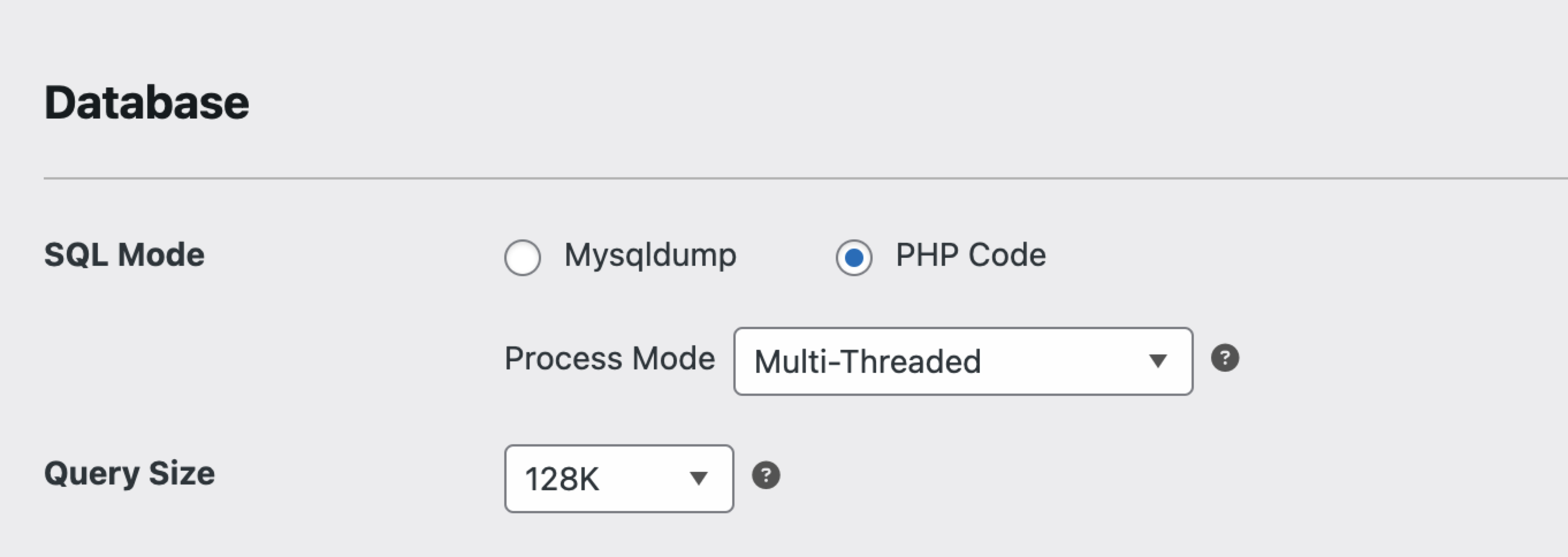
- SQL-Modus umschalten: Versuchen Sie einen anderen Datenbank-Build-Prozess. Versuchen Sie zuerst „Mysqldump“, dann „PHP-Code“. Weitere Informationen finden Sie unter Auswahl des besten Datenbank-SQL-Modus in Duplicator unter Einstellungen » Backups » SQL-Modus.
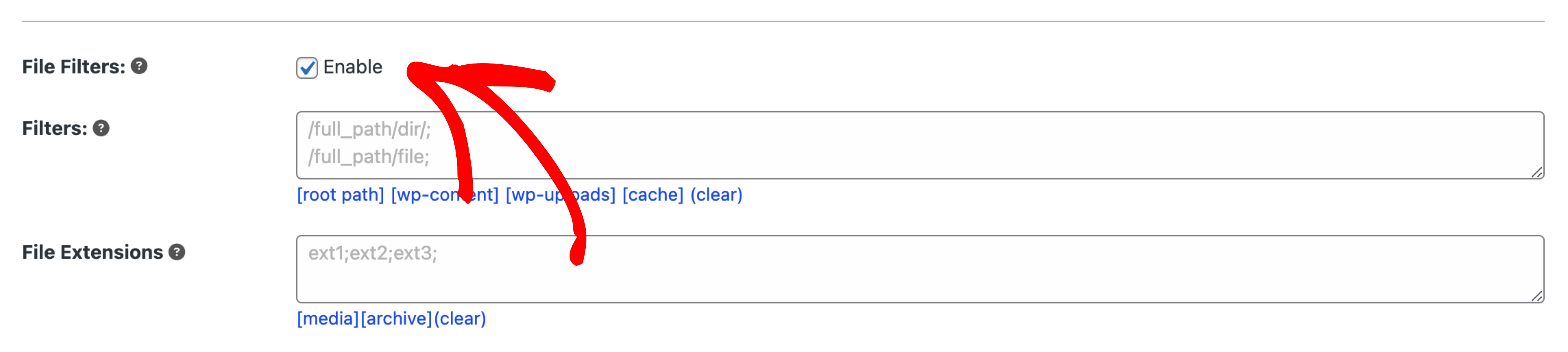
- Filter aktivieren: Oft können Sie ein Backup fertigstellen, indem Sie einfach mehrere Verzeichnisfilter für eine große Datenquelle erstellen, wie z. B. Ihren wp-content/uploads-Ordner, der größere Dateien wie Bilder/Filme/PDFs usw. enthält.
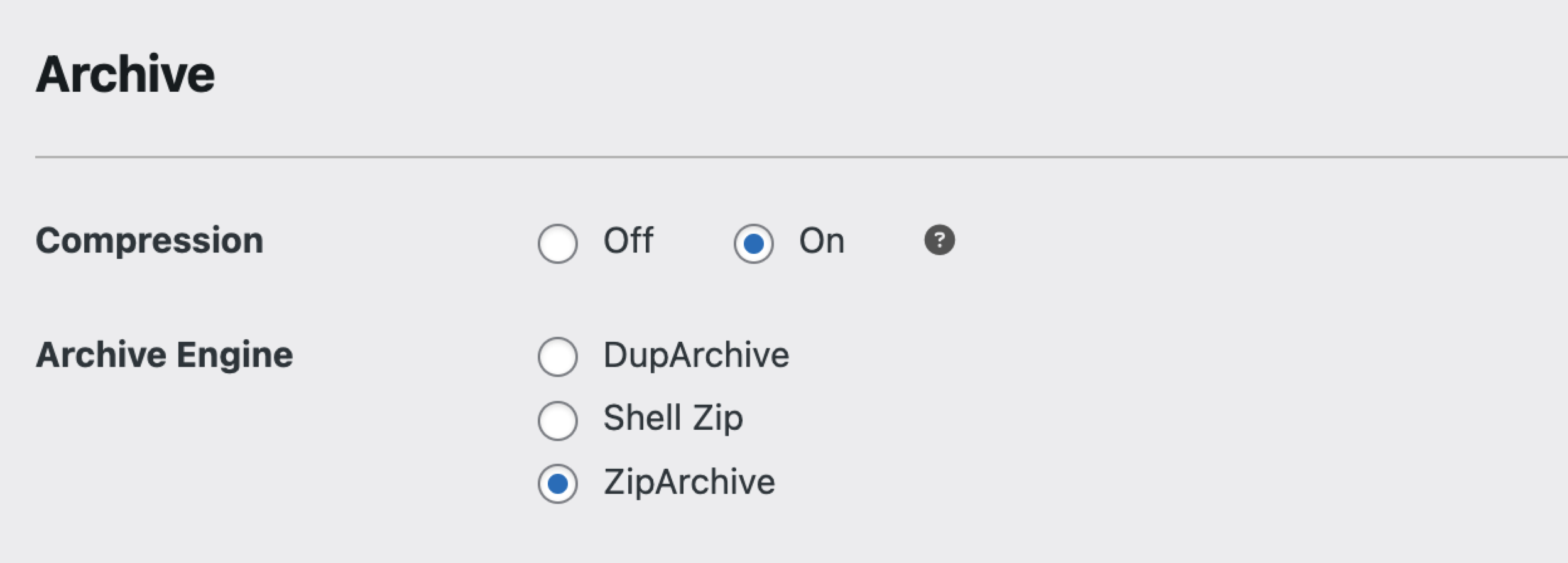
- DupArchive aktivieren: Ein neues Format namens DupArchive wurde von Duplicator entwickelt, um Probleme bei großen Websites und eingeschränkten Hosting-Umgebungen zu überwinden. Die Verwendung von DupArchive verringert die Wahrscheinlichkeit von Timeouts bei Backup-Builds erheblich.
- Bei Verwendung von DupArchive mit Duplicator Lite gibt es eine Größenbeschränkung von 500 MB für Ihr Backup. Um das neue Format zu verwenden, stellen Sie ein:
Duplicator Lite » Einstellungen » Backups » Archiv-Engine = DupArchiveDuplicator Pro » Einstellungen » Backups » Archiv-Engine = DupArchive
- Maximale Build-Zeit erhöhen: Duplicator bricht einen Backup-Build automatisch ab, wenn er die Einstellung „Maximale Build-Zeit“ überschreitet. Wenn Ihr Build mit einem Timeout fehlschlägt, überprüfen Sie
Einstellungen » Backupsund erhöhen Sie den Wert für die maximale Build-Zeit (gemessen in Minuten, nicht Sekunden). Der Standardwert ist 270 Minuten, und wenn Sie ihn auf 0 setzen, wird die Grenze vollständig aufgehoben.
Strategie Zwei: Behebung von Timeout-Problemen durch Aktualisierung der Webserver-Konfiguration.
Alle unten aufgeführten Optionen können helfen, Timeout-Probleme sowohl bei Duplicator Lite als auch bei Pro zu lösen. Die Einstellungen helfen sowohl bei der Erstellung als auch bei der Installation von Backups. Timeouts können auf drei verschiedenen Ebenen gesteuert werden, sodass Sie jede besuchen und mit Ihrem Serveradministrator zusammenarbeiten müssen, um sie zu validieren.
Lösung Eins: PHP-Timeouts
Der PHP-Prozessor beendet Ihr Skript und unterbricht die Verbindung nach einer bestimmten Zeit (normalerweise 30 Sekunden). Dieser Wert kann angepasst werden, wenn Ihr Hosting-Anbieter dies zulässt. Duplicator versucht, diesen Wert zu ändern, wenn es über die erforderlichen Berechtigungen verfügt. Andernfalls müssen Sie sich mit Ihrem Hosting-Anbieter in Verbindung setzen, um das Problem zu lösen. Leider liegt diese Art der Kontrolle außerhalb unserer Möglichkeiten.
Behebung von PHP-Timeout-Problemen:
- Der schnellste Weg, ein potenzielles PHP-Timeout auf Ihrem Server zu beheben, ist die Kontaktaufnahme mit Ihrem Hosting-Anbieter und die Überprüfung, ob dieser eine Lösung zur Verlängerung der PHP-Ausführungszeit über die standardmäßigen 30 Sekunden hinaus anbietet. Viele Hoster erlauben diese Anpassung, und Sie müssen deren Dokumentation konsultieren.
- Auf einigen Hosts können Sie die folgende Zeile zu einer
.htaccess-Datei hinzufügen, die sich im Stammverzeichnis Ihrer Website oder im Ordnerplugins/duplicatorbefindet:
php_value max_execution_time 0
Wenn Sie den Wert auf 0 setzen, bedeutet dies keine Zeitbegrenzung.
Da jeder Hosting-Anbieter anders arbeitet, sollten Sie sich direkt an ihn wenden, um herauszufinden, wie Sie diesen Wert auf seinen Systemen anpassen können. Wenn er keine Lösung anbietet, kann das Timeout-Problem wahrscheinlich auf diesem Server nicht behoben werden. In solchen Fällen müssen Sie möglicherweise auf einen leistungsfähigeren Server wie einen VPS upgraden, der mehr Rechenleistung bieten kann. Alternativ können Sie versuchen, Filter zu verwenden, um die Gesamtgröße Ihres Backups zu reduzieren.
Lösung Zwei: Webserver-Timeouts
Webserver können auch einen Timer für Ihr Skript festlegen und die Verbindung nach einer bestimmten Dauer beenden. Dieser Wert kann nur von Ihrem Hosting-Anbieter oder Serveradministrator geändert werden. Wenn Sie glauben, dass dies das Problem sein könnte, wenden Sie sich bitte an Ihren Hosting-Anbieter, um zu bestätigen, ob dessen Einrichtung solche Timeouts auferlegt. Bitte beachten Sie, dass wir nichts tun können, um diese Einschränkung direkt anzupassen, reichen Sie daher keine Anfrage für dieses Problem ein.
Anpassen von Webserver-Timeouts:
Einige Webserver erlauben Benutzern, Timeouts zu ändern, ohne die Hilfe eines Serveradministrators zu benötigen. Nachfolgend finden Sie Beispiele für Konfigurationen, die für Apache- oder Litespeed-Server funktionieren könnten.
Beispiel Eins – Apache Rewrite Rule: Die folgende RewriteRule kann helfen, Verbindungs-Timeouts auf Ihrem Server zu verhindern. Fügen Sie sie zu Ihrer .htaccess-Datei hinzu.
# Example .htaccess file inserted by customer control panel
SetENV PHPRC /home/username/public_html
# BEGIN WordPress
<IfModule mod_rewrite.c>
   RewriteEngine On
   RewriteBase /
   RewriteRule ^$ - [E=noabort:1]
   ...
</IfModule>
# END WordPress
Beispiel Zwei – FastCGI-Einrichtung: Wenn Sie FastCGI (fcgi) verwenden, fügen Sie Folgendes zu Ihrer .htaccess-Datei oder Serverkonfigurationsdatei hinzu:
<IfModule mod_fcgid.c>
   AddHandler fcgid-script .fcgi
   FcgidIOTimeout 900
   ProcessLifeTime 7200
   IPCConnectTimeout 180
   IPCCommTimeout 7200
</IfModule>
Beispiel 3 – Litespeed-Einrichtung: Wenn Sie Litespeed verwenden, fügen Sie die folgende Regel zu Ihrer .htaccess-Datei oder Litespeed-Konfiguration hinzu:
<IfModule litespeed>
   RewriteRule .* - [E=noabort:1]
</IfModule>Alternativ:
<IfModule Litespeed>
   RewriteEngine On
   RewriteRule .* - [E=noconntimeout:1]
   SetEnv noabort 1
</IfModule>Lösung Drei: Datenbank-Timeouts
Wenn Sie ein Backup erstellen und feststellen, dass das Backup-Log plötzlich bei einer Tabelle stoppt, mit Einträgen wie:
…
02:55:06 done: wp_posts
02:55:06 start: wp_stats (1435897)
und keine weiteren Protokolleinträge folgen, bedeutet dies, dass die SQL-Generierung fehlgeschlagen ist. Hier sind einige Dinge, die Sie versuchen können, um dies zu beheben:
Datenbank-Workarounds
- Option Eins: Bereinigen und Optimieren der Datenbank.
- Installieren Sie ein Plugin wie WP-Sweep, um ungenutzte Daten zu bereinigen. Stellen Sie sicher, dass Sie die Einstellungen für Reparatur und Optimierung ausführen. Alternativ können Sie Ihre Datenbank mit einem Tool wie phpMyAdmin reparieren und optimieren.
- Option Zwei: Verwenden Sie
mysqldumpfür schnellere Datenbank-Backups- Wenn Ihr Hosting-Provider mysqldump unterstützt, kann die Aktivierung dieser Option die allgemeine Erstellung von Backups und die Installationszeit für große Datenbanken verbessern. Gehen Sie zum Menü Einstellungen, suchen Sie die Option „Datenbankerstellung“ und aktivieren Sie das Kontrollkästchen für „mysqldump verwenden“. Diese Option funktioniert gut während der Erstellungsphase, aber nicht während der Installationsphase.
- Option Drei: Verwenden Sie externe Tools für statistische Daten
- Die meisten Tabellen, die fehlschlagen, beziehen sich auf Protokollierungs- und statistische Daten mit Millionen von Einträgen. Wir empfehlen dringend, kostenlose Tools wie Google Analytics anstelle eines Statistik-Plugins zu verwenden. Benutzerdefinierte Plugins können Ihre Website mit zusätzlichen Anfragen verlangsamen und bieten nicht die gleichen Berichtsfunktionen wie Google Analytics, das praktisch keine Leistungseinbußen für Ihre Website hat.
- Option Vier: Schließen Sie große Tabellen vorübergehend aus
- Wenn Ihre Datenbank große Tabellen enthält, z. B. Protokolltabellen, sichern Sie diese vorübergehend und schließen Sie sie vom Erstellungsprozess aus (dies können Sie in Schritt 1 bei der Erstellung eines Backups tun). Sie können die Tabellen dann bei Bedarf manuell erneut importieren. In vielen Fällen müssen die Daten der Protokolltabellen nicht migriert werden und können sicher entfernt werden.
- Option Fünf: Erhöhen Sie die Timeout- oder Skriptverarbeitungszeit
- Arbeiten Sie mit Ihrem Hosting-Provider zusammen, um die Timeout- oder Skriptverarbeitungslimits für Apache, PHP und MySQL zu erhöhen. Wir empfehlen die Verwendung zugelassener Hosts, die diese Konfigurationen unterstützen, da sie im Allgemeinen zulassen, dass Ihre Skripte ohne Probleme ausgeführt werden.
Lösung Vier: Cloudflare-Probleme mit Duplicator
Wenn Duplicator Server-Timeouts auftritt, während Cloudflare aktiv ist, kann dies mit einem Timeout in Cloudflares Railgun-Funktion zusammenhängen. Weitere Informationen zu dieser Funktion finden Sie hier: Cloudflare Fehler 524.
Um das Problem zu lösen, können Sie versuchen, diese Funktion vorübergehend zu deaktivieren und dann den Duplicator-Prozess auszuführen. Befolgen Sie diese Schritte:
- Melden Sie sich bei Ihrem Cloudflare-Konto an.
- Klicken Sie auf der Seite Übersicht auf „Erweitert“.
- Klicken Sie auf „Pause“.
- Führen Sie die Installer-Bereitstellung aus.
- Sobald abgeschlossen, schalten Sie Cloudflare wieder ein.
Dies hilft Ihnen festzustellen, ob Cloudflare das Problem verursacht, und ermöglicht es Ihnen, mit der Migration oder dem Backup-Prozess fortzufahren.
Strategie Drei: Manuelle Zeit-Workarounds
Backup-Timeouts
Wenn das Protokoll angibt, dass Sie den Datenbank-Skriptprozess durchlaufen haben, können beim Sichern aller Ihrer Dateien Timeouts auftreten. Nachfolgend finden Sie einige Schritte, die Sie versuchen können, wenn Sie Probleme beim Sichern von Dateien haben:
- Große Dateien ausschließen: Schließen Sie große Dateien wie Filme, große Bilder oder andere Sicherungsdateien (z. B.
.zip- oder.tar-Dateien) vom Abschnitt Dateifilter aus. - wp-content/uploads ausschließen: Fügen Sie den Ordner
wp-content/uploadszur Option Verzeichnisfilter hinzu. Nachdem die Installation am neuen Speicherort abgeschlossen ist, können Sie diese Dateien manuell zurückkopieren/per FTP übertragen. - Führen Sie eine Zweiteilige Installation durch
Installer Schritt 1 Timeouts
Versuchen Sie, wenn möglich, ein kleineres Backup wiederherzustellen, indem Sie größere Dateien/Verzeichnisse ausschließen, die manuell verschoben werden können (siehe Backup-Timeouts oben).
Versuchen Sie in Schritt 1 unter Optionen den Schritt „Manuelle Extraktion“. Eine Schritt-für-Schritt-Anleitung zur Durchführung einer manuellen Extraktion finden Sie hier:
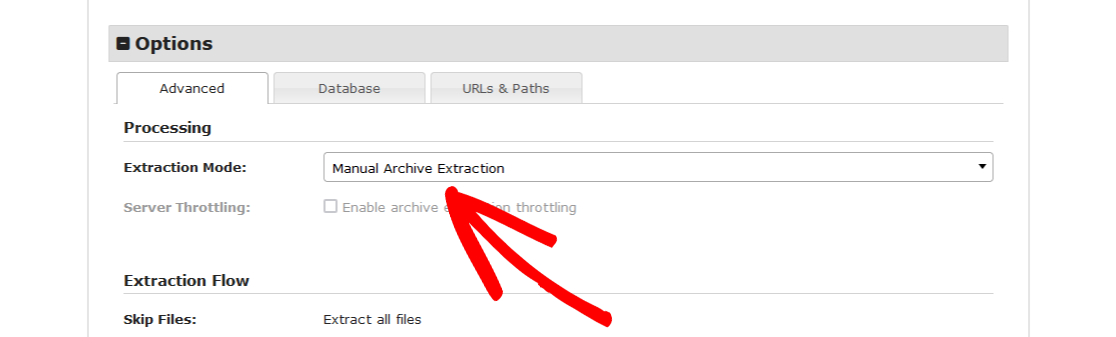
Siehe auch: Wie mache ich eine „Manuelle Extraktion“ oder führe den Installer ohne Zip aus?.
Installer Schritt 1 Timeouts
Wenn Ihre Datenbank zu groß für die Konfiguration Ihres Servers ist, lesen Sie die Schritte/Optionen unter „Datenbank-Timeouts“.
- Nur für Pro-Benutzer aktivieren Sie Optionen » Chunking » Multithread-Anfragen, um die SQL-Datei zu zerlegen.
- Aktivieren Sie die Option Setup » Aktion » Manuelle SQL-Ausführung (erweitert). Dies erfordert, dass Sie die Datenbank im Voraus manuell importiert haben. Dies kann von Ihrem Hoster oder einem Tool wie phpMyAdmin durchgeführt werden, wenn es größere Websites unterstützt.


