

Verwaltung von Serverressourcen für CPU, Arbeitsspeicher und Festplatte
Haben Sie Probleme bei der Verwaltung von Serverressourcen für CPU, Speicher und Festplatte mit Duplicator Pro? Dieser Leitfaden bietet praktische Lösungen zur effektiven Fehlerbehebung und Behebung der Probleme.
Stellen Sie zunächst sicher, dass Sie die neueste Version von Duplicator Pro verwenden. Bitte überprüfen Sie das Änderungsprotokoll und die Systemanforderungen.
Ihre Website ist langsam, stürzt ab oder kann kein Backup erstellen, weil der Arbeitsspeicher oder der Festplattenspeicher nicht ausreicht? Duplicator bietet Ihnen verschiedene Möglichkeiten, PHP-Speicherlimits anzupassen, die Ressourcennutzung von Backups zu reduzieren und Festplattenspeicher freizugeben, damit Backups und Migrationen auch auf günstigen Hosting-Plänen reibungslos funktionieren.
Diese Anleitung führt Sie durch die Verwaltung von Serverressourcen für CPU, Arbeitsspeicher und Festplatte bei der Verwendung von Duplicator, einschließlich der Erhöhung von PHP-Speicherlimits, der Optimierung von Backup-Einstellungen zur Reduzierung der Ressourcennutzung und der Überprüfung Ihres verfügbaren Festplattenspeichers.
PHP-Speicherlimits
Hosting-Anbieter, insbesondere bei Shared- oder Budget-Hosting-Plänen, legen oft restriktive PHP-Speicherlimits fest. Wenn ein Backup oder eine Wiederherstellung dieses Limit überschreitet, stoppt PHP den Prozess und zeigt eine Fehlermeldung wie diese an: Fatal error: Out of memory (allocated 301989888) (tried to allocate 921600 bytes).
Option 1: PHP-Speicherlimits manuell anpassen
Erhöhen Sie das PHP-Speicherlimit mit einer der folgenden Methoden.
- wp-config.php bearbeiten: Fügen Sie
define('WP_MEMORY_LIMIT', '500M');nahe dem Anfang der Datei hinzu. - Bearbeiten der .htaccess-Datei: Fügen Sie Folgendes hinzu und passen Sie den Wert nach Bedarf an. Dies funktioniert nur auf Servern, auf denen PHP als Apache-Modul (mod_php) ausgeführt wird; es hat keine Auswirkungen auf PHP-FPM- oder CGI-Setups.
- Aktualisieren der php.ini-Datei: Setzen Sie
memory_limit = 500M. Der Wert muss mit M für Megabyte enden, nicht MB.
Option 2: PHP-Speicher auf Bitnami-Servern erhöhen
- Öffnen Sie httpd-app.conf im Ordner apps/wordpress/conf.
- Ändern Sie die Einstellung php_value memory_limit.
Speicherzuweisung überprüfen
Navigieren Sie zu Duplicator Pro > Tools > System und überprüfen Sie im Abschnitt PHP den aktuellen Wert für Memory Limit.
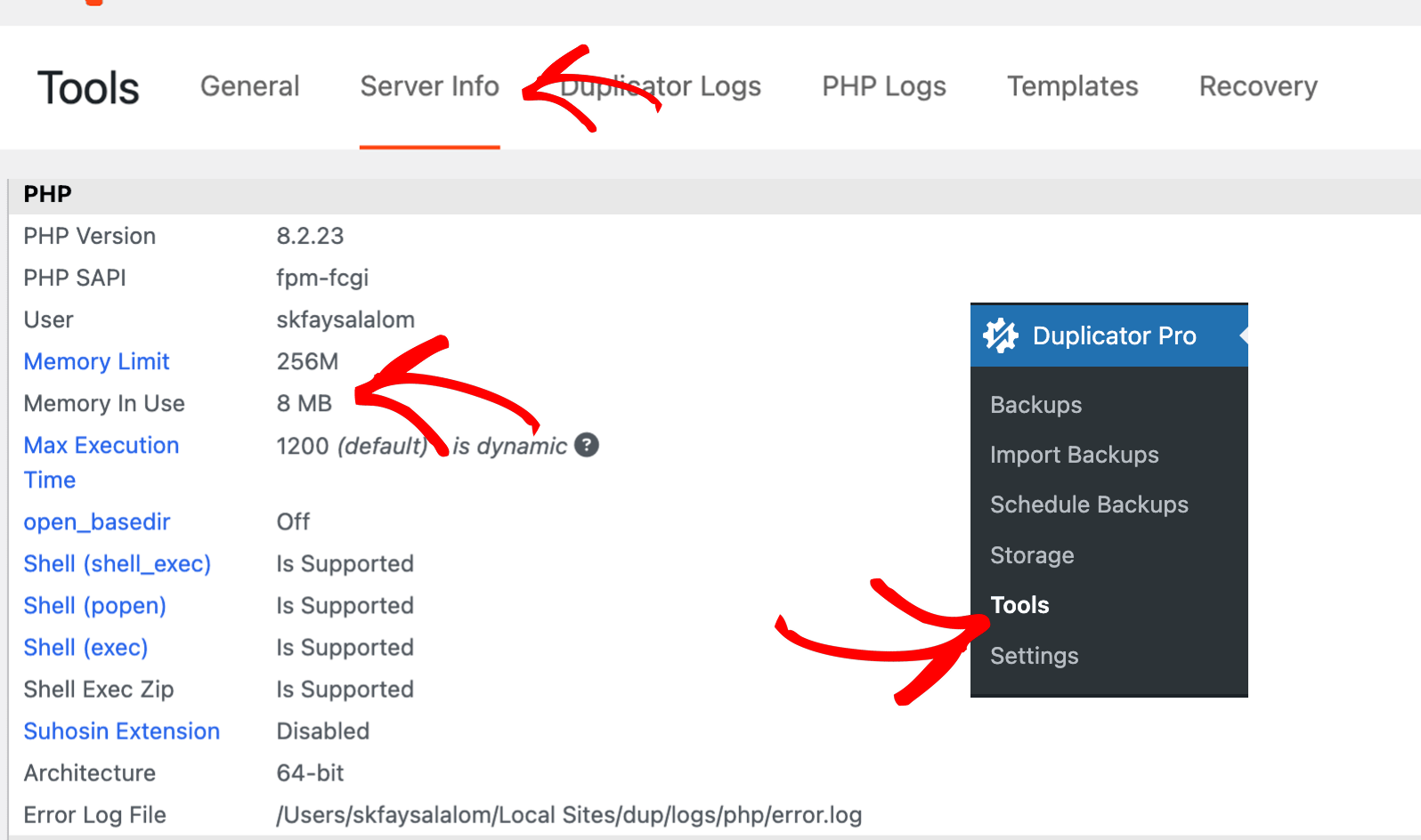
Empfohlene Speicheranpassung
- Erhöhen Sie das Speicherlimit um 50 Prozent über die vorherige Zuweisung hinaus.
- Wenn Fehler weiterhin bestehen, erhöhen Sie es um 100 Prozent über das zuvor zugewiesene Limit hinaus.
Optimierung von Backups zur Reduzierung des Arbeitsspeicherverbrauchs
- Mysqldump aktivieren:
Gehen Sie zu Einstellungen > Backups > Datenbank und setzen Sie den SQL-Modus auf Mysqldump. Dies lagert den Datenbankexport an das mysqldump-Binary aus, anstatt ihn in PHP zu verarbeiten, und reduziert so die Speichernutzung.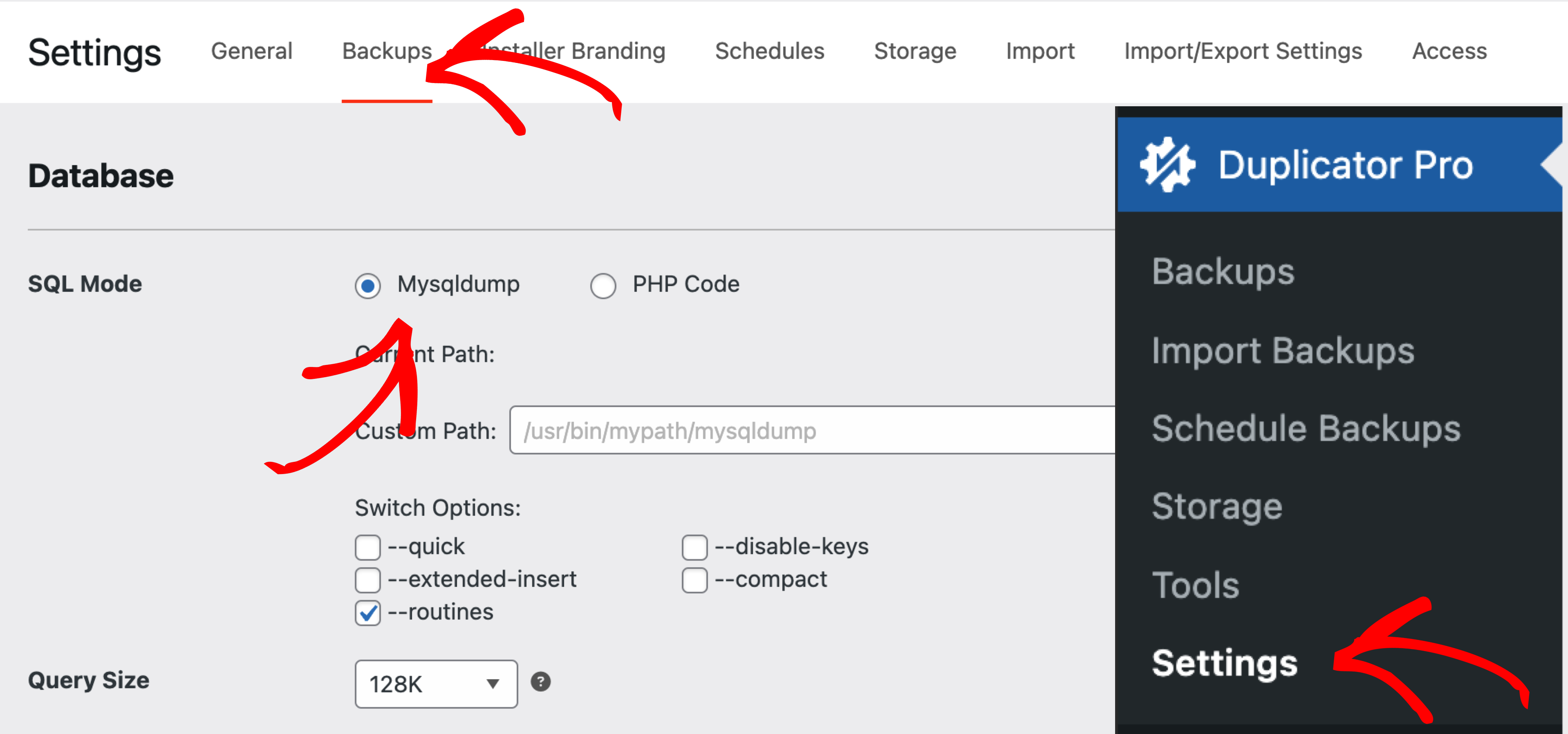
- Effiziente Archivierungs-Engine verwenden:
Gehen Sie zu Einstellungen > Backups > Archiv und setzen Sie die Archivierungs-Engine auf DupArchive oder Shell Zip anstelle von ZipArchive. Shell Zip hängt davon ab, ob auf dem Server ein Shell-Zugriff verfügbar ist.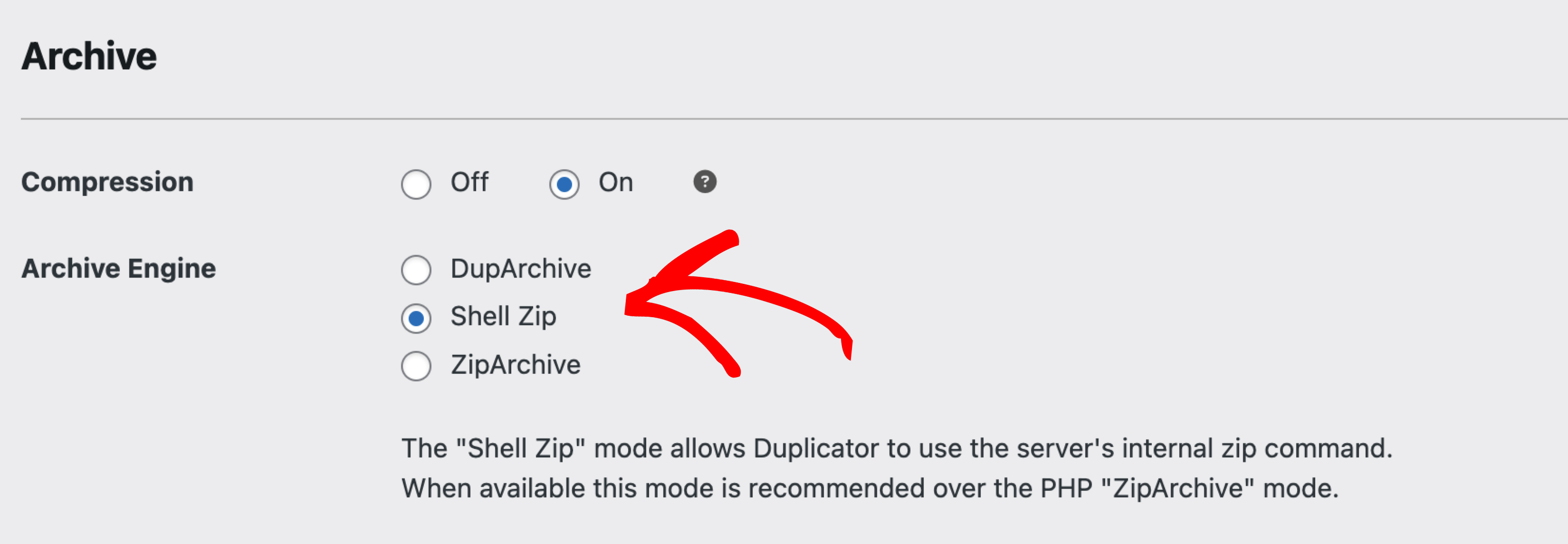
- Server-Drosselung anpassen (Pro):
Gehen Sie zu Einstellungen > Backups > Verarbeitung und stellen Sie Server-Drosselung auf Niedrig, Mittel oder Hoch. Höhere Werte verlangsamen den Backup-Prozess, um eine Überlastung des Servers zu verhindern.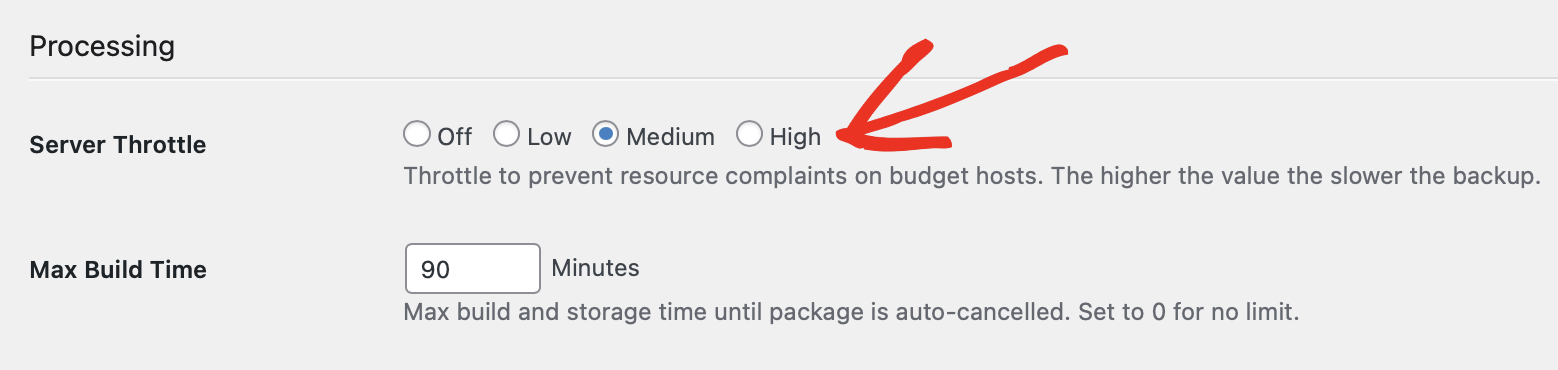
Festplattenspeicherbeschränkungen
Wenn während eines Backups der Speicherplatz ausgeht, wird ein Fehler ähnlich wie folgt ausgegeben: ZipArchive::close(): Write error: No space left on device.
Festplattenspeicherlimits verstehen
Viele Hoster werben mit unbegrenztem Speicherplatz, legen aber dennoch eine Quote pro Konto gemäß ihren Allgemeinen Geschäftsbedingungen fest. Erkundigen Sie sich bei Ihrem Hosting-Anbieter nach dem genauen Limit Ihres Tarifs.
Festplattenspeicher freigeben
- Löschen Sie ungenutzte Dateien und Ordner, alte Backups, veraltete Plugins und nicht verwendete Medien.
- Entfernen Sie Backup-Dateien, die von anderen Backup-Plugins übrig geblieben sind.
- Optimieren Sie die Datenbank mit phpMyAdmin oder einem speziellen Optimierungs-Plugin.
Festplattenspeicherlimits bei gängigen Hosting-Anbietern prüfen
Überprüfen Sie die aktuelle Festplattennutzung direkt bei Ihrem Hoster: Godaddy, Bluehost oder CPanel Systems.
Verwaltung der Serverauslastung bei Budget-Hosts
Duplicator Pro-Backup-Einstellungen anpassen
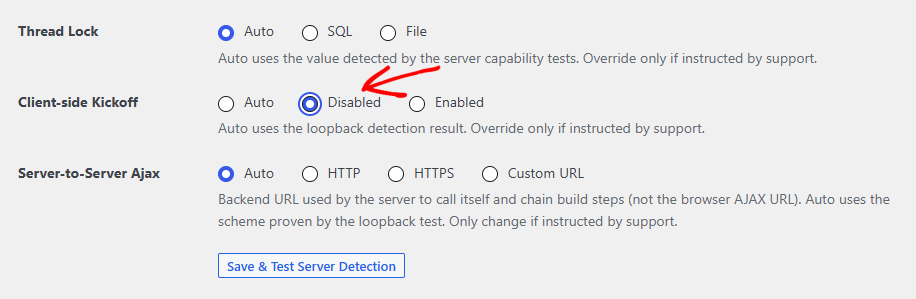
Clientseitiger Start. Gehen Sie zu Einstellungen > Backups > Servererkennung und überprüfen Sie die Einstellung Clientseitiger Start. Stellen Sie sie auf Auto, die empfohlene und Standardoption. Auto führt einen Loopback-Konnektivitätstest durch und verwendet das Ergebnis, um automatisch zu entscheiden, ob der Browser oder der Server jeden Backup-Schritt steuert, sodass keine manuelle Anpassung erforderlich ist. Schalten Sie sie nur auf Aktiviert oder Deaktiviert, wenn Sie vom Support dazu aufgefordert werden.
Server-Drosselung ändern. Gehen Sie zu Einstellungen > Backups > Verarbeitung und stellen Sie Server-Drosselung auf Niedrig oder Mittel, um die CPU-Belastung bei günstigen Hosting-Plänen zu reduzieren.
Maximale Build-Zeit erhöhen. Im selben Abschnitt Einstellungen > Backups > Verarbeitung wird das Feld Maximale Build-Zeit in Minuten und nicht in Sekunden gemessen. Erhöhen Sie diesen Wert, wenn Backups auf einem langsamen oder stark gedrosselten Server zu lange dauern.
Backup-Strategie optimieren
- Verwenden Sie Dateifilter, um große, nicht wesentliche Dateien auszuschließen, einschließlich ungenutzter Standard-WordPress-Themes, die mit dem Kern geliefert werden, aber auf der Website nicht aktiv sind.
- Planen Sie intelligente Backups: Führen Sie tägliche reine Datenbank-Backups und wöchentliche vollständige Website-Backups durch.
Aktualisieren Sie bei Bedarf Ihren Hosting-Plan
Günstigere Shared-Hosting-Pläne beschränken oft die CPU-Auslastung und den verfügbaren RAM, was zu anhaltenden Leistungsproblemen führen kann, unabhängig davon, wie die Backup-Einstellungen optimiert werden. Wenn die Ressourcengrenzen ständig erreicht werden, löst ein Upgrade auf einen Plan mit mehr CPU- und Arbeitsspeicherzuweisung das Problem direkt.
Verwandte Ressourcen
- Fehlerbehebung bei Server-Timeout-Problemen
- Tipps zur Migration großer Websites
- Umgang mit Scan-Hinweisen für Backups
- Behebung von 403/500/Timeout-Problemen in Schritt 3
Das ist alles! Mit erhöhten PHP-Speicherlimits, optimierten Backup-Einstellungen und bestätigtem Festplattenkontingent ist die Website so eingerichtet, dass Backups und Migrationen ohne Serverressourcenfehler ausgeführt werden können.
Sie erhalten eine Scan-Warnung, bevor ein Backup überhaupt beginnt? Lesen Sie unseren Leitfaden zur Behandlung von Backup-Scan-Hinweisen.


