

Inicia sesión en tu panel de WordPress y deshabilita temporalmente el plugin Wordfence en cualquier sitio relacionado.
Al usar Duplicator para migrar o restaurar un sitio, a veces puedes encontrar problemas poco comunes en el instalador que impiden que la instalación se complete con éxito. A continuación, se presentan soluciones para dos problemas comunes pero menos frecuentes que pueden ocurrir durante el proceso de instalación.
Pantalla en blanco con fecha/hora
Al ejecutar el instalador de Duplicator, puedes encontrarte con una página en blanco que solo muestra una fecha y hora en la parte superior.
Conflicto con el plugin Wordfence
Este problema a menudo ocurre debido a un conflicto con el plugin Wordfence, ya sea del sitio que se está instalando o de otro sitio de WordPress ubicado en un directorio padre.
Por ejemplo: Si estás instalando el sitio en /public_html/mysite y Wordfence está instalado en otro sitio de WordPress en /public_html, las reglas de seguridad del plugin podrían interferir con la instalación.
Solución:
- Desactivar Wordfence temporalmente:
- Comprobar y comentar la configuración:
- Ve a:
public_html » mysite » .htaccess, y también.user.inisi está presente - Abre los archivos
.htaccessy.user.inien el directorio padre y comenta temporalmente la línea que comienza con:auto_prepend_file
- Ve a:
- Editar manualmente el archivo user.ini:
- Abre el Administrador de archivos en cPanel.
- Edita el archivo
user.iniy asegúrate de que la ruta sea correcta. Si la ruta apunta a la cuenta original, actualízala para que refleje la ruta correcta.
- Volver a ejecutar el instalador:
- Después de realizar estos cambios, vuelve a ejecutar el instalador de Duplicator. Una vez completada la instalación, vuelve a habilitar Wordfence.
Cambios en la versión de PHP
La versión de PHP cambia inesperadamente después de hacer clic en Siguiente durante el Paso 1 del instalador.
Gestión de cambios en .htaccess
Este problema ocurre porque Duplicator renombra y hace una copia de seguridad de cualquier archivo .htaccess existente en el directorio donde se colocan el instalador y el archivo comprimido. En su lugar, se genera un archivo .htaccess en blanco, lo que a veces puede afectar la versión de PHP.
Solución:
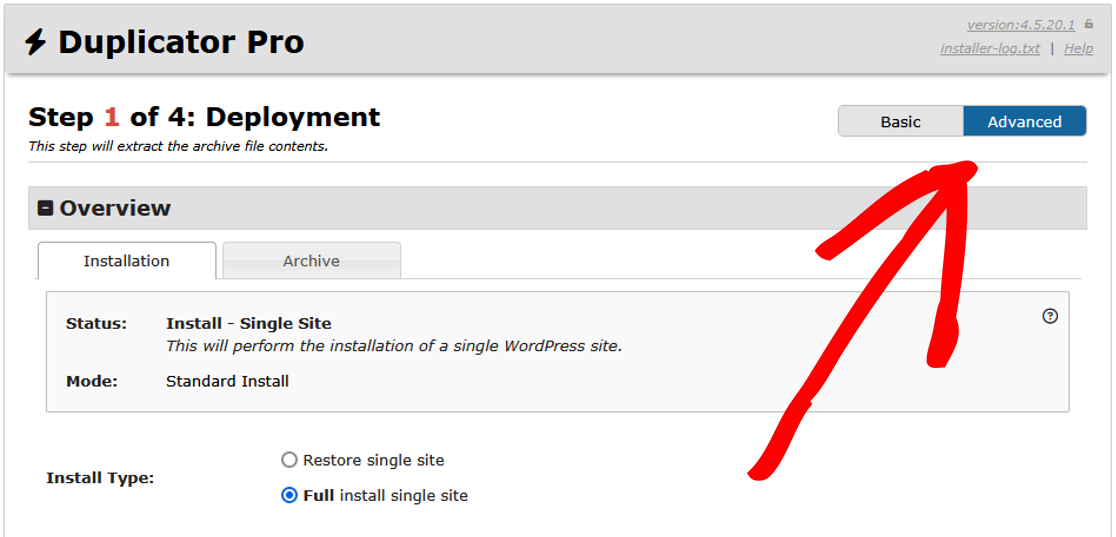
- Habilita el modo Avanzado:
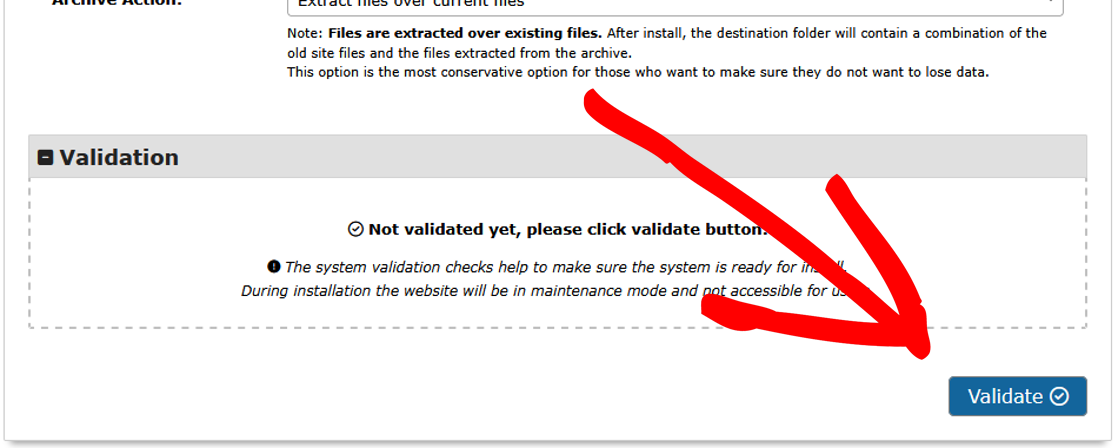
- Introduce la información de la base de datos y haz clic en Validar:
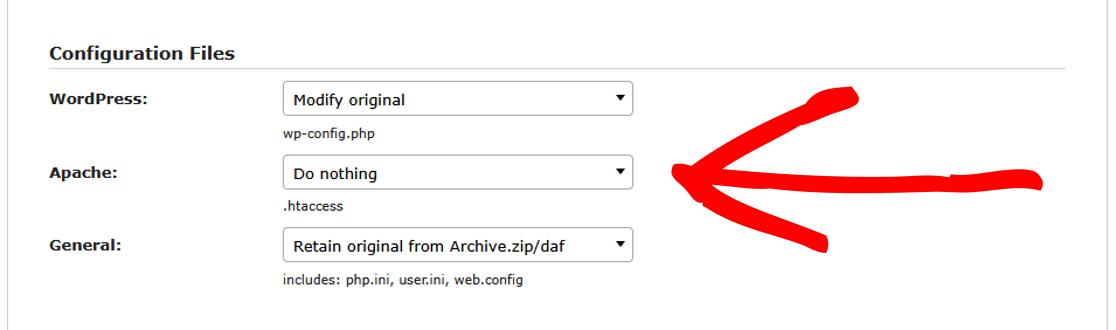
- Omitir actualizaciones del archivo de configuración:
- Durante el Paso 1 del instalador de Duplicator, configura la opción Apache en No hacer nada.
- Esto evita que Duplicator modifique el archivo
.htaccess.
- Extracción manual del archivo comprimido:
- Si el problema persiste, realice una extracción manual del archivo comprimido siguiendo estos pasos:
- Extrae el archivo
.zipmanualmente. - Para asegurar que tu sitio web funcione idéntico al original, el archivo
.htaccessen tu nuevo servidor debe ser una copia exacta del sitio web de origen. - Añade las siguientes líneas al archivo
.htaccesspara asegurar la versión correcta de PHP:
- Extrae el archivo
- Si el problema persiste, realice una extracción manual del archivo comprimido siguiendo estos pasos:
Usar Single php.ini de PHP7 como predeterminadoAddHandler application/x-httpd-php70s .php
- Iniciar instalación:
- Ejecuta el instalador de nuevo.
- En el Paso 1:
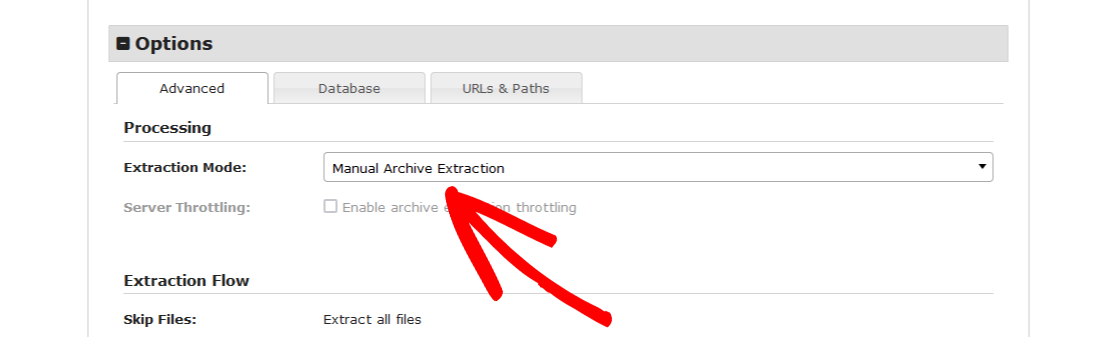
- Asegúrate de que el Modo de Extracción esté configurado como Extracción Manual de Archivos.
- Introduce la información de la base de datos y haz clic en Validar.
- Configura la opción Apache en No hacer nada, como en la captura de pantalla anterior.
- Revisar manualmente los archivos de configuración:
- Después de completar la instalación, revise y ajuste manualmente cualquier configuración necesaria en:
wp-config.php.htaccess
- Después de completar la instalación, revise y ajuste manualmente cualquier configuración necesaria en:
¡Eso es todo! Esperamos que esta guía te haya ayudado a resolver problemas poco comunes del instalador.
Si necesitas una guía sobre cómo realizar una Instalación Clásica sin instalar WordPress primero, consulta nuestra guía sobre cómo hacer una Instalación Clásica.


