

Solución de problemas de extracción de archivos del instalador
Si encuentra errores al extraer un archivo durante la instalación, a menudo causados por archivos corruptos, problemas de transferencia o restricciones del hosting, esta guía le ayudará a diagnosticarlos y resolverlos.
La extracción del archivo falla por completo
Durante el proceso de extracción del archivo, el sistema puede no lograr extraer los archivos correctamente, lo que resulta en errores como:
Mensajes de error comunes
- No se puede extraer el directorio del instalador
- Error: archivo de configuración no encontrado
- ‘ZipArchive’ no encontrado
Opción 1: Validar la integridad del archivo
Los archivos de archivo pueden corromperse al transferirse entre servidores. Para comprobar la integridad del archivo:
- Descargue el archivo (
.zipo.daf) a su ordenador local. - Intente extraerlo utilizando herramientas como WinZip, WinRAR o 7-Zip.
Si el archivo está en formato .daf, siga este artículo para extraerlo.
Si la extracción falla localmente, el archivo está corrupto y debe recrearlo o volver a descargarlo. Si funciona correctamente, continúe con la Opción 3.
Opción 2: Validar el proceso de descarga
Descargas FTP
Si utilizó FTP para transferir el archivo:
- Asegúrese de que FTP esté configurado en modo binario para todas las transferencias.
- Si el archivo se descargó a través de la interfaz del plugin, intente descargarlo de nuevo para asegurar una transferencia limpia.
Descargas del servidor web
Compruebe que su servidor web permite la escritura de archivos. Es posible que necesite actualizar la configuración de su host virtual de Apache añadiendo AllowOverride All como se muestra:
<VirtualHost *:80>
  {various instructions}...
  <Directory /var/www/html>
    AllowOverride All
  </Directory>
</VirtualHost>
Opción 3: Cambiar el motor de archivos
En el Paso 1 del instalador, mientras el modo Avanzado está activo, en Opciones » Avanzado » Procesamiento » Modo de extracción, puedes elegir un modo de Extracción diferente. Si un motor falla, cambiar a otro puede resolver el problema.
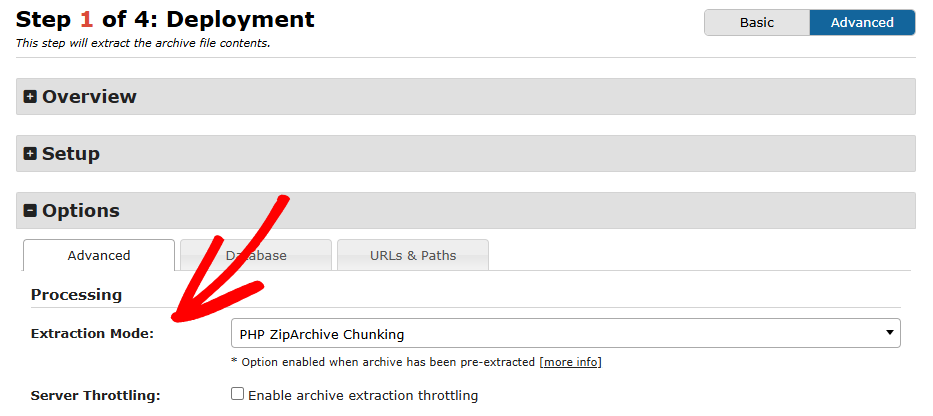
Opción 4: Extracción Manual
Si su extracción local funciona (ver Opción 1), pero el instalador falla, extraiga manualmente el archivo en el servidor antes de ejecutar el instalador.
En el paso 1 del instalador, después de extraer manualmente el archivo de copia de seguridad, selecciona Extracción manual en Opciones » Avanzado » Procesamiento » Modo de extracción y continúa la instalación de la copia de seguridad.
Opción 5: Comprobar interferencias de Imunify360
Herramientas de seguridad como Imunify360 pueden bloquear la extracción de archivos. Si su host utiliza Imunify360:
- Desactivar temporalmente la Defensa Proactiva
- Volver a activarla después de la instalación si lo desea.
Problemas de extracción parcial
A veces, solo una parte del archivo se extrae correctamente, a menudo debido a archivos corruptos o nombres de archivo demasiado largos.
Opción 1: Solución de problemas de extracción parcial
Las extracciones parciales suelen indicar un archivo corrupto o problemas con la ruta de los archivos. Algunos complementos pueden crear rutas de archivo excesivamente largas. A continuación se indican los complementos problemáticos conocidos:
Complemento WP-Minify
- Ruta:
plugins\bwp-minify\cache - Solución: Vaciar la caché en la configuración del complemento o eliminar los archivos del directorio de caché.
Complementos WP-Super Cache y W3 Total Cache
- Ruta:
wp-content\cache - Solución 1: Utilice el "Filtro de exclusión" en la configuración para excluir directorios problemáticos.
- Solución 2: Vaciar cachés a través de la configuración del complemento o limpiar manualmente el directorio de caché.
- Solución 3: Desactivar o eliminar temporalmente el complemento, y luego recrear la copia de seguridad usando Duplicator.
Validar archivo en el escritorio
Descargue el archivo a su escritorio e intente la extracción manual usando WinRAR, WinZip o siguiendo esta guía para el formato .daf. Si ocurren errores durante la extracción, es probable que el archivo esté corrupto y deba ser reconstruido.


