



Comment convertir un multisite WordPress en un site unique
 Joella Dunn
Joella Dunn
Joella Dunn
 John Turner
John Turner
John Turner
Les réseaux WordPress multisites sont brillants lorsque vous avez besoin de créer plusieurs sites rapidement, mais ils deviennent parfois plus un casse-tête qu'une aide.
La conversion en un seul site n'est pas aussi effrayante qu'il y paraît.
Que vous soyez un développeur qui aime plonger dans les tables de base de données, ou quelqu'un qui préfère les solutions en un clic, il existe une méthode qui vous conviendra.
Dans ce tutoriel, je vais vous montrer comment convertir votre multisite WordPress en un seul site !
Voici les points clés à retenir :
- Les utilisateurs existent sur l'ensemble du réseau dans les multisites tandis que les thèmes/plugins sont partagés, ce qui rend les migrations plus complexes que les transferts WordPress standards
- Les plugins de migration comme Duplicator Pro facilitent la conversion : Sauvegardez vos sous-sites individuellement, puis écrasez votre multisite avec une sauvegarde de site unique
- Quatre méthodes de conversion disponibles : Choisissez parmi les plugins de migration (adaptés aux débutants), l'import/export WordPress (gratuit mais limité), la conversion manuelle de sous-site (contrôle technique), ou la désactivation complète du multisite (supprime l'intégralité du réseau)
- Créez des sauvegardes complètes de votre multisite avant de commencer toute méthode de conversion pour éviter toute perte de données permanente
Résumé rapide : Comment convertir un multisite en un seul site
| Méthode | Résumé | Avantages | Inconvénients |
| Plugin de migration multisite | Utilisez un plugin de migration comme Duplicator Pro pour transitionner rapidement et sans heurts les sous-sites en sites autonomes. | Processus adapté aux débutants qui élimine les erreurs humaines. | Problèmes de compatibilité multisite avec certains plugins. |
| Outil d'import/export WordPress | Utilisez les outils intégrés de WordPress pour exporter le contenu d'un sous-site et l'importer dans une nouvelle installation. | Processus simple sans coût supplémentaire. | Transfert manuel des plugins/thèmes requis. Capacité de migration de données limitée. |
| Conversion manuelle d'un sous-site | Transférez manuellement les données d'un sous-site vers une installation WordPress unique. | Contrôle total sur le processus de migration. | Risque élevé d'erreurs humaines et nécessite une expertise technique. |
| Conversion manuelle de l'ensemble du multisite | Transformez l'ensemble de la structure multisite en un seul site en supprimant les sous-sites et en désactivant le multisite WordPress. | Supprime toutes les dépendances du réseau d'un coup. | Processus potentiellement long s'il y a de nombreux sous-sites. |
Table des matières
- Quelle est la différence entre un site multisite et un site WordPress unique ?
- When Do You Convert WordPress Multisite to a Single Site?
- Est-il difficile de convertir un multisite en un seul site ?
- How to Convert WordPress Multisite to Single Site
- Erreurs courantes à éviter lors de la conversion d'un multisite en un seul site
- FAQs About Converting a WordPress Multisite to a Single Site
- Du réseau au site autonome : Bienvenue dans votre nouveau départ
Quelle est la différence entre un multisite et un site WordPress unique ?
Un multisite WordPress vous permet de gérer plusieurs sites à partir d'une seule installation WordPress. C'est comme une ville où chaque site web agit comme un bâtiment, partageant tous les mêmes fondations et services publics (comme les thèmes et les plugins).
Un site WordPress unique est plutôt comme une maison indépendante. Il a des thèmes, des plugins et des utilisateurs uniques. Il est complètement indépendant.
Les deux configurations ont leurs avantages. Avec un multisite, vous pouvez créer autant de sous-sites que vous le souhaitez. Ceux-ci partageront des données, ce qui facilitera la réalisation des mises à jour et d'autres tâches de maintenance.
BBC America est l'un de mes exemples préférés de réseau multisite. Il existe des sous-sites pour différentes émissions, mais ils font tous partie du réseau BBC.

Cependant, un site WordPress unique est autonome. Il n'a pas besoin de sous-sites supplémentaires, donc tout son contenu est sous un seul domaine.
Quand convertir un multisite WordPress en un site unique ?
À ce stade, vous avez créé un réseau multisite WordPress. Mais vous envisagez de le retransformer en un site unique.
Voici quelques scénarios où c'est une bonne option.
Déplacer un site client vers un serveur indépendant
Que vous soyez un indépendant ou que vous dirigiez une agence, vous pourriez développer les sites de vos clients sur un réseau multisite. Dans ce cas, vous pouvez migrer le site sur votre serveur et apporter toutes les modifications nécessaires.
Une fois qu'il est prêt à être mis en ligne, le client souhaite généralement récupérer le site sur son propre serveur indépendant. Vous devrez faire la transition du sous-site multisite vers une installation WordPress unique.
Vous auriez également pu fournir une maintenance et un support continus pour les clients de votre réseau. S'ils n'ont plus besoin de vos services, le sous-site n'a plus besoin d'être sur votre multisite.
Les coûts du serveur deviennent trop élevés
Gérer un multisite peut sembler une solution rentable au début. Mais à mesure que le réseau grandit et que de nouveaux sous-sites sont ajoutés, vous aurez besoin de plus de ressources serveur pour que tout fonctionne correctement.
Migrer vers un site unique peut potentiellement aider à réduire ces coûts. Chaque sous-site peut être sur un plan d'hébergement mutualisé, réduisant ainsi les coûts.
Un sous-site a grandi
Un sous-site du réseau pourrait devenir beaucoup plus grand que les autres sites. Vous pourriez vouloir le configurer avec son propre serveur web et son propre nom de domaine.
Sur une installation unique, le site peut avoir une meilleure visibilité dans les moteurs de recherche. Il peut continuer à croître sans craindre d'utiliser trop de ressources.
Besoin de plus de contrôle administratif
Dans un multisite, tous les plugins et thèmes WordPress seront installés et activés par l'administrateur du réseau. Les administrateurs de sous-sites ne peuvent utiliser de nouveaux outils que si l'administrateur de niveau supérieur les leur fournit.
En migrant vers un site unique, vous aurez un contrôle total sur le site. Il est facile d’installer des plugins et des thèmes. Vous pouvez même tester de nouveaux codes si vous le souhaitez.
De plus, tous les plugins et thèmes ne sont pas compatibles avec le multisite. Un site unique vous permet d’accéder à tous les outils du répertoire WordPress.org. Les options sont infinies !
Est-il difficile de convertir un multisite en un seul site ?
Lorsque vous souhaitez convertir un multisite en site unique, cela peut devenir compliqué. En effet, un multisite WordPress et un site unique stockent les données différemment.
Lorsqu’un nouvel utilisateur est ajouté, il dispose d’un compte sur l’ensemble du réseau, et pas seulement sur un sous-site. Si vous prévoyez de migrer un sous-site hors du réseau, vous devrez déplacer ses utilisateurs séparément.
Comme je l’ai mentionné précédemment, les thèmes et les plugins sont stockés une seule fois pour le réseau. Peu importe le nombre de sites qui les utilisent.
Bien que cela simplifie les mises à jour, les migrations deviennent plus difficiles. Certaines données de la base de données sont partagées, vous ne pouvez donc pas simplement exporter la base de données d’un sous-site et considérer que c’est terminé.
Comment convertir un multisite WordPress en site unique
Convertir un multisite WordPress en site unique peut être difficile, mais pas impossible. Tout le monde peut le faire avec les bons outils !
Voici un aperçu rapide des différentes méthodes :
- Méthode 1 : Plugin de migration : Utilisez un plugin (comme Duplicator Pro) pour sauvegarder chaque sous-site et écraser votre multisite avec une sauvegarde de site unique
- Méthode 2 : Import/Export WordPress : Exportez le contenu à l’aide des outils intégrés, puis transférez manuellement les plugins et les thèmes vers une nouvelle installation
- Méthode 3 : Conversion manuelle de sous-site : Déplacez manuellement les tables de base de données, les fichiers et le contenu d’un sous-site spécifique vers une installation autonome
- Méthode 4 : Conversion complète du multisite : Supprimez tous les sous-sites et désactivez la fonctionnalité multisite pour convertir le site principal en une installation autonome
Méthode 1. Utiliser un plugin de migration multisite
La façon la plus simple de transformer votre multisite en une seule installation WordPress est d’utiliser un plugin de migration. Duplicator Pro peut faire passer vos sous-sites en toute transparence vers des sites WordPress autonomes.

Avec Duplicator, vous éliminerez complètement les tâches de migration compliquées. Il vous permet de simplement glisser-déposer chaque sous-site sur son propre serveur !
Tous les plugins de migration ne peuvent pas gérer le multisite WordPress. Duplicator Pro a été conçu pour vous aider à importer et exporter des sites de votre réseau chaque fois que vous en avez besoin.
Étape 1 : Installer Duplicator Pro
Pour commencer, choisissez un abonnement pour Duplicator Pro. Il existe une version gratuite, mais je vous recommande de passer à la version supérieure. Vous aurez accès à des fonctionnalités supplémentaires utiles comme la prise en charge du multisite et les migrations par glisser-déposer.
Dans votre tableau de bord d’administration multisite, installez Duplicator et cliquez sur Activer sur le réseau.
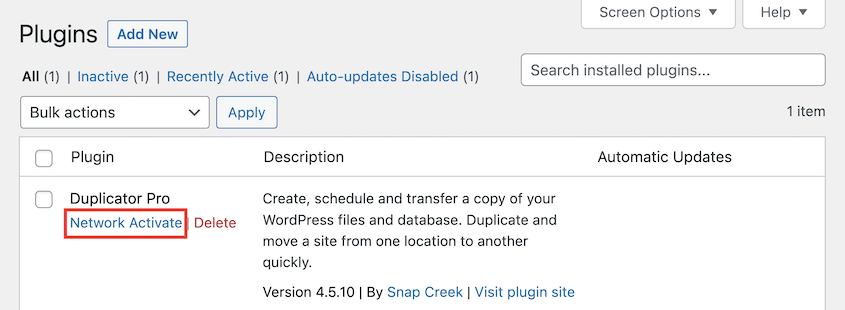
Ouvrez les paramètres du plugin et trouvez Général. Entrez votre clé de licence premium et activez-la.

Étape 2 : Sauvegardez vos sous-sites
Avec Duplicator, vous pouvez transformer votre multisite en un site autonome.
Au cours de ce processus, vous sauvegarderez individuellement tous vos sous-sites. Ensuite, vous écraserez le multisite avec l'une des sauvegardes de site unique.
Tout d'abord, allez dans Duplicator Pro » Sauvegardes » Ajouter une nouvelle.

Nommez la sauvegarde avec des balises dynamiques. Bien que Duplicator prenne en charge de nombreux emplacements de stockage cloud différents, choisissez Local.

Dans la section Sauvegarde, cliquez sur l'onglet Multisite. Vous verrez une liste de tous vos sous-sites dans la boîte Sous-sites inclus.
Déplacez tous les sites dans la boîte Exclus, à l'exception de celui que vous souhaitez utiliser comme site principal.
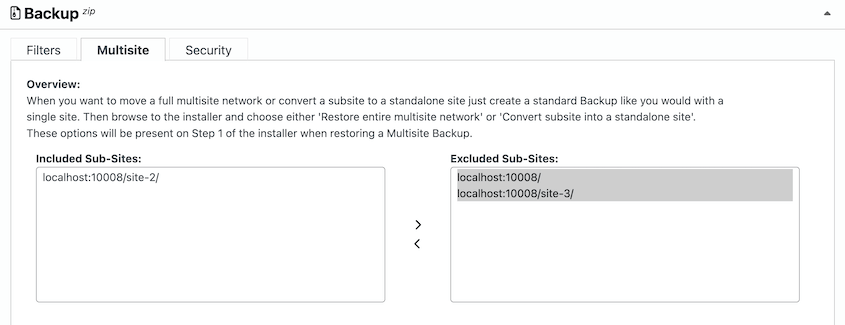
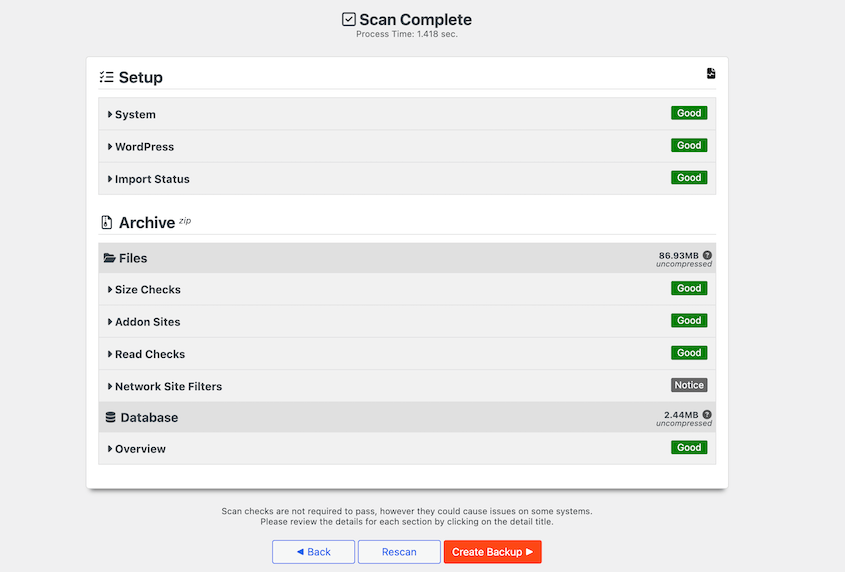
Cliquez sur Suivant. Duplicator analysera alors votre multisite. Examinez toutes les notifications et cliquez sur Créer une sauvegarde.
Après cela, vous obtiendrez une sauvegarde complète du sous-site.
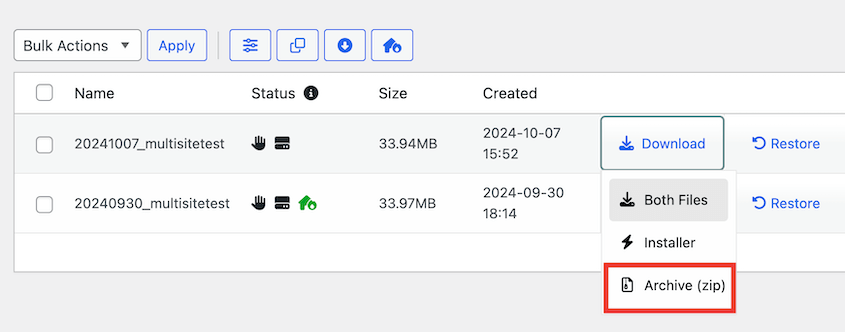
Assurez-vous de télécharger le fichier archive de sauvegarde.
Étape 3 : Écrasez votre multisite
Vous êtes prêt à convertir votre multisite en site autonome !
Pour ce faire, trouvez la sauvegarde de votre sous-site principal. Ensuite, allez sur la page Importer les sauvegardes de Duplicator sur votre tableau de bord multisite.

Faites glisser et déposez votre fichier archive de sauvegarde dans la boîte de téléchargement. Une fois qu'il est téléchargé, cliquez sur Continuer.
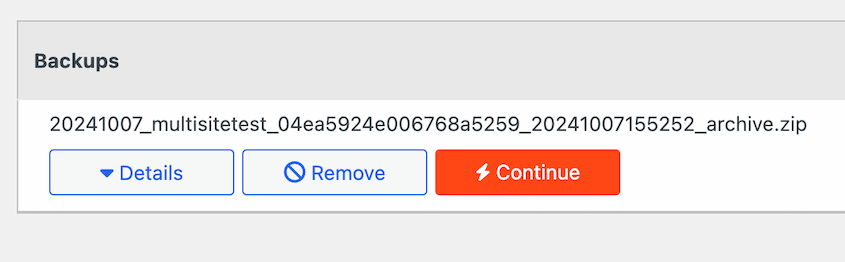
Ensuite, lancez l'installateur.

Dans l'assistant d'installation, assurez-vous que le Type d'installation est Convertir un sous-site réseau en site autonome.
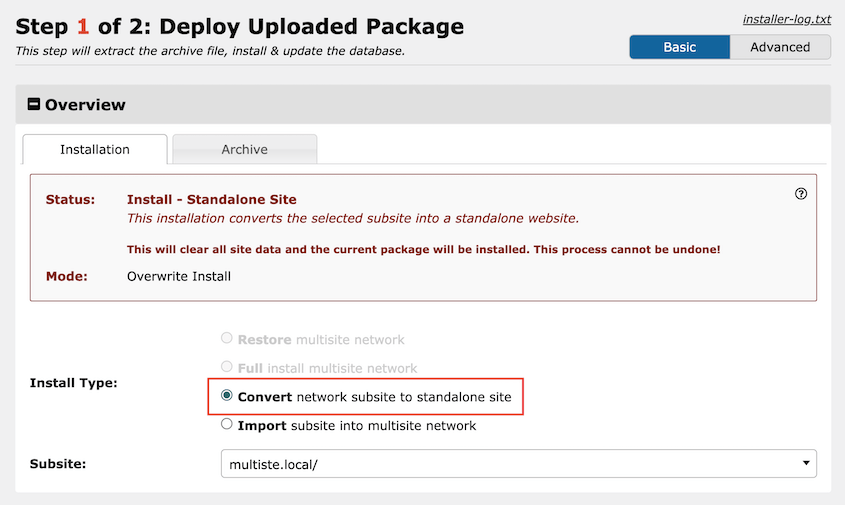
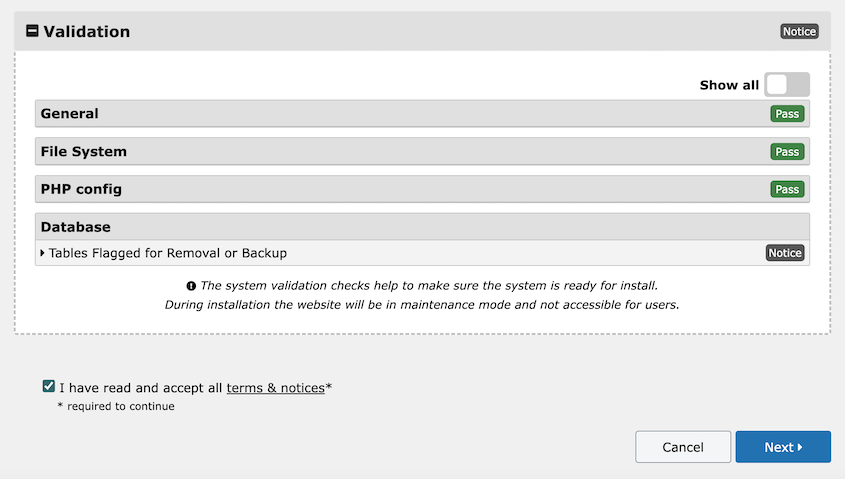
En bas de la page, cliquez sur Valider. Ensuite, acceptez les conditions et les notifications et continuez à l'étape suivante.
Dans la fenêtre contextuelle, confirmez l'installation.
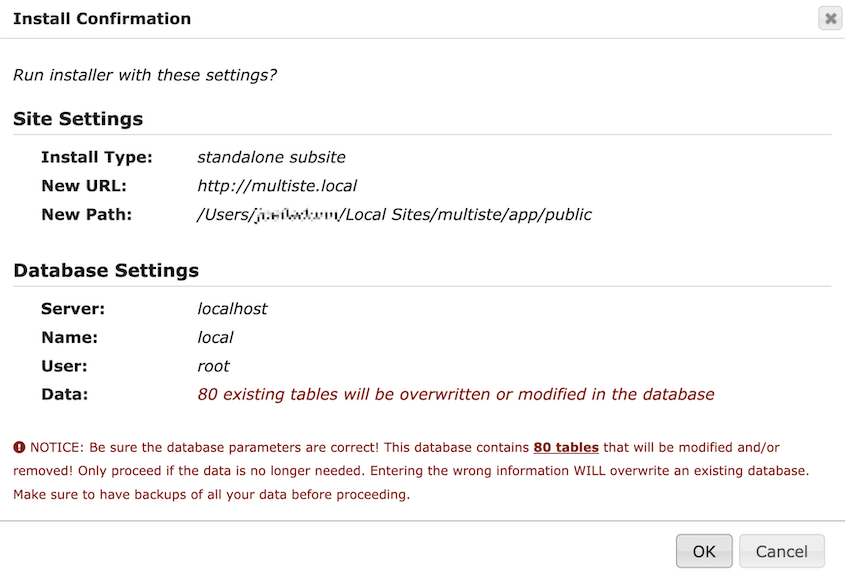
Après cela, Duplicator convertira automatiquement votre multisite en site autonome. Vous pouvez vous connecter en utilisant le bouton Connexion administrateur.
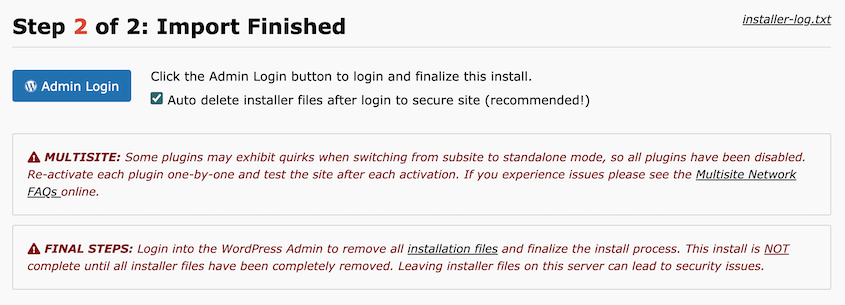
Lorsque vous ouvrirez votre tableau de bord WordPress, vous devrez également réactiver vos plugins.
Duplicator devrait supprimer automatiquement ses fichiers d'installation afin que votre site soit nettoyé et prêt à l'emploi.
Étape 4 (Facultatif) : Déplacer vos sous-sites vers des serveurs autonomes
À ce stade, votre multisite est entièrement converti en un site unique. Si vous n'avez besoin d'aucun de vos sous-sites, vous avez terminé !
Cependant, vous devrez peut-être configurer ces sous-sites sur leurs propres serveurs, afin de ne perdre aucune donnée de votre multisite.
Trouvez un fournisseur d'hébergement WordPress pour vos nouveaux sous-sites. Ensuite, configurez entièrement un nouveau site autonome en achetant un nom de domaine et en installant WordPress.
Allez-y et installez également Duplicator Pro. Sur le nouveau tableau de bord de site unique, allez dans Duplicator Pro » Importer les sauvegardes.
Téléchargez l'un de vos fichiers archive de sauvegarde de sous-site. Une fois que vous lancez l'installateur, choisissez Convertir un sous-site réseau en site autonome.
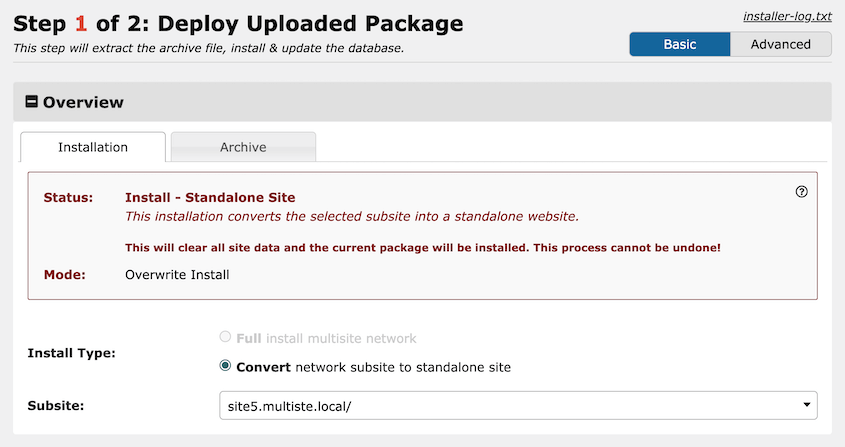
Terminez le reste de l'installation. Continuez à configurer chacun de vos sous-sites sur de nouveaux serveurs individuels.
Méthode 2. Utiliser l'outil d'importation/exportation de WordPress
Il existe un outil WordPress intégré qui peut exporter la plupart des données de votre sous-site vers un serveur autonome.
Étape 1 : Créer des installations WordPress uniques pour chaque sous-site
Vous devrez installer WordPress sur un nouveau serveur autonome. Faites-le pour chaque sous-site, afin d'avoir de nouvelles installations de site unique pour chacun d'eux.
Étape 2 : Télécharger les fichiers du plugin et du thème sur le serveur unique
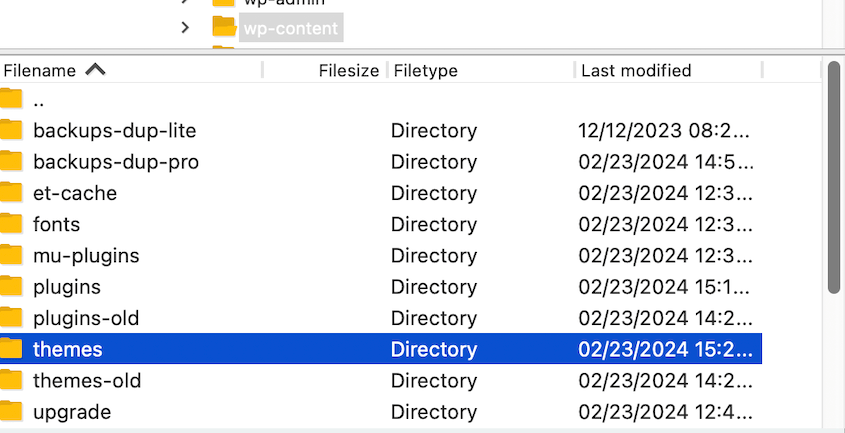
Retournez sur votre multisite actuel. Dans un gestionnaire de fichiers comme cPanel ou un client FTP comme FileZilla, ouvrez votre dossier wp-content.
Téléchargez les dossiers des thèmes et des plugins. Une fois que vous avez ces fichiers, compressez-les.
Maintenant, ouvrez le nouveau site unique dans FileZilla ou cPanel. Téléchargez ces deux dossiers dans le nouveau dossier wp-content. Renommez les anciens dossiers des plugins et des thèmes.
Après cela, ouvrez le tableau de bord de votre nouveau site unique. Activez le thème de votre ancien sous-site.
Étape 3 : Déplacer tous les sous-sites à l'aide de l'exportateur WordPress
Retournez sur votre ancien réseau multisite et ouvrez le tableau de bord du sous-site que vous souhaitez déplacer. Accédez à Outils » Exportation.
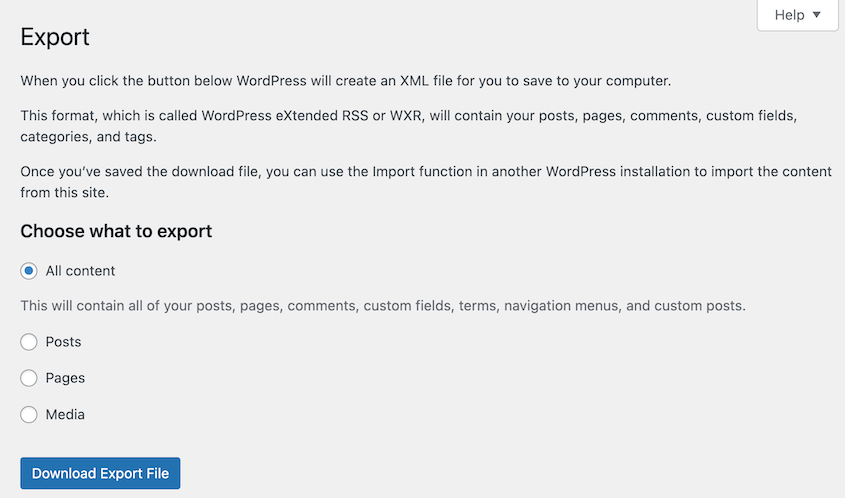
Choisissez Tout le contenu et cliquez sur Télécharger le fichier d'exportation.
Sur le nouveau site unique, trouvez Outils » Importation. Installez l'importateur WordPress.
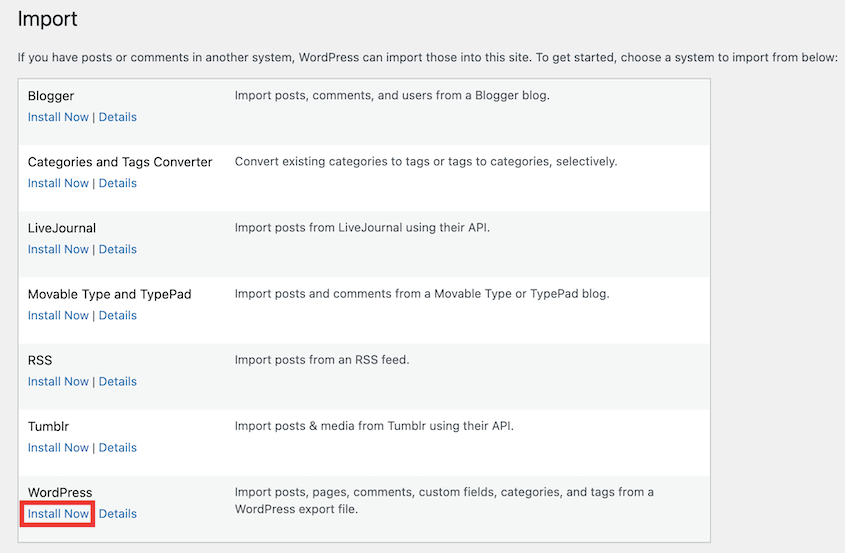
Ensuite, cliquez sur Exécuter l'importateur.

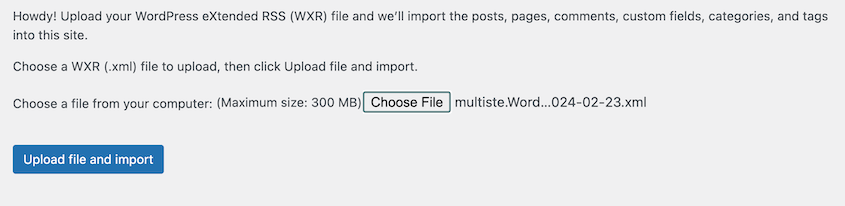
Téléchargez le fichier XML que vous avez téléchargé précédemment.
Importez les rôles d'utilisateurs d'origine ou créez-en de nouveaux. Vous pouvez également télécharger et importer les pièces jointes.
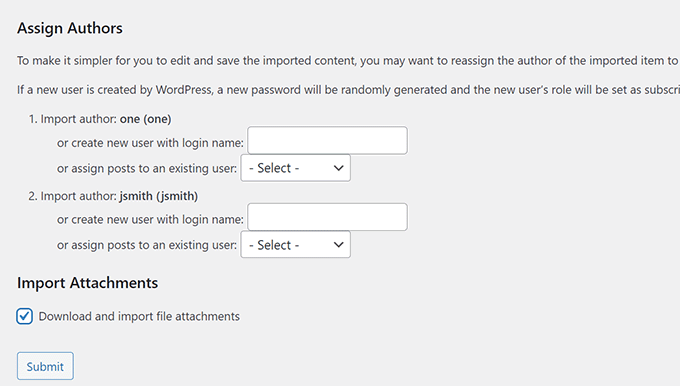
Cela importera avec succès vos articles, pages et utilisateurs. Si vous souhaitez également importer des widgets, vous devrez peut-être installer le plugin Widget Importer & Exporter.
Étant donné que l'importateur WordPress est assez limité, vous devrez également modifier manuellement tous vos paramètres d'administration.
Étape 4 : Configurer les redirections
Lors de la configuration initiale de votre multisite, vous avez peut-être utilisé des domaines personnalisés. Si c'est le cas, vous n'avez pas besoin de créer de redirections permanentes.
Cependant, de nombreuses personnes créent des sous-sites sur des sous-domaines ou des sous-répertoires. Dans ce cas, vous devrez rediriger l'ancienne URL vers la nouvelle.
Avant de commencer, assurez-vous que l'ancien multisite et le nouveau site unique utilisent la même structure de permaliens.
Ensuite, installez All in One SEO sur votre ancien multisite. Ce plugin SEO WordPress dispose d'un module complémentaire de redirection avec des redirections de site complètes en un clic.
Assurez-vous de vous inscrire à AIOSEO Pro ou Elite pour le module complémentaire de redirection. Ensuite, installez-le et activez-le sur votre réseau multisite.
Ouvrez le tableau de bord du sous-site d'origine. Accédez à AIOSEO » Redirections » Redirection de site complète.
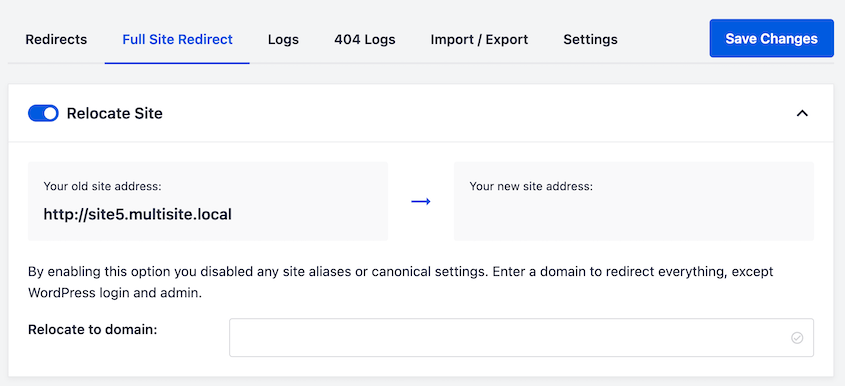
Activez l'option Relocaliser le site. Dans la case à côté de Relocaliser vers le domaine, collez l'URL de votre nouveau site.
Enregistrez vos modifications. Ceci redirige tout le contenu sous ce domaine à l'exception des pages de connexion et d'administration WordPress.
Méthode 3. Conversion manuelle d'un sous-site en site unique
Pratiquement toutes les tâches WordPress peuvent être effectuées manuellement. Si vous avez une certaine expérience technique, cela pourrait être une bonne option.
- Étape 1 : Déplacer les plugins, thèmes et téléchargements
- Étape 2 : Exporter les tables de la base de données du sous-site
- Étape 3 : Modifier le fichier SQL de la base de données
- Étape 4 : Migrer les tables de la base de données du sous-site vers le site unique
- Étape 5 : Supprimer le sous-site de votre multisite
Cependant, je recommande d'essayer des méthodes plus sûres. La conversion manuelle d'un sous-site en site unique laisse beaucoup de place à l'erreur, vous pourriez donc finir par casser votre site.
Étape 1 : Déplacer les plugins, thèmes et téléchargements
Comme pour les autres méthodes de cette liste, commencez par configurer une nouvelle installation de site WordPress unique. Téléchargez ensuite les dossiers des plugins et des thèmes de votre multisite et téléversez-les dans votre nouveau répertoire wp-content.
Si vous n'utilisez pas l'importateur WordPress, vous devrez également déplacer vos fichiers multimédias manuellement. Sur un gestionnaire de fichiers, allez dans wp-content » uploads » sites.
Trouvez votre sous-site et téléchargez son dossier de téléchargements. Ensuite, ajoutez-le à votre nouveau dossier wp-content.
Étape 2 : Exporter les tables de la base de données du sous-site
Pour exporter les tables de la base de données de votre sous-site, ouvrez phpMyAdmin.

Dans un multisite, il existe des ensembles supplémentaires de tables de base de données pour chaque sous-site. Trouvez l'ensemble pour le sous-site que vous souhaitez télécharger.
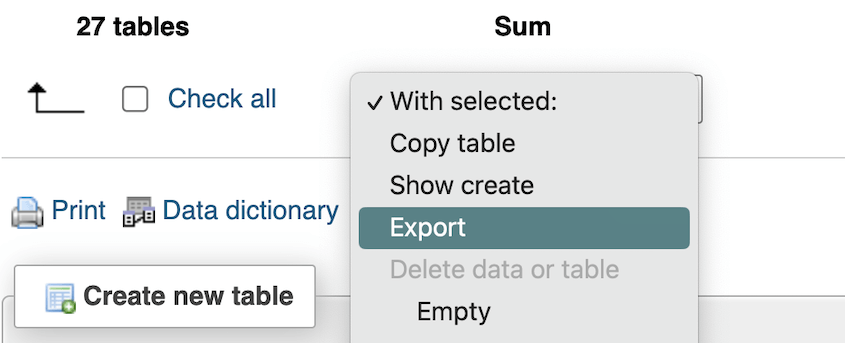
Sélectionnez-les et faites défiler jusqu'en bas de la page. Cliquez sur le menu déroulant Avec la sélection et choisissez Exporter.
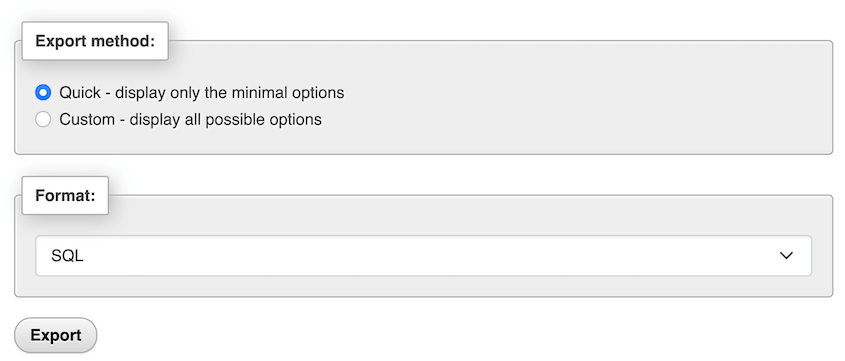
Sélectionnez la méthode d'exportation Rapide et le format SQL. Ensuite, cliquez sur Exporter.
Étape 3 : Modifier le fichier SQL de la base de données
Ensuite, copiez le fichier SQL téléchargé. Ouvrez-le dans votre éditeur de code préféré.
Voici ce que vous devrez mettre à jour :
- Liens
- Références de tables
Ces tables de base de données font toujours référence à l'ancien domaine du site. Parcourez-les et ajoutez votre nouvelle URL.
Les tables WordPress multisite font référence à l'ID du sous-site. Par exemple, les préfixes sont wp_XX_.
Les sites uniques utilisent le préfixe wp_. Mettez donc à jour toutes les tables avec ce nouveau préfixe.
Étape 4 : Migrer les tables de la base de données du sous-site vers le site unique
Avant d'importer les tables originales du sous-site dans le site unique, vous devrez supprimer les tables existantes.
Sélectionnez toutes les tables sauf wp_users et wp_usermeta. Sélectionnez Supprimer dans le menu Avec la sélection.
Ensuite, cliquez sur l'onglet Importer. Téléversez le fichier SQL que vous avez mis à jour. Cliquez sur Go pour importer la base de données.
Étape 5 : Supprimer le sous-site de votre multisite
Une fois la migration terminée, je vous recommande de vider le cache de votre navigateur. Ensuite, connectez-vous au nouveau site unique et assurez-vous que tout fonctionne correctement.
Vous voudrez peut-être vous donner le temps de résoudre les problèmes et de tester entièrement votre nouveau site pour détecter les erreurs. Une fois que vous êtes convaincu que le nouveau site est prêt, supprimez l'ancien sous-site.
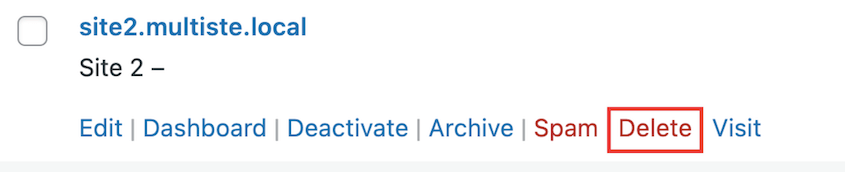
Répétez ce processus pour tous les sous-sites que vous souhaitez convertir en sites uniques.
Méthode 4. Conversion manuelle d'un multisite en site unique
Alternativement, vous pourriez vouloir transformer complètement votre site principal en un site unique. Cela supprime complètement votre réseau.
Je recommande cette option uniquement si vous avez quelques sous-sites. Vous devrez les déplacer ou les supprimer tous, ce qui peut être un processus long si vous avez un grand réseau.
Étape 1 : Supprimer ou migrer tous les sous-sites
Pour transformer votre multisite en site unique, il est temps de supprimer vos sous-sites. Allez à la page Admin du réseau » Sites et supprimez-les tous.
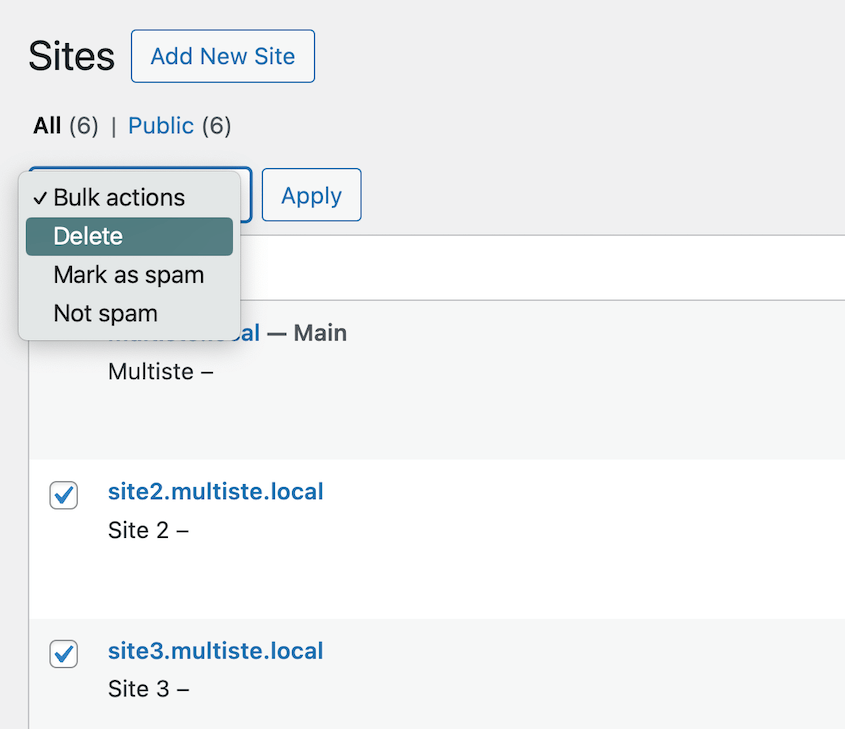
Vous pourriez également déplacer chaque site hors du réseau et sur son propre serveur. Assurez-vous de suivre les étapes que nous avons incluses dans les méthodes précédentes.
Étape 2 : Supprimer les thèmes, plugins et utilisateurs supplémentaires
Ensuite, trouvez votre page Plugins et supprimez tous les outils que vous n’avez pas l’intention d’utiliser. Vous devriez également supprimer tous les thèmes supplémentaires qui ne seront pas utilisés sur le site de base.
Peut-être que l'un de vos sous-sites était un site d'adhésion. Dans ce cas, vous ne voudrez pas conserver les enregistrements de tous ces utilisateurs supplémentaires. Alors, parcourez vos utilisateurs et supprimez ceux qui ne devraient plus avoir accès.
Étape 3 : Désactiver le multisite WordPress
Lorsque vous avez activé le multisite WordPress, vous avez ajouté du code à votre fichier wp-config.php. Pour le convertir en site unique, vous devrez apporter quelques ajustements.
Dans votre fichier wp-config.php, trouvez et supprimez ce code :
define( 'MULTISITE', true );
define( 'SUBDOMAIN_INSTALL', false );
$base = '/wordpress/';
define( 'DOMAIN_CURRENT_SITE', 'localhost' );
define( 'PATH_CURRENT_SITE', '/wordpress/' );
define( 'SITE_ID_CURRENT_SITE', 1 );
define( 'BLOG_ID_CURRENT_SITE', 1 );
Ensuite, localisez cette ligne :
define('WP_ALLOW_MULTISITE', true);Remplacez « true » par « false ».
Vous avez peut-être également dû modifier le fichier .htaccess pour configurer le multisite. Si c'est le cas, ouvrez ce fichier et remplacez le code multisite par ceci :
RewriteEngine On
RewriteBase /wordpress/
RewriteRule ^index.php$ - [L]

# uploaded files
RewriteRule ^([_0-9a-zA-Z-]+/)?files/(.+) wp-includes/ms-files.php?file=$2 [L]

# add a trailing slash to /wp-admin
RewriteRule ^([_0-9a-zA-Z-]+/)?wp-admin$ $1wp-admin/ [R=301,L]
RewriteCond %{REQUEST_FILENAME} -f [OR]
RewriteCond %{REQUEST_FILENAME} -d
RewriteRule ^ - [L]
RewriteRule ^([_0-9a-zA-Z-]+/)?(wp-(content|admin|includes).*) $2 [L]
RewriteRule ^([_0-9a-zA-Z-]+/)?(.*.php)$ $2 [L]
RewriteRule . index.php [L]
Enregistrez ces deux fichiers et fermez-les.
Étape 4 : Supprimer les tables de base de données multisite supplémentaires
Enfin, vous devrez supprimer quelques tables de base de données qui ont été ajoutées pour activer le multisite. Connectez-vous à phpMyAdmin et sélectionnez toutes ces tables :
- wp_blogs
- wp_blog_versions
- wp_registration_log
- wp_signups
- wp_site
- wp_sitemeta
Utilisez le menu déroulant Avec la sélection pour supprimer ces tables. Cela convertira votre installation multisite en un site unique !
Erreurs courantes à éviter lors de la conversion d'un multisite en un seul site
Un problème fréquent est de ne pas sauvegarder votre multisite avant la transition. Les sauvegardes vous aideront à éviter la perte permanente de données.
Faites confiance à des solutions de sauvegarde fiables conçues pour les configurations multisites (comme Duplicator). Vérifiez la complétude de la sauvegarde avant de commencer la transition.
Une autre erreur courante consiste à ignorer la compatibilité des extensions.
Certaines extensions qui fonctionnent parfaitement dans une configuration multisite peuvent se comporter différemment une fois converties. Vérifiez la compatibilité au préalable pour éviter les problèmes de fonctionnement après le transfert.
FAQ sur la conversion d'un réseau WordPress multisite en un site unique
Comment puis-je changer mon site WordPress de multisite en site unique ?
Pour changer votre site WordPress de multisite en site unique, installez un plugin de migration comme Duplicator Pro. Sauvegardez le sous-site que vous souhaitez utiliser comme site principal. Ensuite, importez-le sur le site, en le remplaçant par la sauvegarde du site unique.
Comment puis-je extraire un site unique d'un réseau multisite ?
Vous pouvez extraire un site unique d'un réseau multisite en créant une sauvegarde avec Duplicator Pro. Lors de la personnalisation de la sauvegarde, assurez-vous que seul le sous-site cible est inclus. Ensuite, téléchargez la sauvegarde.
Comment désactiver le multisite ?
Pour désactiver le multisite, vous devez modifier vos fichiers de code WordPress et supprimer les lignes relatives au multisite de votre fichier wp-config.php. Après cela, vous devrez supprimer les règles .htaccess liées au multisite WordPress. Assurez-vous de sauvegarder votre site avant d'apporter ces modifications pour vous prémunir contre tout problème potentiel.
Quand n'est-il pas préférable d'utiliser le multisite WordPress ?
Si vous gérez des sites Web qui nécessitent des extensions et des thèmes différents, il n'est pas préférable d'utiliser un réseau multisite WordPress. De plus, lorsqu'un sous-site devient trop volumineux et demande des ressources serveur plus spécifiques, la transition vers un site autonome pourrait être la meilleure solution.
Comment restaurer un site unique dans un réseau multisite WordPress ?
Restaurez un site unique dans un réseau multisite WordPress en sauvegardant d'abord le sous-site. Créez une sauvegarde de sous-site unique avec Duplicator, puis restaurez-la en un clic lorsque nécessaire. Ce processus garantit une récupération efficace sans affecter l'ensemble du réseau multisite.
Du réseau au site autonome : Bienvenue dans votre nouveau départ
La conversion de votre réseau multisite WordPress en un site unique n'est pas une mince affaire, mais vous y êtes parvenu. Votre site est maintenant libéré des contraintes d'un réseau partagé !
Mieux encore, vous avez un contrôle total sur vos extensions, vos thèmes et vos utilisateurs sans avoir besoin de l'approbation de l'administrateur du réseau pour chaque petite modification.
Alors que vous vous installez dans votre nouvelle configuration de site unique, prenez le temps d'effectuer un audit complet du site. Vérifiez que tout votre contenu a été correctement migré, réactivez les extensions qui nécessitent une attention particulière et confirmez que vos permaliens et vos paramètres sont configurés comme vous le souhaitez.
Un conseil supplémentaire : ne supprimez pas immédiatement votre ancienne sauvegarde multisite. Conservez-la pendant au moins 30 jours pendant que vous vérifiez que tout fonctionne comme prévu sur votre nouveau site. Si quelque chose semble manquer, vous serez heureux d'avoir ce filet de sécurité sur lequel vous rabattre.
Voulez-vous convertir rapidement votre multisite en une installation WordPress unique ? Téléchargez Duplicator Pro pour remplacer le site par une sauvegarde de sous-site, le transformant instantanément en un site unique !
Pendant que vous êtes ici, je pense que vous pourriez aimer ces guides WordPress supplémentaires :
- 13 meilleurs plugins WordPress multisite
- Comment CodeVidia migre les réseaux multisites en toute sécurité et facilité
- Comment sauvegarder WordPress Multisite
- Maîtriser WordPress Multisite : Guide complet des configurations réseau
- 9 meilleurs outils pour gérer plusieurs sites WordPress
- 5 meilleurs plugins de migration multisite WordPress




