

Création de sauvegardes automatisées
Vous souhaitez assurer la sécurité de votre site Web sans effort ? Que vous souhaitiez configurer des sauvegardes automatiques ou planifier des sauvegardes régulières, vous êtes au bon endroit. Cette méthode crée automatiquement des sauvegardes que vous pouvez utiliser pour restaurer votre site en cas d’urgence.
Dans ce guide, nous vous expliquerons les étapes simples pour sauvegarder automatiquement votre site Web, rendant le processus facile à comprendre et à mettre en œuvre.
Création d’un modèle de sauvegarde
Tout d’abord, ouvrez Duplicator Pro » Outils » Onglet Modèles, vous verrez un modèle par défaut. Cela créera automatiquement une sauvegarde complète de votre site. Cliquez sur Ajouter :
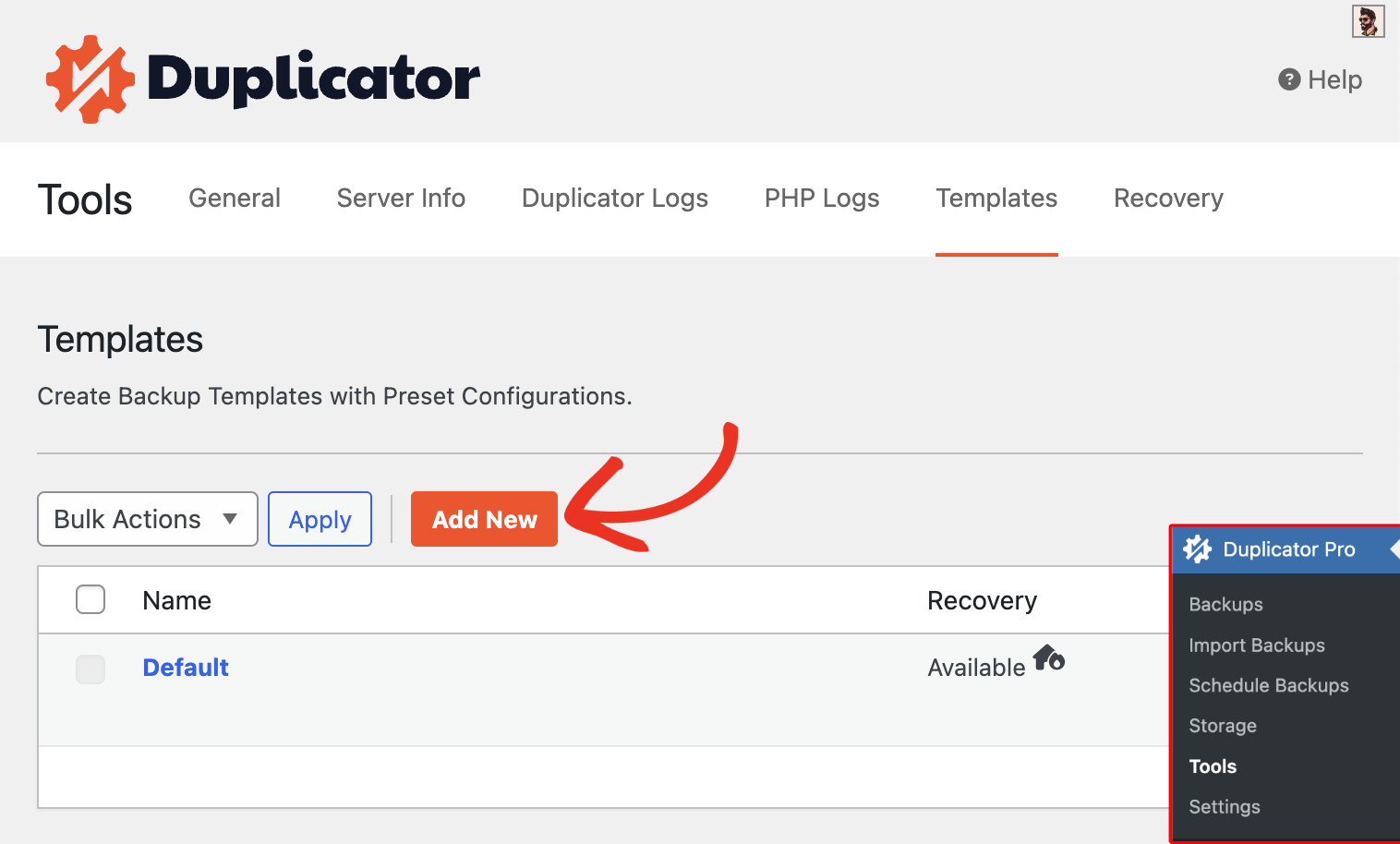
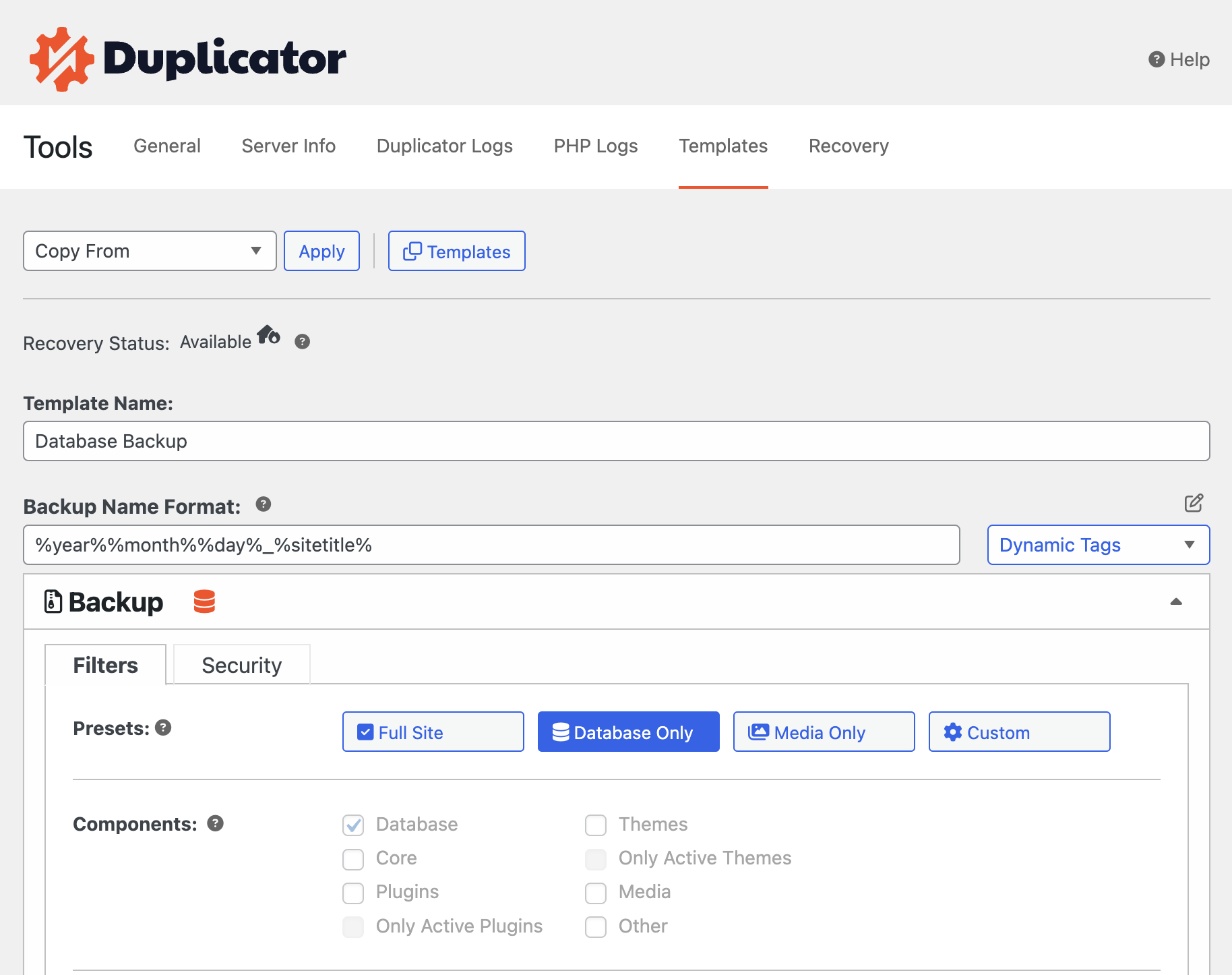
Vous pouvez commencer par nommer le modèle et, sous Archive, vous aurez la possibilité de sélectionner les composants tels que : Tout, Base de données uniquement, Média uniquement et Personnalisé :
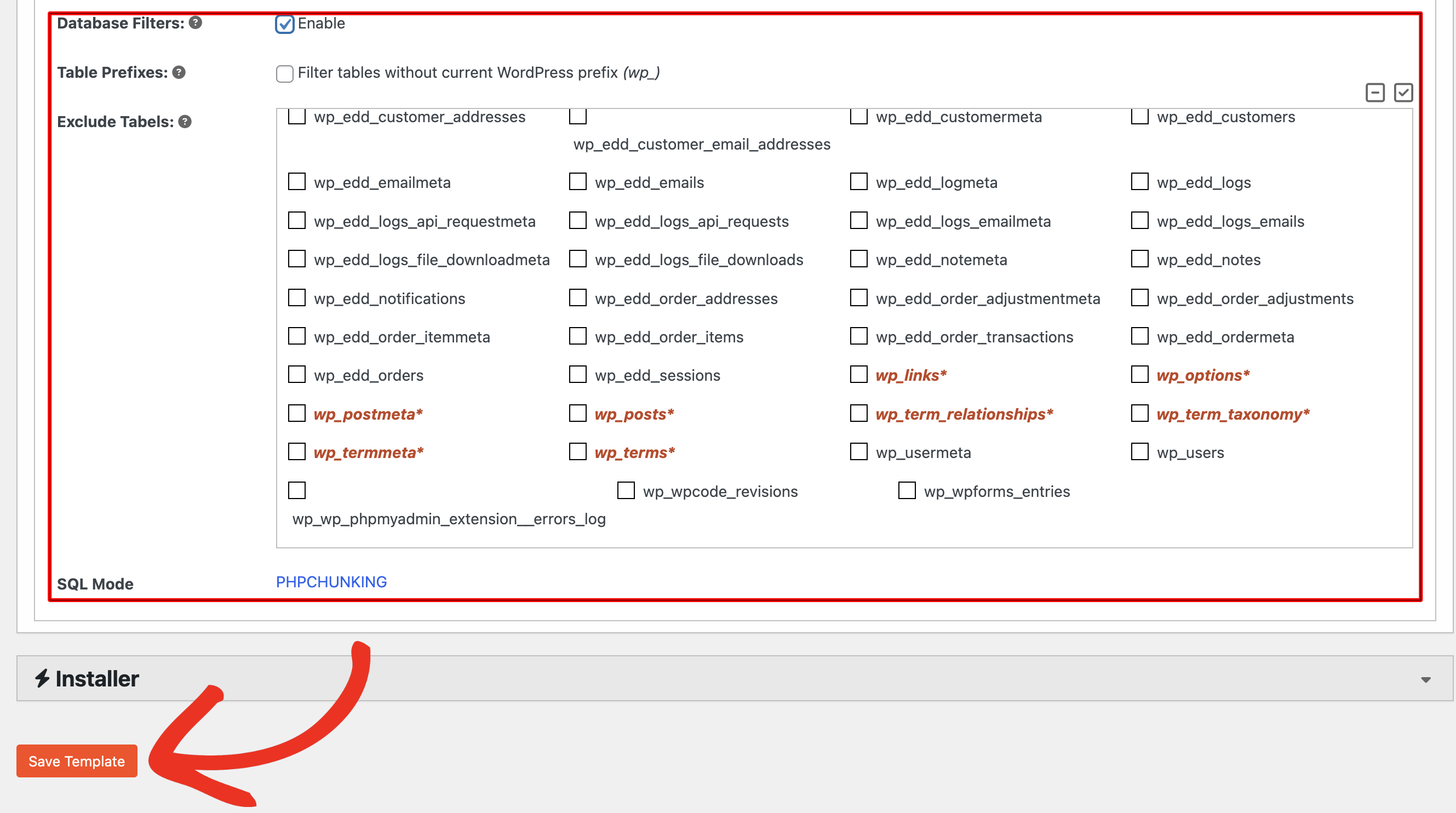
Après avoir défini les filtres tels que les filtres de base de données et le mode SQL, cliquez sur Enregistrer le modèle.
Création d’une planification
Pour sauvegarder automatiquement votre site WordPress, vous pouvez facilement configurer une planification dans Duplicator Pro. Tout d’abord, allez dans Duplicator Pro » Planification des sauvegardes » Ajouter :
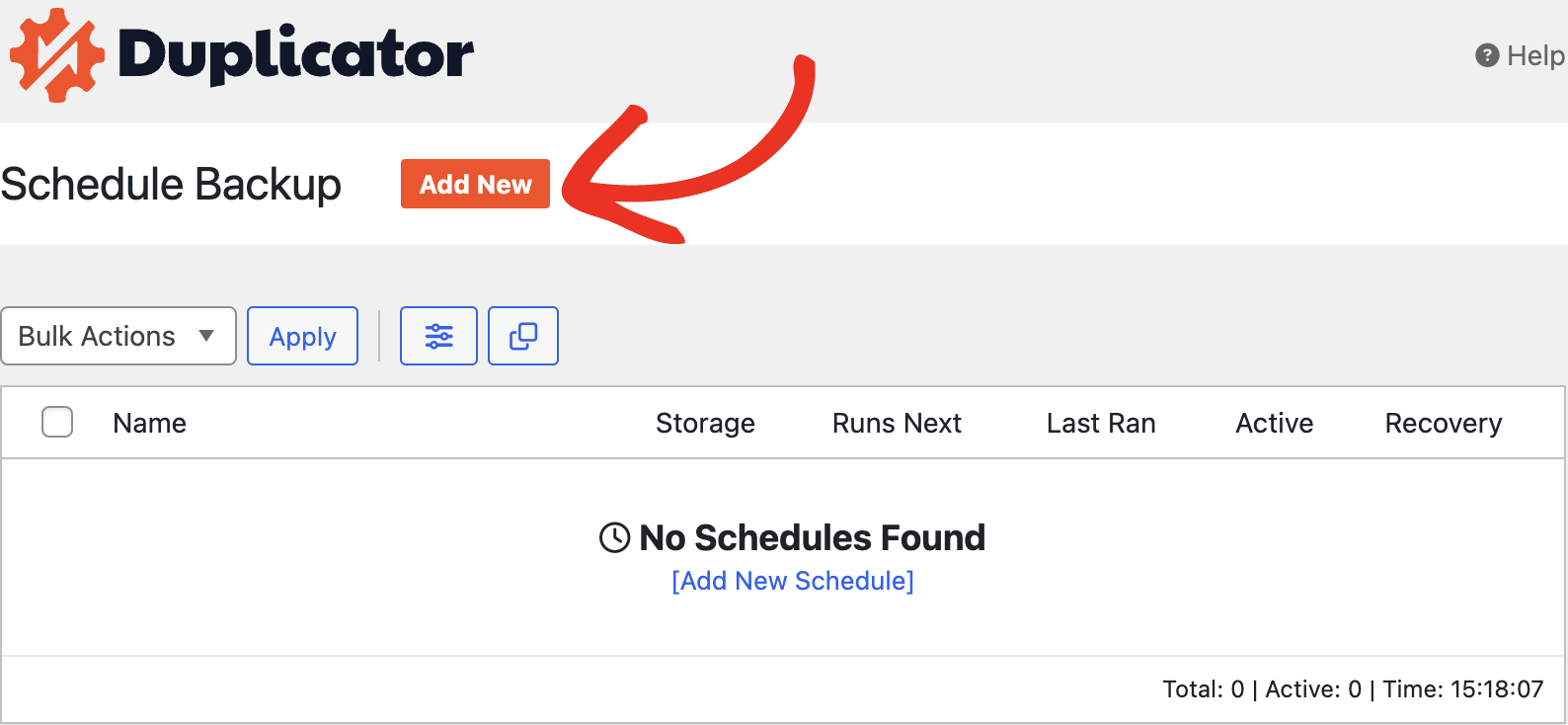
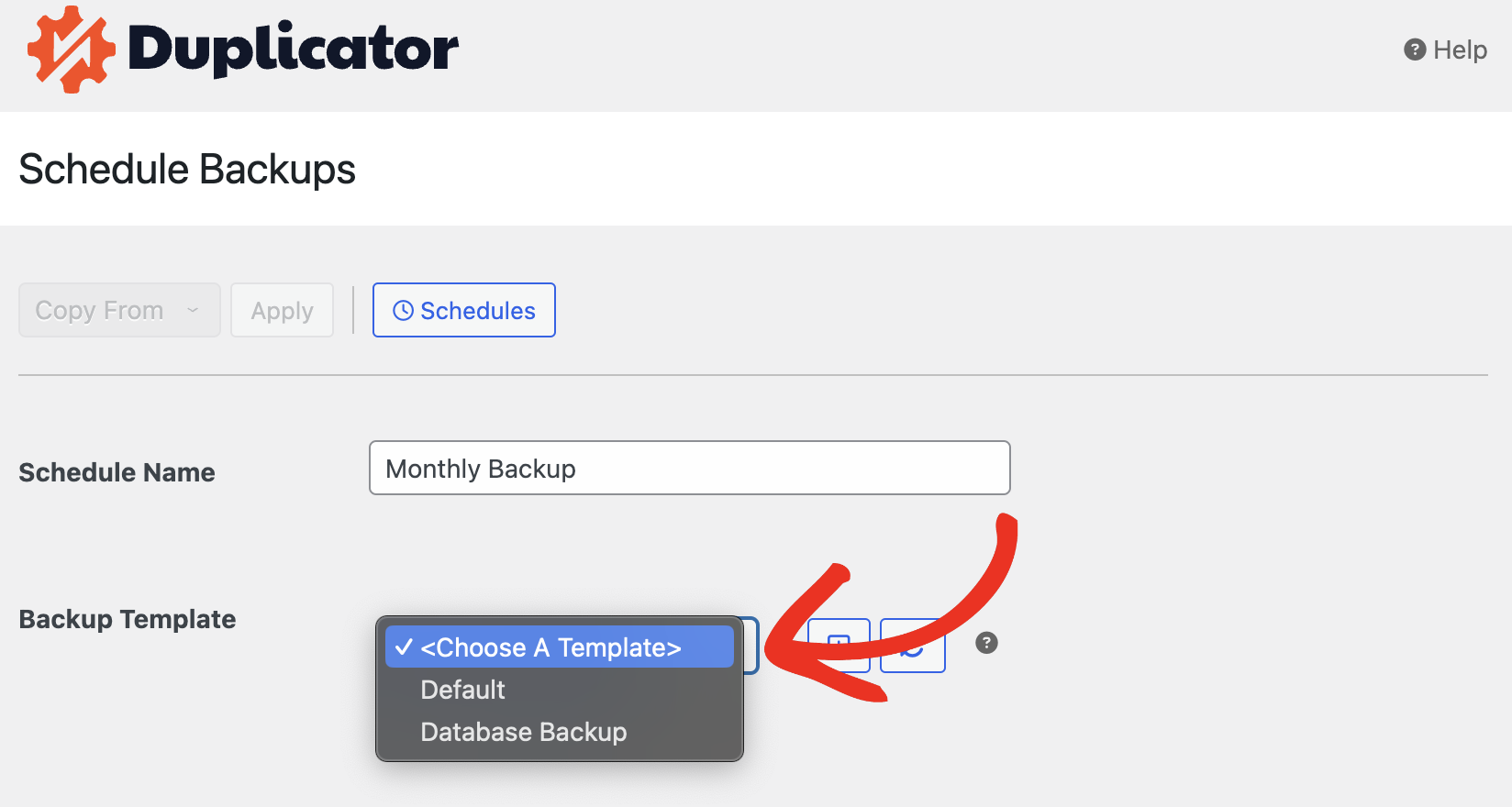
Ajoutez un nom à votre planification. Ensuite, sélectionnez un modèle que vous avez créé précédemment, ou vous pouvez utiliser le modèle Par défaut.
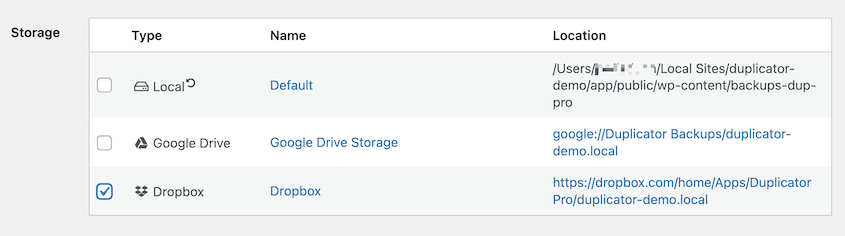
Maintenant, choisissez l’emplacement de stockage. Vous pouvez également vous référer au guide Création de sauvegardes dans le stockage cloud. Vous verrez une liste des stockages que vous avez déjà autorisés :
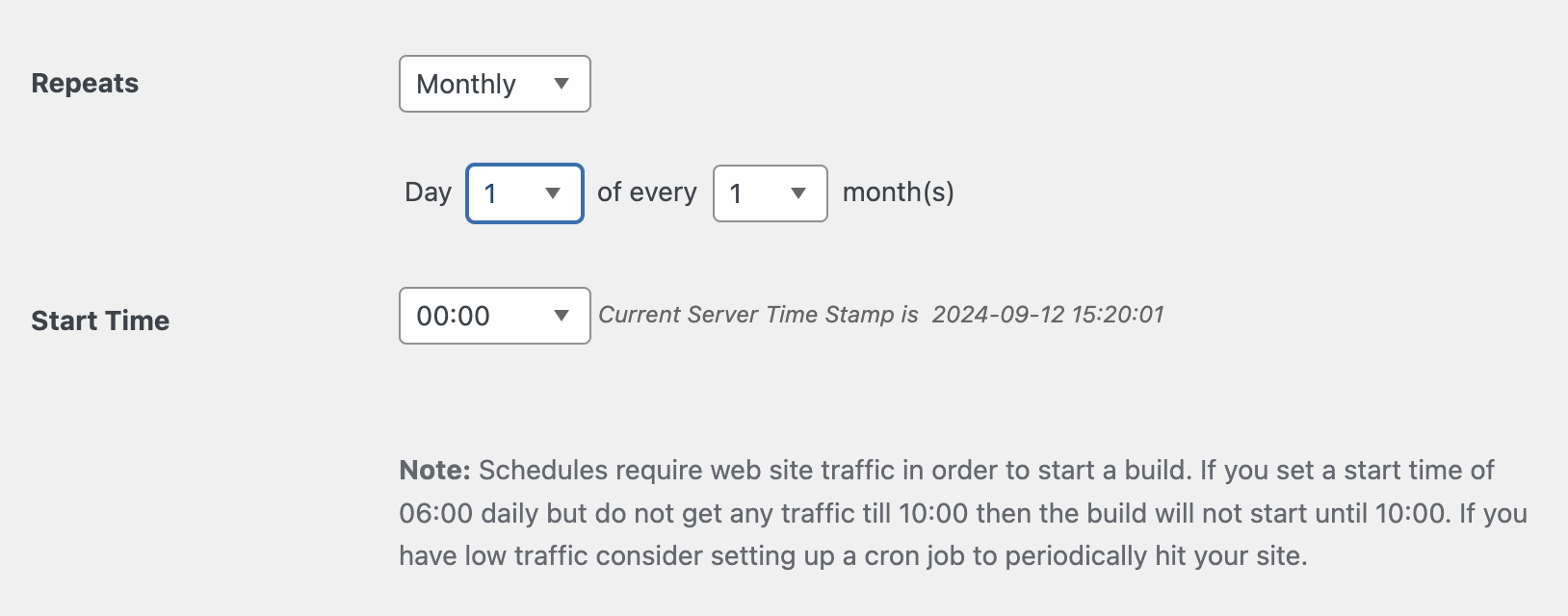
Vous pouvez maintenant définir les Répétitions (horaire, quotidienne, hebdomadaire et mensuelle) ainsi que le Jour et l’Heure de début. Cela lancera le processus de sauvegarde à une certaine heure de la journée :
Après avoir apporté ces modifications, faites défiler vers le bas de la page. Cochez la case à côté de Activer cette planification :
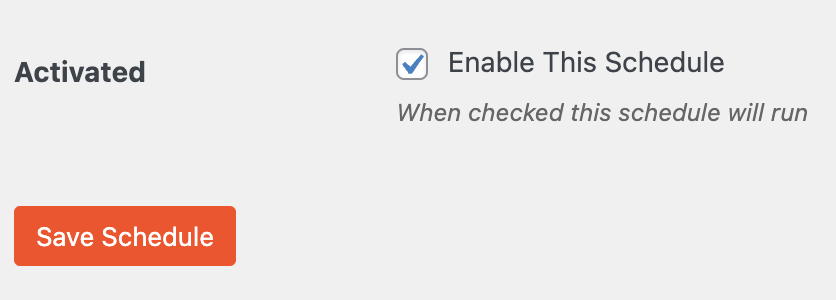
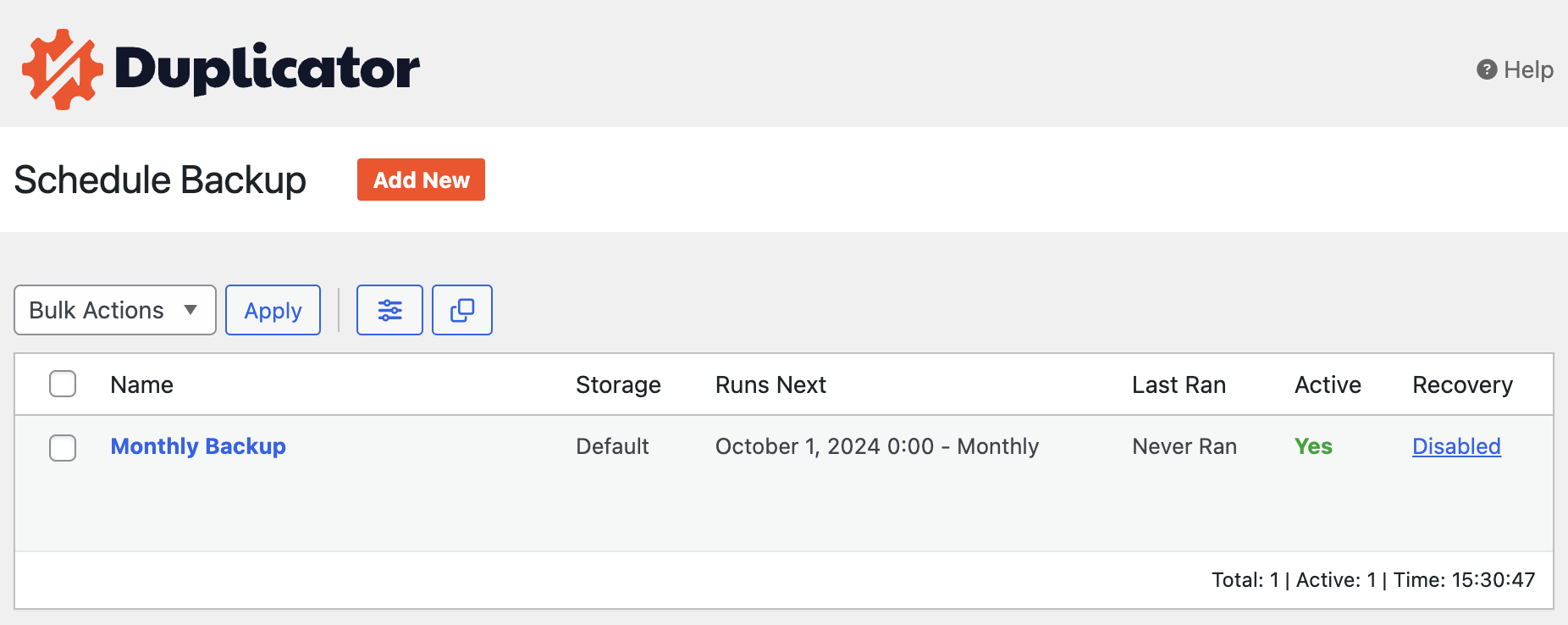
Cliquez sur Enregistrer la planification. Vous pouvez voir votre nouvelle sauvegarde automatisée sur la page Planification des sauvegardes :
Les sauvegardes créées automatiquement peuvent être installées de la même manière que les sauvegardes créées manuellement, en utilisant les méthodes d’installation Classique, ou d’installation par importation.
Sécurisez votre site Web avec des sauvegardes automatisées, assurant une récupération rapide après les pannes. Automatisez les téléchargements de sauvegardes vers le cloud ou des hôtes distants, économisant ainsi du temps de transfert. Apprenez à créer des sauvegardes automatisées et à configurer des transferts directs dans ce guide.


