

Correction des problèmes de Duplicator sur GoDaddy
Si vous rencontrez des problèmes lors de l’utilisation de Duplicator sur l’hébergement GoDaddy, ce guide vous aidera à résoudre les problèmes courants, y compris les erreurs ZipArchive, les échecs de création de package et les limites d’exécution PHP.
Correction des problèmes ZipArchive
Si la mise à niveau des versions PHP sur GoDaddy vous pose des problèmes avec ZipArchive, suivez ces étapes :
- Sous Hébergement Web, trouvez le compte Hébergement Web (cPanel) que vous souhaitez utiliser et cliquez sur Gérer.
- Dans le Tableau de bord du compte, sélectionnez Admin cPanel.
- Sous la section Logiciels, cliquez sur Sélectionner la version PHP.
- Cochez la case pour ZipArchive et assurez-vous que le paramètre est enregistré.
Si ZipArchive n’est pas disponible dans vos paramètres, contactez l’équipe de support de GoDaddy et demandez-leur d’activer le module PHP ZipArchive pour votre plan d’hébergement.
Résolution des échecs de création de package
L'hébergement mutualisé GoDaddy est limité en ressources, ce qui peut causer des problèmes lors de la création de packages volumineux. À titre indicatif (et non comme une limite stricte), si votre site dépasse 150 Mo, envisagez de suivre ces étapes :
Passer au format DupArchive
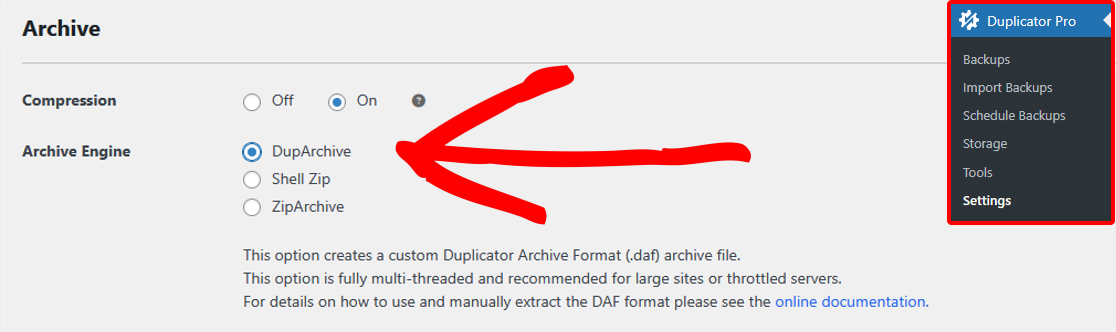
- Accédez à Duplicator » Paramètres » Sauvegardes.
- Définissez Moteur d’archivage sur DupArchive.
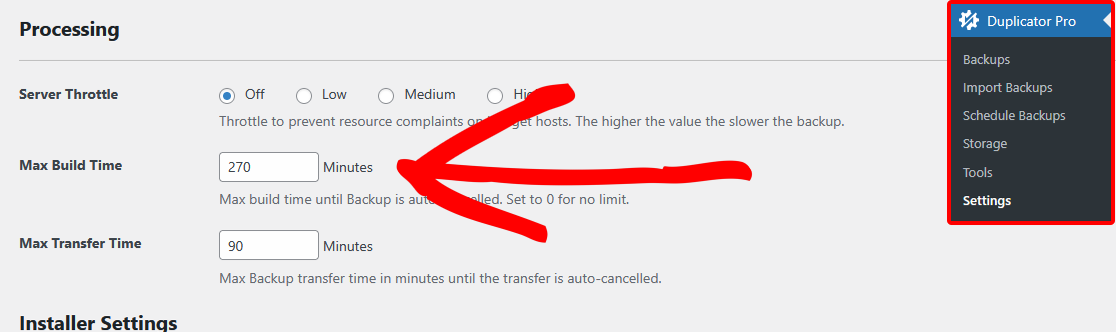
- Si votre site fait plus de 1 Go, définissez Temps de construction max sur 270.
- Essayez de recréer la sauvegarde.
Pour les très grands sites Web, envisagez d'utiliser la méthode d'installation en deux parties Two Part Installation.
Si les erreurs persistent
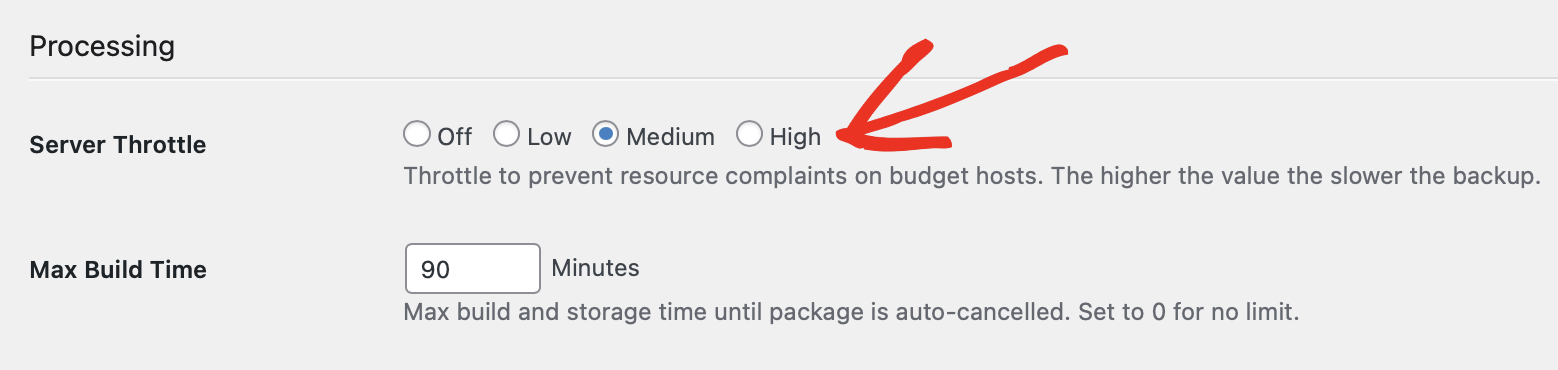
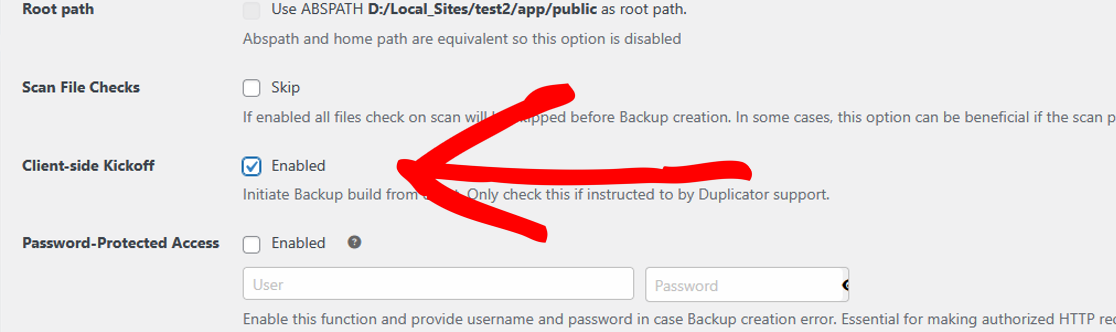
Si vous rencontrez toujours des problèmes, modifiez ces paramètres dans Paramètres » Sauvegardes :
- Limitation du serveur : Définissez sur Moyen.
- Démarrage côté client : Activez cette option.
Améliorez votre forfait GoDaddy
Les forfaits d'hébergement mutualisé de GoDaddy commencent au niveau de ressources 1 ou 2, même pour les forfaits Ultimate. Si les constructions de paquets échouent continuellement, augmentez votre niveau de ressources à 3 via les paramètres d'hébergement de GoDaddy. Les niveaux de ressources sont décrits sur la page des ressources de GoDaddy.
Correction des problèmes de délai d’installation
Lors de l'installation d'une sauvegarde à l'aide de Duplicator sur GoDaddy, vous pourriez rencontrer des délais d'attente. La meilleure solution est d'effectuer une extraction manuelle, comme montré ici : Comment faire une extraction manuelle.
Surmonter les limites d’exécution PHP pour Managed WordPress
L'hébergement Managed WordPress de GoDaddy bloque l'exécution directe des fichiers PHP en dehors de WordPress. (Voir ce document pour plus de détails.) Cela empêche l'installateur de fonctionner normalement. Pour contourner le problème, vous devriez exécuter l'installateur dans un sous-dossier.
Installer Duplicator dans un sous-dossier
- Créer un dossier temporaire :
- Dans le répertoire racine de votre site, créez un dossier nommé dup_temp.
- Télécharger vos fichiers :
- Déplacez à la fois le installer.php et le fichier archive dans le dossier dup_temp.
- Exécuter l’installateur manuellement :
- Ouvrez votre navigateur et visitez : h
ttp://votredomaine.com/dup_temp/installer.php - Cela démarre une installation classique, donc les valeurs prédéfinies ne seront pas activées comme elles le sont pour une installation par importation. Par défaut, l'installateur considère le dossier actuel comme le chemin racine, mais cela peut être modifié dans l'installation avancée.
- Ouvrez votre navigateur et visitez : h
- Ajuster les paramètres d’installation :
- À l'étape 1, choisissez Mode Avancé.
- Supprimez dup_temp des champs URL du nouveau site et Chemin d'accès.
- Valider et continuer :
- Cliquez sur Valider (sans entrer les détails de la base de données).
- L'installateur devrait détecter le fichier wp-config.php et suggérer les identifiants de base de données corrects.
- Étapes finales :
- Définissez tous les Fichiers de configuration sur Ne rien faire.
- Terminez l'installation.
Et voilà ! En suivant ces étapes, vous devriez être en mesure d'installer et d'exécuter Duplicator sur GoDaddy sans problème. Si vous rencontrez toujours des difficultés, envisagez d'améliorer votre forfait d'hébergement ou de contacter le support GoDaddy.
Si vous avez besoin d'un guide sur la façon d'effectuer une Installation Classique sans installer WordPress au préalable, consultez notre guide sur la façon de faire une Installation Classique.


