

Dépannage des problèmes de délai d'attente du serveur
Vous rencontrez des problèmes de délai d'attente du serveur avec Duplicator Pro ? Ce guide fournit des solutions pratiques pour dépanner et résoudre efficacement les problèmes liés aux délais d'attente du serveur.
Pour commencer, assurez-vous d'utiliser la dernière version de Duplicator Pro. Veuillez consulter le journal des modifications et la configuration requise.
- Aperçu : Gestion des problèmes d'interruption de build de l'hôte
- Stratégie Un : Résoudre les problèmes de délai d'attente depuis le plugin.
- Stratégie deux : Résolution des problèmes de délai d'attente avec les mises à jour de configuration du serveur web.
- Stratégie trois : Solutions de contournement manuelles pour le temps
Aperçu : Gestion des problèmes d'interruption de build de l'hôte
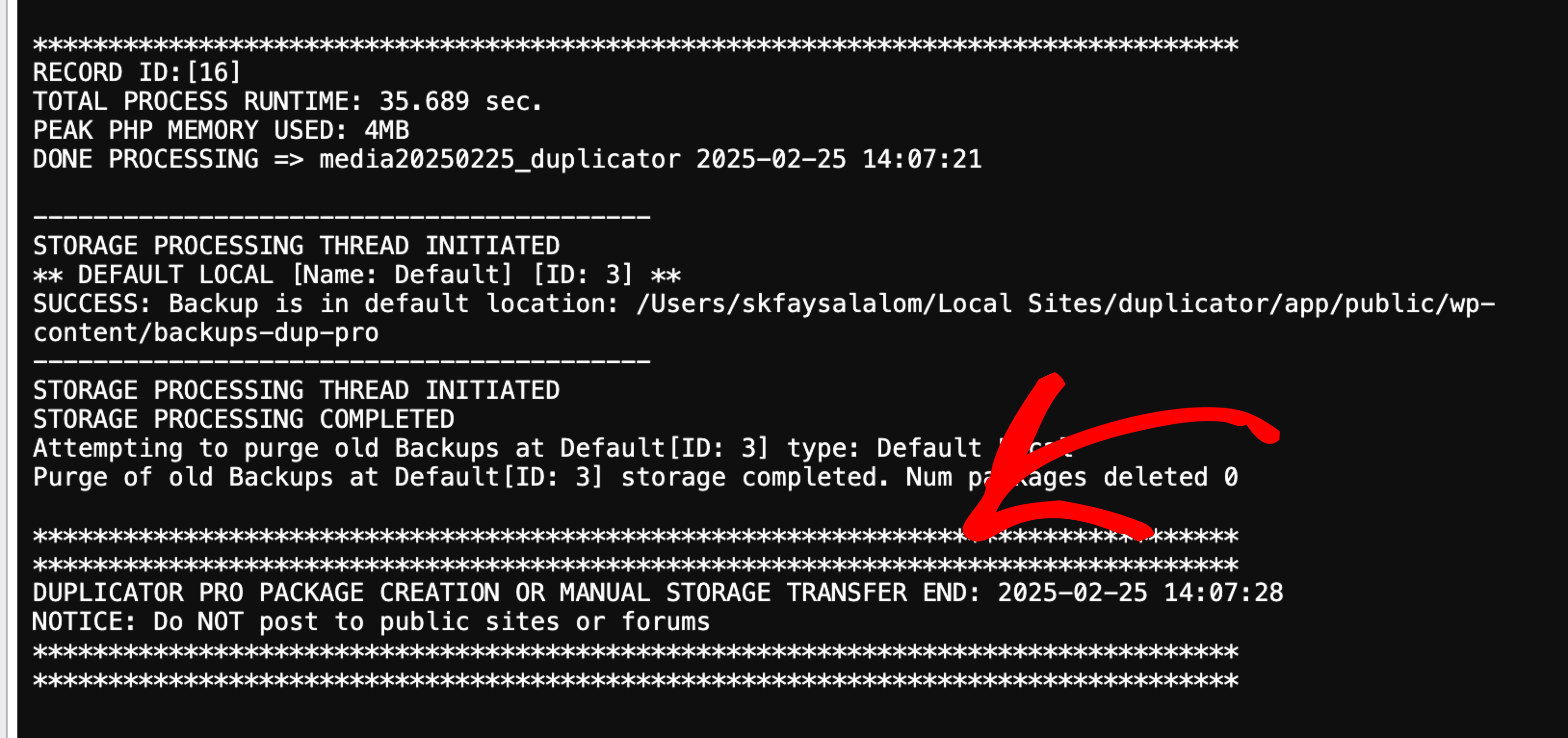
Les problèmes de délai d'attente sont couramment rencontrés sur les plateformes d'hébergement économiques partagées qui imposent des limites au temps d'exécution des processus PHP, du serveur Web ou de la base de données. Ces délais d'attente peuvent être identifiés en examinant les fichiers journaux de Duplicator — soit les journaux de sauvegarde, soit les journaux de l'installateur. Un journal terminé avec succès affichera le texte « DONE PROCESSING » ou « COMPLETE », tandis qu'un journal incomplet indique généralement que l'hôte a imposé des restrictions sur le temps d'exécution du processus.
Pour résoudre ce problème, certains hôtes offrent la possibilité de prolonger le temps d'exécution autorisé au-delà des limites par défaut. Pour une liste complète des fournisseurs d'hébergement approuvés compatibles avec Duplicator, veuillez consulter la page des ressources d'hébergement de Duplicator.
Si votre build échoue pour des raisons non liées aux délais d'attente (blocage à un pourcentage spécifique, espace disque, interférence avec un plugin de mise en cache), consultez notre guide Résolution des problèmes de build sur votre hôte ou serveur.
Duplicator LITE
Le processus de build pour Duplicator Lite fonctionne selon une conception à thread unique, s'exécutant en continu jusqu'à ce que le site soit archivé. Lors de l'utilisation du moteur ZipArchive, Duplicator Lite n'a pas de limite de taille fixe, bien que les performances dépendent fortement de votre environnement d'hébergement, et les sites plus volumineux sont plus susceptibles d'atteindre des délais d'attente sur les hôtes économiques. La limite de 500 Mo ne s'applique que lorsque le moteur DupArchive est utilisé à la place (voir « Activer DupArchive » ci-dessous). Si vous rencontrez des problèmes de délai d'attente ou de build, nous vous recommandons les étapes suivantes :
- Mise à niveau du serveur : Les hôtes économiques peuvent rencontrer des limitations lors de la gestion de sites plus grands et plus complexes. La mise à niveau vers un VPS géré ou un serveur dédié est souvent une solution efficace. Ces systèmes offrent un meilleur contrôle et sont accompagnés d'un excellent support de la part des sociétés d'hébergement, garantissant des performances améliorées pour les tâches de sauvegarde et de migration.
- Ajuster les paramètres : Il existe plusieurs options stratégiques pour optimiser les performances avec votre hôte actuel et au sein du plugin lui-même. Ces ajustements peuvent aider à atténuer les problèmes de délai d'attente et à améliorer le processus de build global.
Duplicator PRO
La Version Pro utilise une architecture multi-thread pour mieux gérer les ensembles de données plus volumineux. Elle est également dotée de dizaines d'autres fonctionnalités intéressantes qui contribuent à améliorer vos stratégies complètes de sauvegarde/migration WordPress.
Stratégie Un : Résoudre les problèmes de délai d'attente depuis le plugin.
Duplicator Lite uniquement
Duplicator Lite & Pro
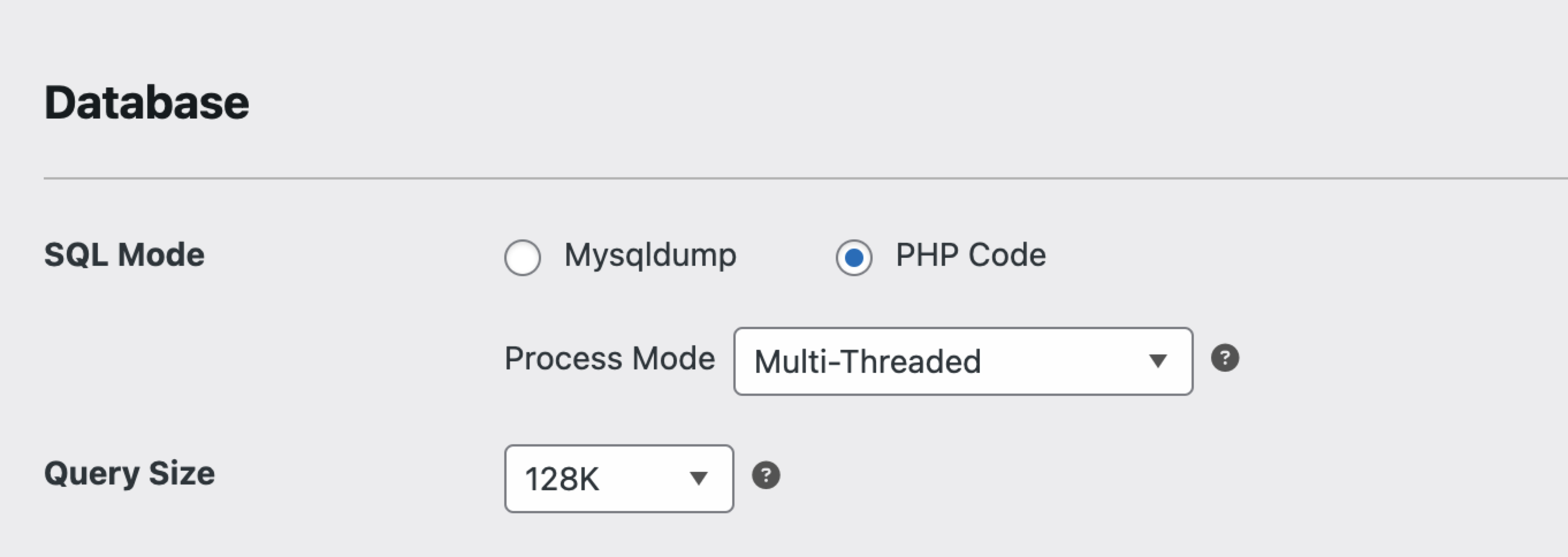
- Basculer le mode SQL : Envisagez d'essayer un processus de build de base de données différent. Essayez d'abord « Mysqldump », puis « PHP Code ». Voir Choisir le meilleur mode SQL de base de données dans Duplicator pour plus de détails sur Paramètres » Sauvegardes » Mode SQL.
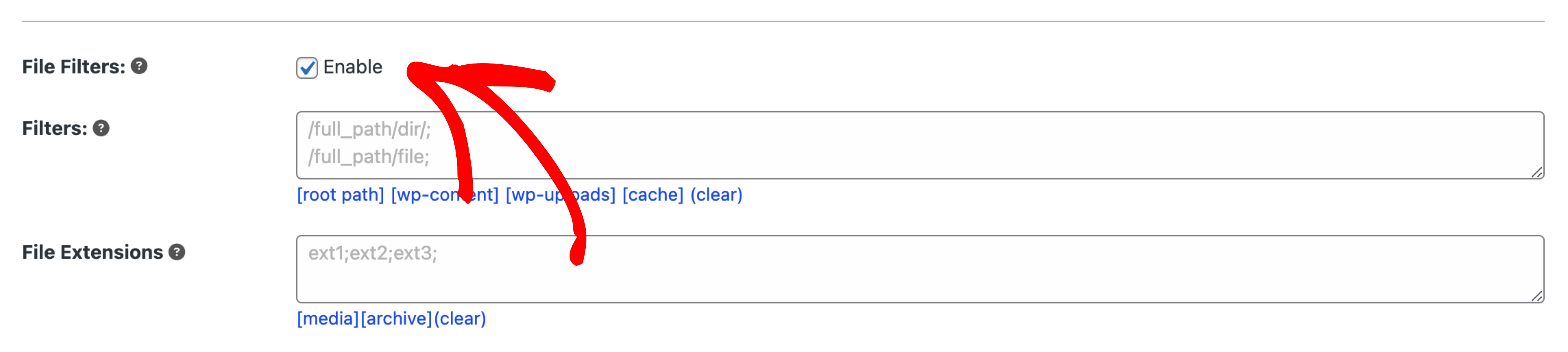
- Activer les filtres : Souvent, vous pouvez terminer une sauvegarde en créant plusieurs filtres de répertoire sur une grande source de données telle que votre dossier wp-content/uploads qui contient des fichiers volumineux tels que des images/vidéos/PDF, etc.
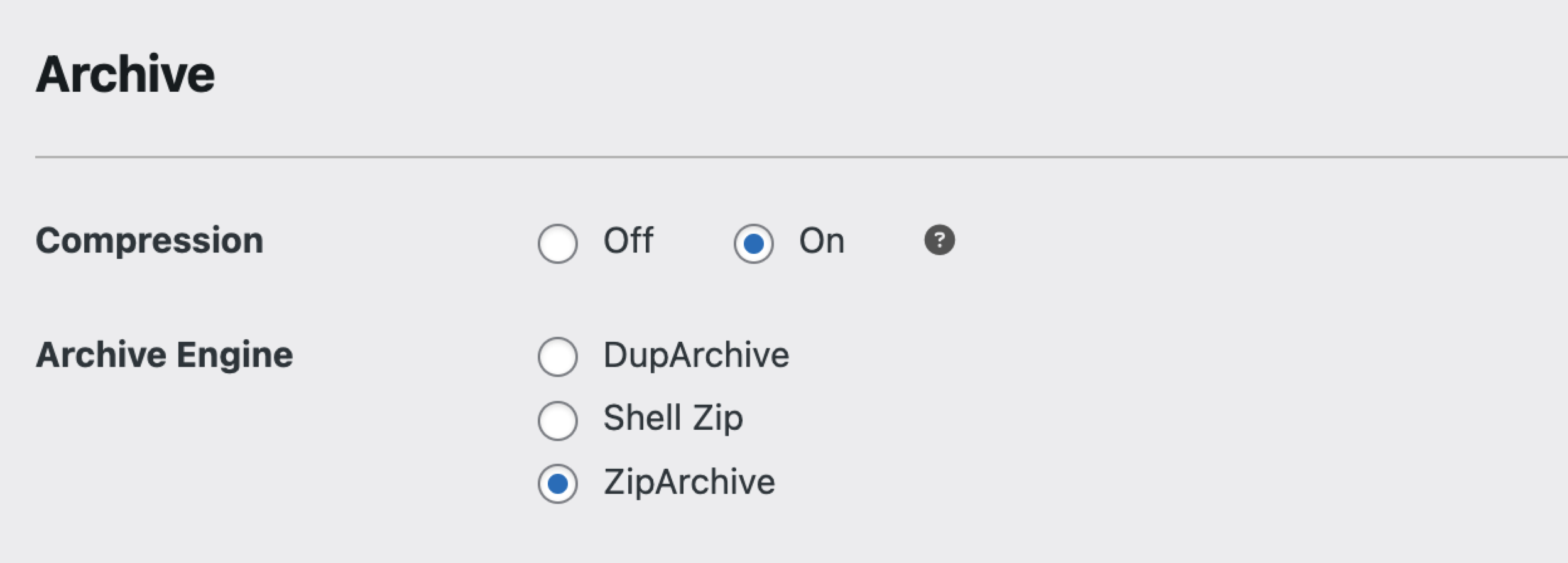
- Activer DupArchive : Un nouveau format connu sous le nom de DupArchive a été développé par Duplicator pour surmonter les problèmes rencontrés sur les grands sites et les environnements d'hébergement restreints. L'utilisation de DupArchive diminue considérablement les chances que vous rencontriez un délai d'attente lors des builds de sauvegarde.
- En utilisant DupArchive sur Duplicator Lite, il y a une limite de 500 Mo pour la taille de votre sauvegarde. Pour utiliser le nouveau format, définissez :
Duplicator Lite » Paramètres » Sauvegardes » Moteur d'archive = DupArchiveDuplicator Pro » Paramètres » Sauvegardes » Moteur d'archive = DupArchive
- Augmenter le temps de build maximum : Duplicator annule automatiquement un build de sauvegarde s'il dépasse le paramètre Temps de build maximum. Si votre build expire, vérifiez
Paramètres » Sauvegardeset augmentez la valeur du Temps de build maximum (mesurée en minutes, pas en secondes). La valeur par défaut est de 270 minutes, et la définir sur 0 supprime complètement la limite.
Stratégie deux : Résolution des problèmes de délai d'attente avec les mises à jour de configuration du serveur web.
Toutes les options ci-dessous peuvent aider à résoudre les problèmes de délai d'attente sur Duplicator Lite et Pro. Les paramètres aideront à la création et à l'installation des sauvegardes. Les délais d'attente peuvent être contrôlés à trois niveaux différents, vous devrez donc visiter chacun d'eux et travailler avec votre administrateur système pour les valider.
Solution un : Délais d'attente PHP
Le processeur PHP expirera votre script et coupera la connexion après une période spécifique (généralement 30 secondes). Cette valeur peut être ajustée si votre fournisseur d'hébergement le permet. Duplicator tentera de modifier cette valeur s'il dispose des privilèges nécessaires. Sinon, vous devrez travailler avec votre fournisseur d'hébergement pour résoudre le problème. Malheureusement, ce niveau de contrôle est hors de nos capacités.
Résolution des problèmes de délai d'attente PHP :
- Le moyen le plus rapide de résoudre un problème potentiel de délai d'attente PHP sur votre serveur est de contacter votre fournisseur d'hébergement et de vérifier s'il propose une solution pour prolonger le temps d'exécution PHP au-delà des 30 secondes par défaut. De nombreux hébergeurs autorisent cet ajustement, et vous devrez consulter leur documentation.
- Sur certains h ilde{o}tes, vous pouvez ajouter la ligne suivante ilde{a} un fichier
.htaccesssitu ilde{e} dans le dossier racine de votre site web ou dans le dossierplugins/duplicator: php_value max_execution_time 0 La d ilde{e}finition de la valeur ilde{a} 0 signifie qu'il n'y a pas de limite de temps.
Comme chaque fournisseur d'h ilde{e}bergement fonctionne diff ilde{e}remment, vous devriez les contacter directement pour d ilde{e}terminer comment ajuster cette valeur sur leurs syst ilde{e}mes. S'ils ne fournissent pas de solution, il est probable que le probl ilde{e}me de d ilde{e}lai d'attente ne puisse pas ilde{e}tre r ilde{e}gl ilde{e} sur ce serveur. Dans de tels cas, vous devrez peut- ilde{e}tre passer ilde{a} un serveur plus puissant, tel qu'un VPS, qui peut offrir plus de puissance de traitement. Alternativement, vous pouvez essayer d'utiliser des filtres pour r ilde{e}duire la taille globale de votre sauvegarde.
Solution Deux : D ilde{e}lais d'attente du serveur Web
Les serveurs Web peuvent ilde{e}galement imposer un minuteur ilde{a} votre script et mettre fin ilde{a} la connexion apr ilde{e}s une dur ilde{e}e sp ilde{e}cifique. Cette valeur ne peut ilde{e}tre modifi ilde{e}e que par votre fournisseur d'h ilde{e}bergement ou l'administrateur du serveur. Si vous pensez que cela pourrait ilde{e}tre le probl ilde{e}me, veuillez contacter votre fournisseur d'h ilde{e}bergement pour confirmer si sa configuration impose de tels d ilde{e}lais d'attente. Veuillez noter qu'il n'y a rien que nous puissions faire pour ajuster directement cette restriction, alors ne soumettez pas de demande pour ce probl ilde{e}me.
Ajustement des délais d'attente du serveur Web :
Certains serveurs Web permettent aux utilisateurs de modifier les d ilde{e}lais d'attente sans avoir besoin de l'aide d'un administrateur serveur. Vous trouverez ci-dessous des exemples de configurations qui pourraient fonctionner pour les serveurs Apache ou Litespeed.
Exemple Un – R ilde{e}gle de r ilde{e} ilde{e}criture Apache : La RewriteRule suivante peut aider ilde{a} pr ilde{e}venir les d ilde{e}lais d'attente de connexion sur votre serveur. Ajoutez-la ilde{a} votre fichier .htaccess.
# Example .htaccess file inserted by customer control panel
SetENV PHPRC /home/username/public_html
# BEGIN WordPress
<IfModule mod_rewrite.c>
   RewriteEngine On
   RewriteBase /
   RewriteRule ^$ - [E=noabort:1]
   ...
</IfModule>
# END WordPress
Exemple Deux – Configuration FastCGI : Si vous utilisez FastCGI (fcgi), ajoutez ce qui suit ilde{a} votre fichier .htaccess ou ilde{a} la configuration de votre serveur :
<IfModule mod_fcgid.c>
   AddHandler fcgid-script .fcgi
   FcgidIOTimeout 900
   ProcessLifeTime 7200
   IPCConnectTimeout 180
   IPCCommTimeout 7200
</IfModule>
Exemple 3 – Configuration Litespeed : Si vous utilisez Litespeed, ajoutez la r ilde{e}gle suivante ilde{a} votre fichier .htaccess ou ilde{a} la configuration Litespeed :
<IfModule litespeed>
   RewriteRule .* - [E=noabort:1]
</IfModule>
Alternativement :
<IfModule Litespeed>
   RewriteEngine On
   RewriteRule .* - [E=noconntimeout:1]
   SetEnv noabort 1
</IfModule>Solution Trois : D ilde{e}lais d'attente de la base de donn ilde{e}es
Si vous cr ilde{e}ez une sauvegarde et remarquez que le journal de sauvegarde s'arr ilde{e}te soudainement sur une table, avec des entr ilde{e}es telles que :
…
02:55:06 done: wp_posts
02:55:06 start: wp_stats (1435897)
et qu'aucun autre enregistrement ne suit, cela signifie que la g ilde{e}n ilde{e}ration SQL a ilde{e}chou ilde{e}. Voici quelques ilde{e}l ilde{e}ments que vous pouvez essayer pour r ilde{e}soudre ce probl ilde{e}me :
Solutions de contournement de base de données
- Option un : Nettoyer et optimiser la base de données.
- Installez un plugin tel que WP-Sweep pour nettoyer les données inutilisées. Assurez-vous d'exécuter les paramètres de réparation et d'optimisation. Alternativement, vous pouvez exécuter une réparation et une optimisation de votre base de données à l'aide d'un outil tel que phpMyAdmin.
- Option deux : Utiliser
mysqldumppour une sauvegarde de base de données plus rapide- Si votre fournisseur d'hébergement prend en charge mysqldump, l'activation de cette option peut améliorer la création globale des sauvegardes et le temps d'installation pour les grandes bases de données. Accédez au menu Paramètres, localisez l'option « Création de base de données », et cochez la case « Utiliser mysqldump ». Cette option fonctionne bien pendant la phase de création, mais pas pendant la phase d'installation.
- Option trois : Utiliser des outils externes pour les données statistiques
- La plupart des tables qui échouent sont liées aux données de journalisation et statistiques avec des millions d'enregistrements. Nous recommandons fortement d'utiliser des outils gratuits comme Google Analytics au lieu d'un plugin de statistiques. Les plugins personnalisés peuvent ralentir votre site avec des requêtes supplémentaires et n'offrent pas les mêmes capacités de reporting que Google Analytics, qui a un impact quasi nul sur les performances de votre site.
- Option quatre : Exclure temporairement les grandes tables
- Si votre base de données contient de grandes tables, telles que des tables de journalisation, sauvegardez-les temporairement et excluez-les du processus de création (vous pouvez le faire à l'étape 1 lors de la création d'une sauvegarde). Vous pouvez ensuite réimporter manuellement les tables si nécessaire. Dans de nombreux cas, les données des tables de journalisation n'ont pas besoin d'être migrées et peuvent être supprimées en toute sécurité.
- Option cinq : Augmenter le délai d'attente ou le traitement des scripts
- Travaillez avec votre fournisseur d'hébergement pour augmenter les limites de temps d'attente ou de traitement des scripts pour Apache, PHP et MySQL. Nous recommandons d'utiliser des hôtes approuvés qui prennent en charge ces configurations, car ils permettent généralement à vos scripts de se terminer sans problème.
Solution quatre : Problèmes avec Cloudflare et Duplicator
Si Duplicator rencontre des délais d'attente du serveur alors que Cloudflare est actif, cela pourrait être lié à un délai d'attente dans la fonctionnalité Railgun de Cloudflare. Vous pouvez en savoir plus sur cette fonctionnalité ici : Erreur Cloudflare 524.
Pour résoudre le problème, vous pouvez essayer de désactiver temporairement cette fonctionnalité, puis d'exécuter le processus Duplicator. Suivez ces étapes :
- Connectez-vous à votre compte Cloudflare.
- Sur la page Aperçu, cliquez sur « Avancé ».
- Cliquez sur « Pause ».
- Exécutez le déploiement de l'installateur.
- Une fois terminé, réactivez Cloudflare.
Cela vous aidera à déterminer si Cloudflare est à l'origine du problème et vous permettra de poursuivre le processus de migration ou de sauvegarde.
Stratégie trois : Solutions de contournement manuelles pour le temps
Délais d'attente de sauvegarde
Si le journal indique que vous avez dépassé le processus de script de la base de données, vous pourriez rencontrer des délais d'attente lors de la sauvegarde de tous vos fichiers. Voici quelques étapes que vous pouvez essayer si vous rencontrez des problèmes lors de la sauvegarde des fichiers :
- Exclure les fichiers volumineux : Excluez les fichiers volumineux tels que les films, les images volumineuses ou d'autres fichiers de sauvegarde (par exemple, les fichiers
.zipou.tar) de la section des filtres de fichiers. - Exclure wp-content/uploads : Ajoutez le dossier
wp-content/uploadsà l'option de filtrage des répertoires. Une fois l'installation terminée au nouvel emplacement, vous pouvez copier/FTP manuellement ces fichiers. - Effectuer une installation en deux parties
Délais d'attente de l'étape 1 de l'installateur
Si possible, essayez de reconstruire une sauvegarde plus petite en excluant les fichiers/répertoires plus volumineux qui peuvent être déplacés manuellement (voir Délais d'attente de sauvegarde ci-dessus).
À l'étape 1, sous options, essayez l'étape « Extraction manuelle ». Pour un guide étape par étape sur la façon d'effectuer une extraction manuelle, consultez ces étapes :
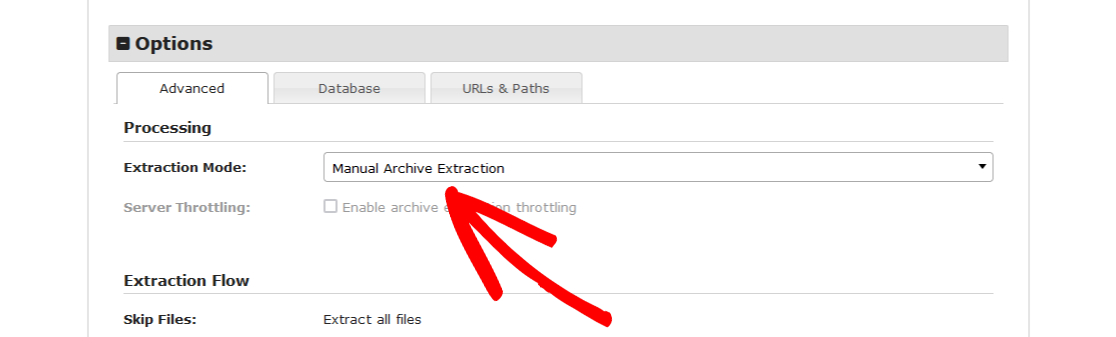
Voir aussi : Comment faire une « extraction manuelle » ou exécuter l'installateur sans Zip activé ?.
Délais d'attente de l'étape 2 de l'installateur
Si votre base de données est trop volumineuse pour la configuration de votre serveur, reportez-vous aux étapes/options sous « Délais d'attente de base de données ».
- Utilisateurs Pro uniquement activez Options » Segmentation » requêtes multithread pour segmenter le fichier SQL.
- Activez l'option Configuration » Action » Exécution manuelle de SQL (avancé). Cela nécessite que vous ayez importé manuellement la base de données au préalable. Cela peut être fait par votre hébergeur ou un outil comme phpMyAdmin s'il prend en charge les sites plus volumineux.


