

Gestion des ressources serveur pour le processeur, la mémoire et le disque
Vous rencontrez des difficultés pour gérer les ressources serveur pour le processeur, la mémoire et le disque avec Duplicator Pro ? Ce guide propose des solutions pratiques pour dépanner et résoudre efficacement les problèmes.
Pour commencer, assurez-vous d'utiliser la dernière version de Duplicator Pro. Veuillez consulter le journal des modifications et la configuration requise.
Votre site est lent, expire ou ne parvient pas à créer une sauvegarde en raison d'une erreur de mémoire ou d'espace disque ? Duplicator vous offre plusieurs façons d'ajuster les limites de mémoire PHP, de réduire l'utilisation des ressources de sauvegarde et de libérer de l'espace disque afin que les sauvegardes et les migrations s'exécutent sans problème, même sur des plans d'hébergement économiques.
Ce guide explique comment gérer les ressources serveur pour le CPU, la mémoire et le disque lors de l'utilisation de Duplicator, y compris comment augmenter les limites de mémoire PHP, optimiser les paramètres de sauvegarde pour réduire l'utilisation des ressources et vérifier votre quota disque disponible.
Limites de mémoire PHP
Les fournisseurs d'hébergement, en particulier sur les plans d'hébergement partagés ou économiques, définissent souvent des limites de mémoire PHP restrictives. Lorsqu'une sauvegarde ou une restauration dépasse cette limite, PHP arrête le processus et affiche une erreur « Mémoire autorisée épuisée », similaire à : Erreur fatale : Hors mémoire (alloué 301989888) (tentative d'allocation de 921600 octets).
Option 1 : Ajuster manuellement les limites de mémoire PHP
Augmentez la limite de mémoire PHP en utilisant l'une des méthodes suivantes.
- Modifier wp-config.php : Ajoutez
define('WP_MEMORY_LIMIT', '500M');près du début du fichier. - Modifier le fichier .htaccess : Ajoutez ce qui suit, en ajustant la valeur si nécessaire. Cela ne fonctionne que sur les serveurs exécutant PHP en tant que module Apache (mod_php) ; cela n'a aucun effet sur les configurations PHP-FPM ou CGI.
- Mettre à jour le fichier php.ini : Définissez
memory_limit = 500M. La valeur doit se terminer par M pour mégaoctets, pas MB.
Option 2 : Augmenter la mémoire PHP sur les serveurs Bitnami
- Ouvrez httpd-app.conf dans le dossier apps/wordpress/conf.
- Modifiez le paramètre php_value memory_limit.
Vérification de l'allocation de mémoire
Accédez à Duplicator Pro > Outils > Système, puis vérifiez la section PHP pour la valeur actuelle de Limite de mémoire.
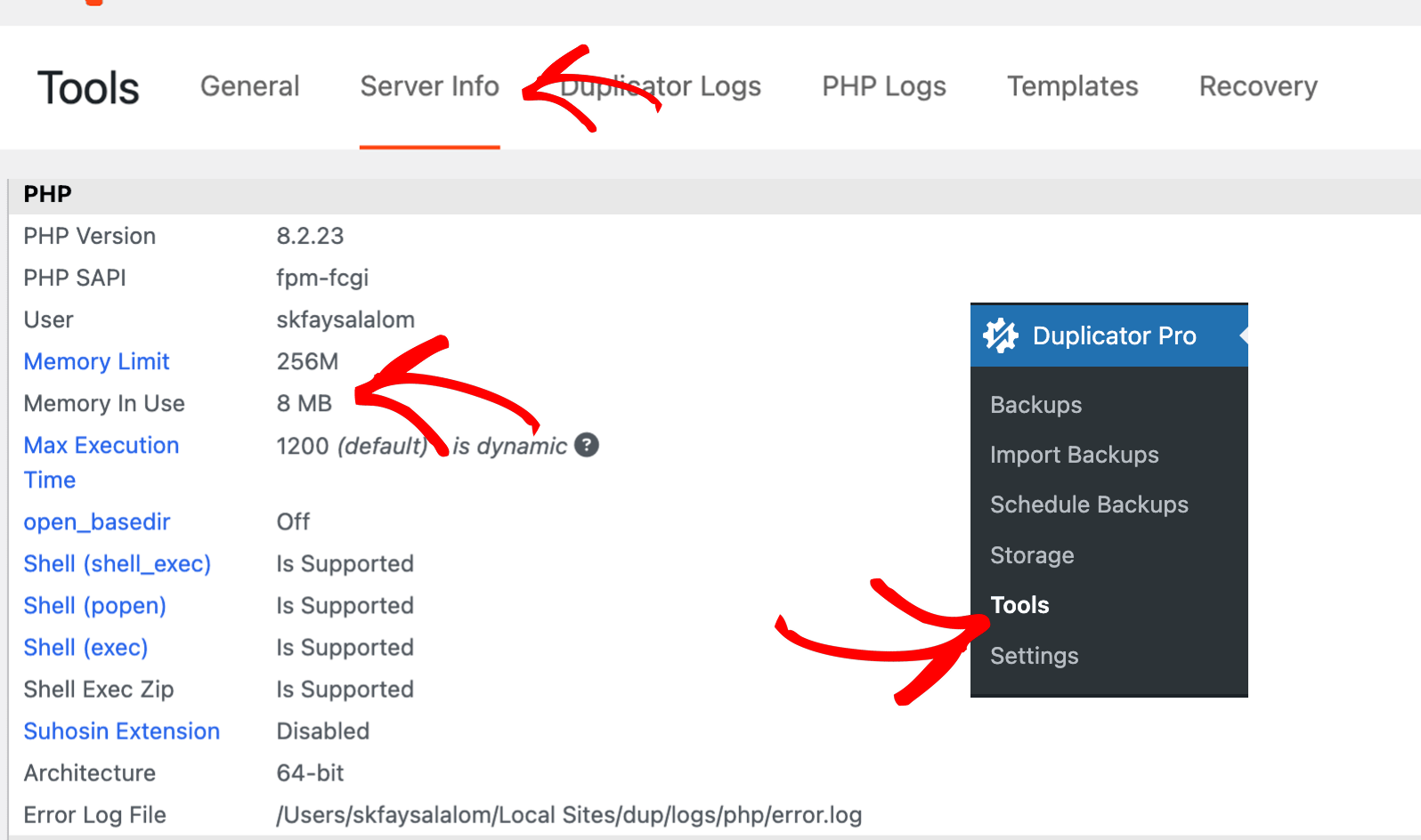
Ajustement de mémoire recommandé
- Augmentez la limite de mémoire de 50 % au-delà de l'allocation précédente.
- Si les erreurs persistent, augmentez-la de 100 % au-dessus de la limite allouée précédente.
Optimisation des sauvegardes pour réduire l'utilisation de la mémoire
- Activer Mysqldump :
Allez dans Paramètres > Sauvegardes > Base de données et définissez le Mode SQL sur Mysqldump. Cela décharge l'exportation de la base de données vers le binaire mysqldump au lieu de la traiter en PHP, réduisant ainsi l'utilisation de la mémoire.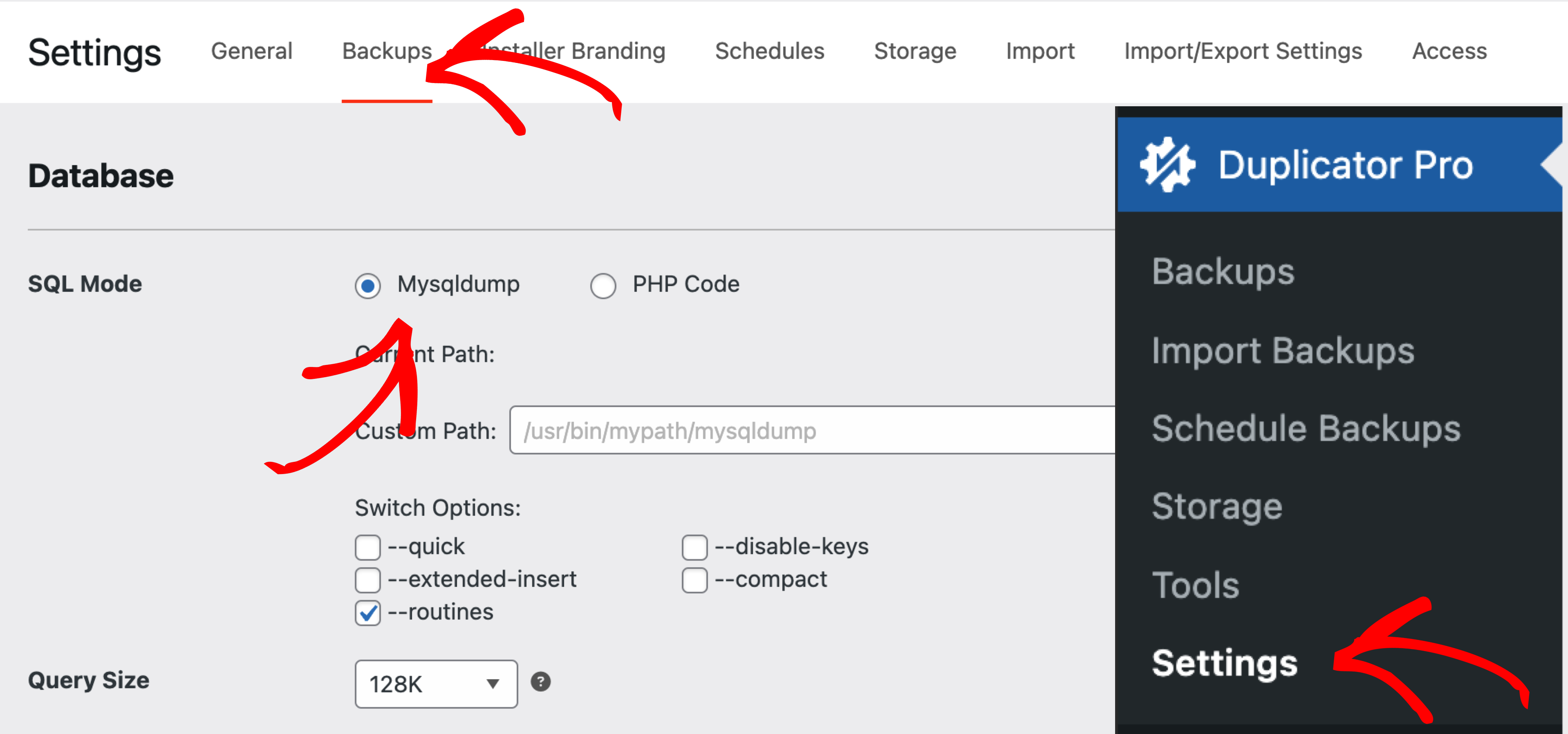
- Utiliser un moteur d'archivage efficace :
Allez dans Paramètres > Sauvegardes > Archive et définissez le Moteur d'archive sur DupArchive ou Shell Zip au lieu de ZipArchive. Shell Zip dépend de la disponibilité d'un accès shell sur le serveur.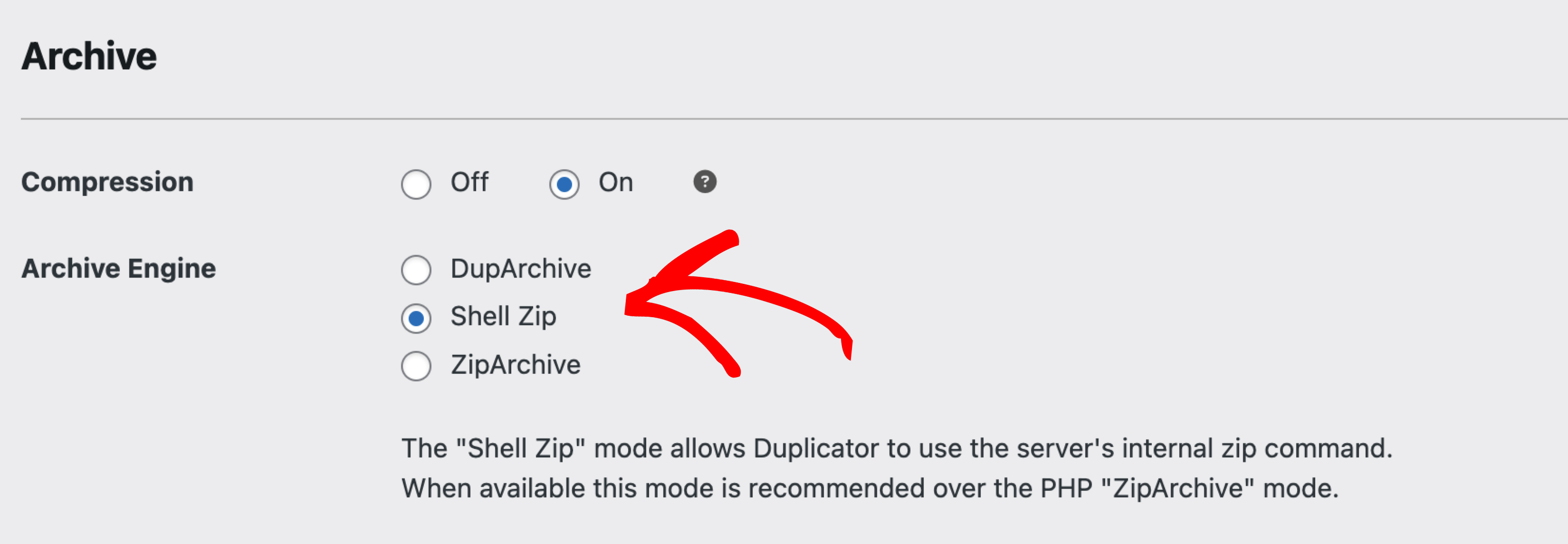
- Ajuster la limitation du serveur (Pro) :
Allez dans Paramètres > Sauvegardes > Traitement et définissez Limitation du serveur sur Faible, Moyen ou Élevé. Des valeurs plus élevées ralentissent le processus de sauvegarde pour éviter de surcharger le serveur.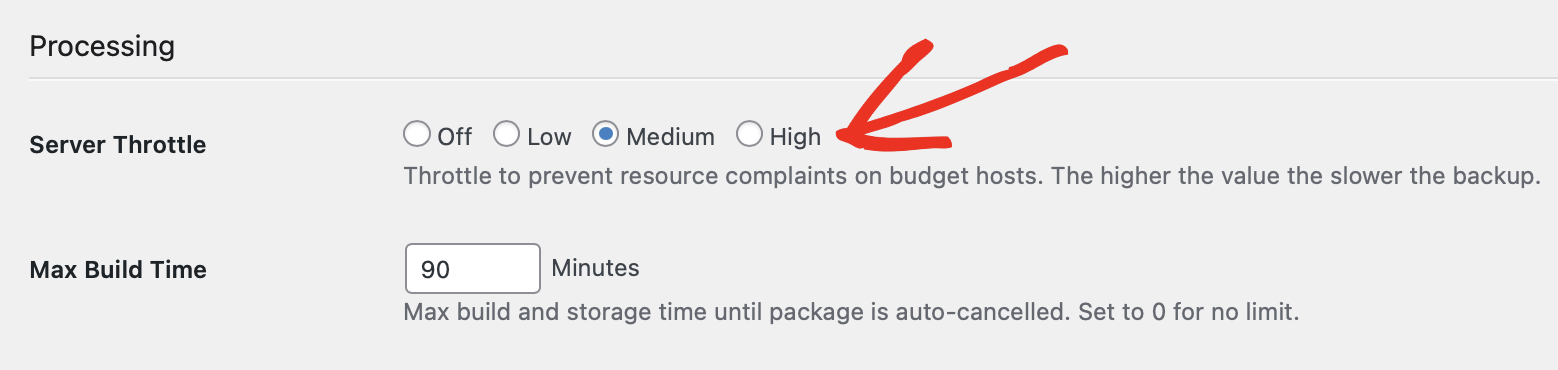
Limitations de quota disque
Manquer d'espace disque pendant une sauvegarde produit une erreur similaire à : ZipArchive::close(): Write error: No space left on device.
Comprendre les limites de quota disque
De nombreux hébergeurs annoncent un stockage illimité mais imposent toujours un quota par compte dans leurs conditions générales. Vérifiez auprès de votre fournisseur d'hébergement la limite exacte de votre forfait.
Libérer de l'espace disque
- Supprimez les fichiers et dossiers inutilisés, les anciennes sauvegardes, les plugins obsolètes et les médias non utilisés.
- Supprimez les fichiers de sauvegarde laissés par d'autres plugins de sauvegarde.
- Optimisez la base de données en utilisant phpMyAdmin ou un plugin d'optimisation dédié.
Vérifier le quota disque sur les fournisseurs d'hébergement populaires
Vérifiez l'utilisation actuelle du disque directement auprès de votre hébergeur : Godaddy, Bluehost, ou CPanel Systems.
Gestion de la charge du serveur sur les hébergements économiques
Ajuster les paramètres de sauvegarde Duplicator Pro
Démarrage côté client. Allez dans Paramètres > Sauvegardes > Détection du serveur et vérifiez le paramètre Démarrage côté client. Réglez-le sur Auto, l'option recommandée et par défaut. Auto exécute un test de connectivité en boucle et utilise le résultat pour décider automatiquement si le navigateur ou le serveur pilote chaque étape de sauvegarde, il n'a donc pas besoin d'ajustement manuel. Ne le changez en Activé ou Désactivé que sur instruction du support.
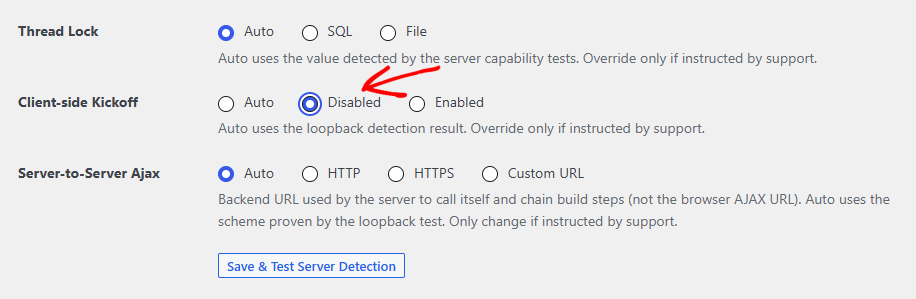
Modifier la limitation du serveur. Allez dans Paramètres > Sauvegardes > Traitement et définissez Limitation du serveur sur Faible ou Moyen pour réduire la charge CPU sur les plans d'hébergement économiques.
Augmenter le temps de construction maximum. Dans la même section Paramètres > Sauvegardes > Traitement, le champ Temps de construction maximum est mesuré en minutes, pas en secondes. Augmentez cette valeur si les sauvegardes expirent sur un serveur lent ou fortement limité.
Optimiser la stratégie de sauvegarde
- Utilisez des filtres de fichiers pour exclure les fichiers volumineux et non essentiels, y compris les thèmes WordPress par défaut inutilisés qui sont livrés avec le cœur mais ne sont pas actifs sur le site.
- Planifiez des sauvegardes intelligentes : exécutez des sauvegardes de base de données uniquement quotidiennement et des sauvegardes complètes du site hebdomadairement.
Mettez à niveau votre plan d'hébergement si nécessaire
Les plans d'hébergement mutualisé d'entrée de gamme restreignent souvent l'utilisation du CPU et la RAM disponible, ce qui peut entraîner des problèmes de performance continus, quelle que soit la façon dont les paramètres de sauvegarde sont ajustés. Si les limites de ressources sont constamment atteintes, la mise à niveau vers un plan avec une allocation CPU et mémoire plus importante résout directement le problème.
Ressources associées
- Dépannage des problèmes de délai d'attente du serveur
- Conseils pour la migration de grands sites Web
- Gestion des notifications d'analyse de sauvegarde
- Résolution des problèmes 403/500/Timeout à l'étape 3
C'est tout ! Avec les limites de mémoire PHP augmentées, les paramètres de sauvegarde optimisés et le quota disque confirmé, le site est configuré pour exécuter des sauvegardes et des migrations sans rencontrer d'erreurs de ressources serveur.
Vous rencontrez un avertissement d'analyse avant même le début d'une sauvegarde ? Consultez notre guide sur la Gestion des avis d'analyse de sauvegarde.


