

Résolution des codes d'état HTTP 500
Vous rencontrez des problèmes avec divers codes d’état HTTP en utilisant Duplicator Pro ? Ce guide fournit des solutions pratiques pour dépanner et résoudre efficacement les problèmes.
Pour commencer, assurez-vous d'utiliser la dernière version de Duplicator Pro. Veuillez consulter le journal des modifications et la configuration requise.
Erreurs internes du serveur 500
L’Erreur interne du serveur 500 est un message d’erreur général indiquant qu’un problème s’est produit sur le serveur, mais que celui-ci ne peut pas spécifier le problème exact. Les causes courantes incluent :
- Permissions de fichiers incorrectes ou problèmes de propriété.
- Paramètres du serveur mal configurés (par exemple, PHP, pare-feu, règles de proxy).
- Erreurs dans le fichier
.htaccess. - Conflits de plugins ou de thèmes.
- Fichiers corrompus ou manquants.
Solutions
La vérification des journaux d’erreurs peut fournir des indices critiques sur la cause d’une erreur 500. Voici où chercher :
Journal de débogage WordPress : Activez le débogage pour capturer les erreurs spécifiques à WordPress. Ajoutez ce qui suit à votre fichier wp-config.php :
define('WP_DEBUG', true);
define('WP_DEBUG_LOG', true);
define('WP_DEBUG_DISPLAY', false);
@ini_set('log_errors', 1);
Journal d’erreurs cPanel : Si votre fournisseur d’hébergement utilise cPanel, recherchez la section « Erreurs » pour trouver les messages d’erreur récents.
Journaux du serveur Web
- Journaux Apache/Nginx : Contactez votre hébergeur ou vérifiez
/var/log/apache2/error.logou/var/log/nginx/error.log. - Journal d’erreurs PHP : De nombreux hébergeurs stockent ce fichier séparément (par exemple,
/var/log/php_errors.log).
Si les messages d’erreur semblent peu clairs, essayez de rechercher sur Google le texte d’erreur spécifique avec le nom de votre fournisseur d’hébergement pour trouver des solutions possibles.
Erreur 500 lors de la création de la sauvegarde
Désactiver les plugins : Certains plugins de sécurité et de mise en cache peuvent interférer avec les processus de sauvegarde. Désactivez-les temporairement et réessayez.
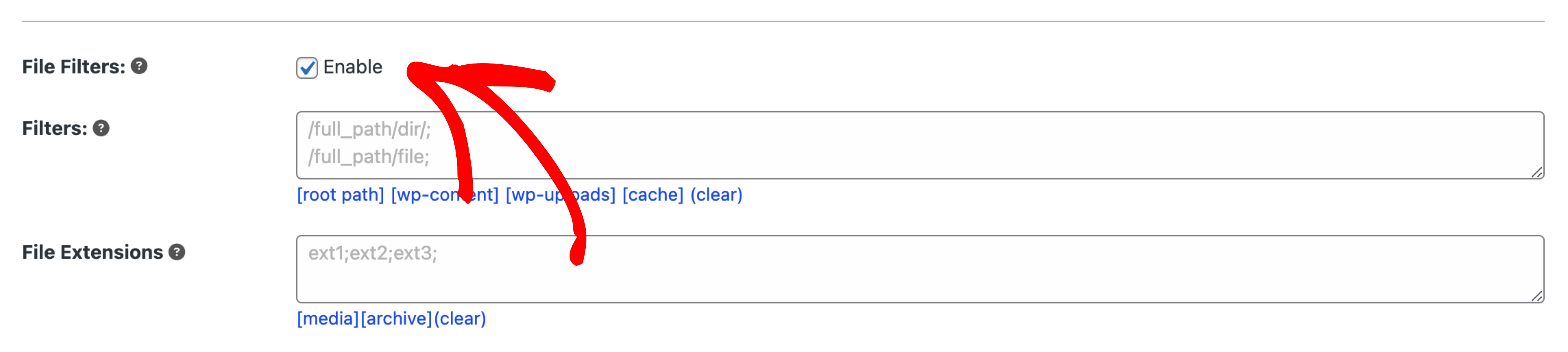
Filtrer les fichiers problématiques : Excluez les répertoires spécifiques qui peuvent contenir des fichiers problématiques.
Utilisez ce paramètre : Duplicator Pro » Sauvegardes » Filtres de fichiers pour ajouter des filtres pour les fichiers volumineux ou inutiles.
Vérifier la configuration PHP (open_basedir) : Si votre serveur a des restrictions open_basedir activées, cela peut bloquer certains processus PHP. Contactez votre hébergeur pour le désactiver ou l'ajuster.
Erreur 500 lors de l’installation
Désactiver les plugins avant la sauvegarde : Si vous rencontrez une erreur 500 pendant l'installation, essayez de créer la sauvegarde avec tous les plugins de mise en cache et de sécurité désactivés.
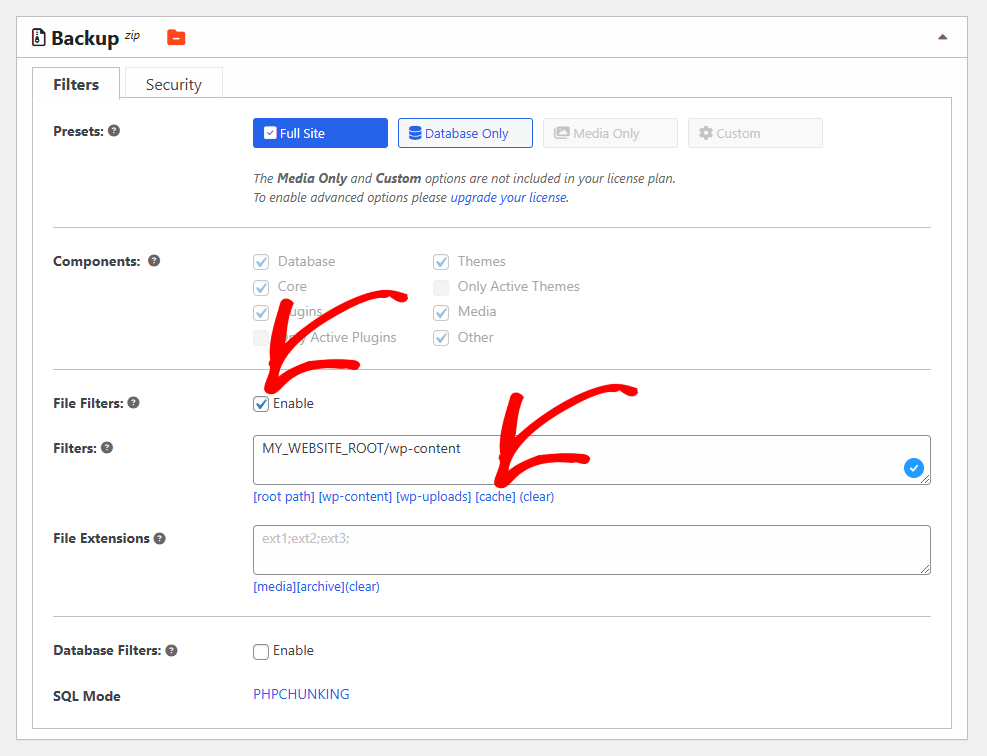
Utiliser les filtres de répertoire : Duplicator vous permet d'exclure les répertoires liés au cache pour éviter les conflits. Utilisez ce paramètre : Duplicator Pro » Sauvegardes » Filtres de fichiers » Cache pour exclure les dossiers de cache.
Vérifier les articles connexes : Si vous rencontrez un problème à l'étape 3 de l'installateur, consultez :
Erreur 500 après la migration (problèmes post-installation)
Si votre site ne se charge pas après l'installation, suivez ces étapes :
- Vérifier les journaux d'erreurs : Utilisez les journaux mentionnés ci-dessus pour identifier le problème.
- Réinitialiser les permaliens : Allez dans Tableau de bord WordPress » Paramètres » Permaliens et cliquez sur Enregistrer les modifications.
- Corriger les permissions de fichiers : Assurez-vous que les permissions de fichiers sont correctes.
- Augmenter les limites PHP : Certains serveurs ont des limites strictes qui provoquent des timeouts. Augmentez ces valeurs dans
php.ini:- memory_limit = 512M
- max_execution_time = 300
- post_max_size = 256M
- upload_max_filesize = 256M
Contacter votre fournisseur d'hébergement
Si vous ne parvenez pas à résoudre une erreur 500 en utilisant les étapes ci-dessus, votre fournisseur d'hébergement peut enquêter plus en profondeur car il a accès à des journaux et des configurations avancés.
Conseils pour traiter avec le support d’hébergement :
- Demandez-leur de vérifier les journaux d'erreurs pour obtenir des détails sur le problème.
- Si un agent de support ne peut pas vous aider, essayez de parler à un autre ; les niveaux de compétence varient entre les techniciens.
Ressources supplémentaires
- Comment corriger les erreurs 403/500 à l'étape 3 de l'installateur
- Comment corriger l'erreur interne du serveur 500 dans WordPress
Les erreurs HTTP 500 sont souvent causées par des mauvaises configurations du serveur, des problèmes de permissions ou des conflits avec des plugins et des thèmes. En vérifiant systématiquement les journaux d'erreurs, en désactivant les plugins problématiques et en ajustant les paramètres du serveur, vous pouvez souvent résoudre le problème.


