

Résolution des problèmes de 403/500/timeout à l'étape 3
Bien que ces problèmes ne soient pas courants, ils peuvent survenir sur des hébergements économiques ou des hébergements qui ne sont peut-être pas correctement configurés pour l'exécution de l'installeur.
Vous trouverez ci-dessous une liste d'« OPTIONS RAPIDES » et de « RÉPONSES AUX ERREURS » avec des recommandations pour chacune. Pour les codes d'erreur, veuillez sauter directement au numéro de ce code.
OPTIONS RAPIDES
Problèmes de délai d'attente
Le serveur Web n'est pas configuré pour s'exécuter suffisamment longtemps pour extraire l'archive et installer la base de données.
- La solution de contournement rapide et facile est d'effectuer une extraction manuelle
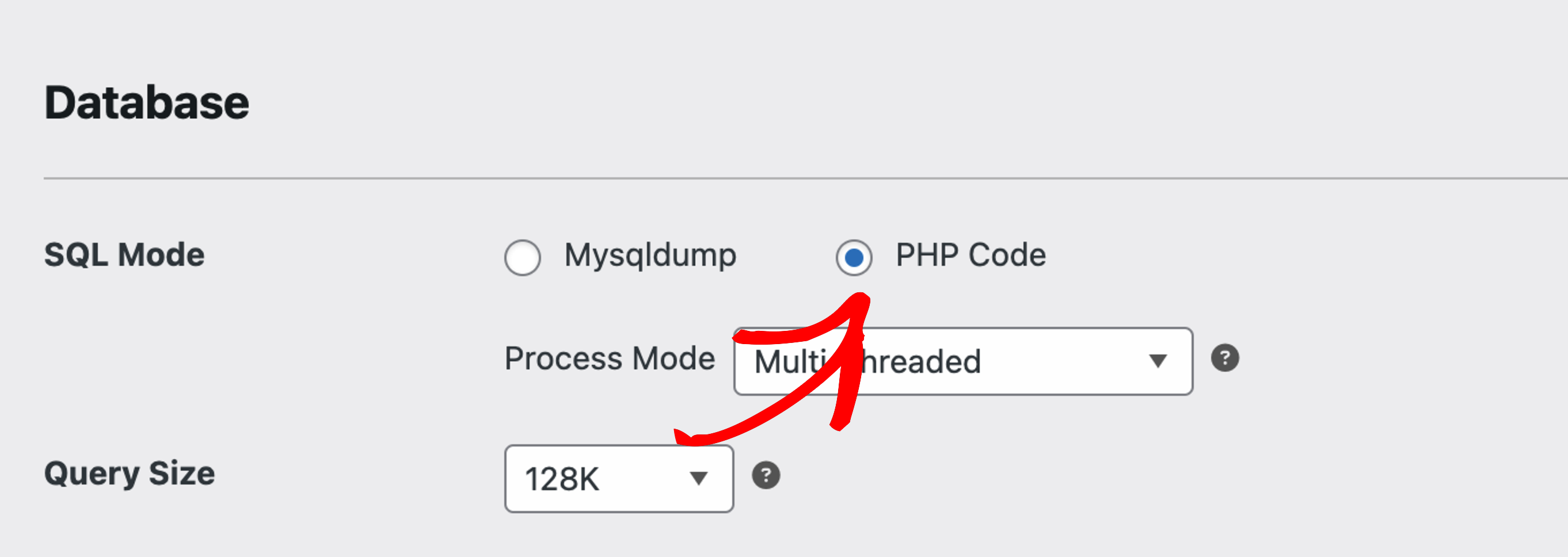
- Il est recommandé d'utiliser PhpCode pour les bases de données volumineuses et ShellZip pour les archives volumineuses si possible et si votre hébergeur les prend en charge.
Désactiver les plugins
Si vous avez des plugins de sécurité ou de mise en cache installés, il est recommandé de les désactiver temporairement pour éviter les conflits au moment de l'installation. Certains plugins de sécurité peuvent accéder à l'extérieur d'une installation WordPress et surveiller les dossiers externes, tandis que d'autres, une fois activés dans un nouvel environnement, nécessitent une configuration supplémentaire.
- Pendant la création : Cela peut être fait en créant votre sauvegarde avec tous les plugins de cache et de sécurité temporairement désactivés et en ajoutant tous les chemins de cache à la liste des filtres de répertoire.
- Avant l'installation : Si vous êtes déjà trop avancé dans le processus d'installation et que vous ne souhaitez pas créer une nouvelle sauvegarde, vous pouvez toujours effectuer une extraction manuelle et supprimer ou renommer temporairement le dossier du plugin que vous suspectez de causer des problèmes. Terminez le processus d'installation, puis restaurez le plugin.
- Pendant l'installation : À l'étape 3 de l'installeur, sous options, il y a une boîte de sélection où vous pouvez désactiver les plugins. Cochez l'option pour désactiver tous les plugins et continuez l'installation. Une fois le site installé, vous pourrez réactiver tous les plugins.
Plugin Wordfence
Wordfence est un excellent plugin, mais déplacer un site WP avec celui-ci activé peut causer des problèmes lors de la première tentative de redéploiement du site.
- La solution la plus rapide est de désactiver temporairement le pare-feu du plugin jusqu'à ce que vous ayez déployé votre site.
- Wordfence has a firewall feature that filters PHP code. So when running the installer.php, it could be blocked by Wordfence. This is more relevant for users with multiple WordPress installations. For example, if you’re attempting to duplicate a WordPress install while another WordPress site existed in another directory, then you may get a “403 Access Denied” error since Wordfence works across multiple directories. Below are some steps to whitelist the installer:
- Accédez à votre page Wordfence Live Traffic.
- Après l'installation, si vous supprimez la règle, assurez-vous de la réautoriser lorsque vous exécutez l'installeur.
Vérifier le fichier .htaccess
Des configurations incorrectes du serveur Web peuvent causer des problèmes tels que :
- Index de répertoire manquant : Pour corriger, ajoutez
DirectoryIndex index.html index.php
à .htaccess. - Vérifiez auprès de votre hébergeur les règles mod_security. Par exemple, la règle suivante sur l'hébergement Siteground lèvera une règle de sécurité du serveur pour que l'installateur fonctionne correctement :
<IfModule mod_security.c>SecFilterRemove 001838</IfModule>
RÉPONSES D'ERREUR
Erreur interne du serveur 500
Si vous obtenez cette erreur dans un journal ou une réponse, veuillez consulter :
Comment gérer les messages « Erreur interne du serveur 500 » ?
403 Interdit/Accès refusé
Si vous obtenez cette réponse, elle peut être liée aux autorisations. Voici quelques options :
- Donnez des autorisations à votre dossier WordPress racine (par exemple, 755)
Remarque : les options avancées de l'étape 1 vous permettront de définir récursivement les autorisations sur les répertoires ou les fichiers - Contactez votre hébergeur avec l'erreur et demandez-lui quelles règles de pare-feu il applique.
- Vérifiez le fichier .htaccess
voir Vérifier le fichier .htaccess ci-dessus… - Désactivez temporairement tout plugin de pare-feu/sécurité
voir Désactiver les plugins & Plugin Wordfence ci-dessus…
Voir aussi :
Comment gérer les messages « Erreur interne du serveur 500 » ?
Documentation Wordfence
Site ModSecurity
Référence ModSecurity
Fournisseurs d'hébergement recommandés pour Duplicator ?


