

Stockage de votre sauvegarde sur Wasabi
Vous cherchez à sécuriser votre site WordPress avec une solution de sauvegarde fiable ? Wasabi offre une option sécurisée et économique pour stocker vos sauvegardes de site. Contrairement à d’autres options de stockage cloud, Wasabi maintient une tarification simple, sans niveaux de prix confus ni frais cachés. Cela en fait un choix idéal pour les entreprises comme pour les particuliers qui cherchent à protéger leurs données sans se ruiner.
Dans ce guide, nous vous accompagnerons étape par étape dans le processus de sauvegarde de votre site WordPress sur Wasabi !
Créer un compartiment Wasabi
Vous devrez créer un nouveau compte Wasabi. Vous pouvez commencer un essai gratuit pendant 30 jours, et après, vous serez facturé 6,99 $ par To chaque mois.
Pour rejoindre Wasabi, enregistrez-vous avec le stockage de données estimé.
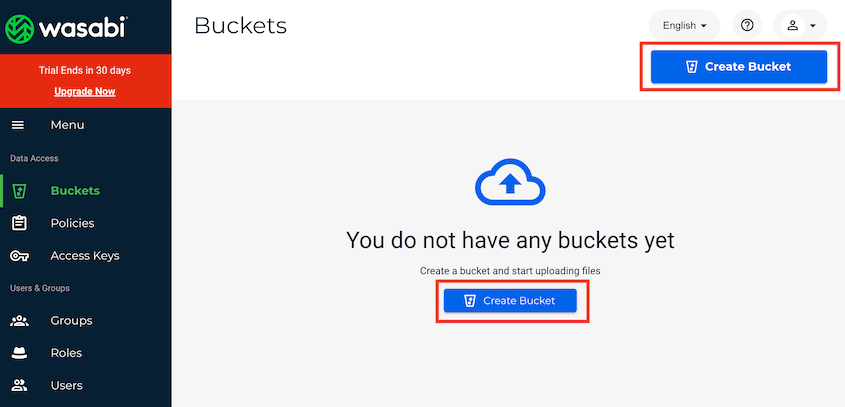
Après avoir créé votre compte Wasabi, vous verrez votre nouvelle console Wasabi. Ici, cliquez sur Compartiments » Créer un compartiment :
Nommez votre nouveau compartiment. Il doit comporter votre domaine et commencer par une lettre minuscule ou un chiffre :
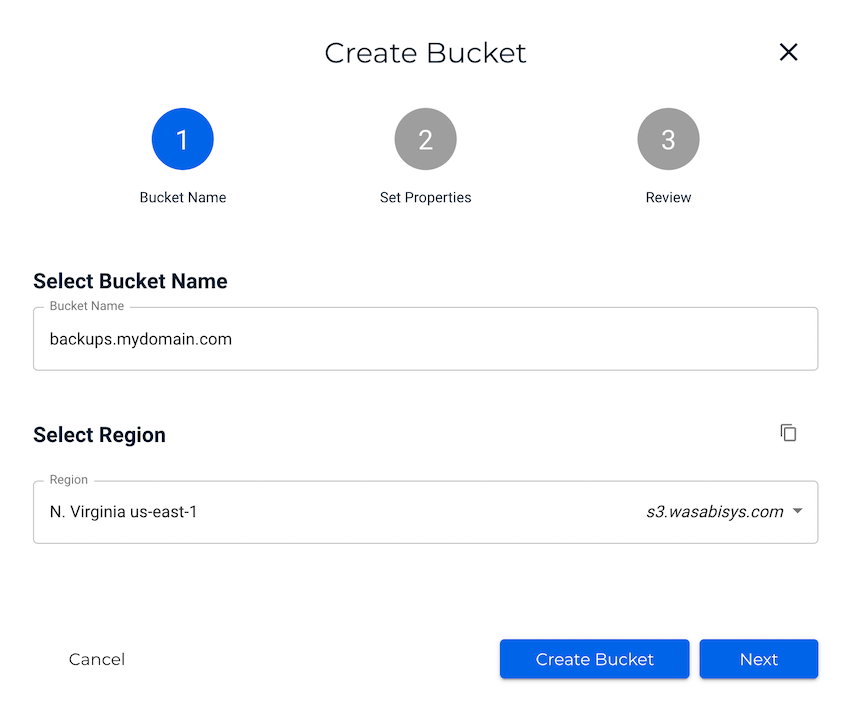
Après cela, sélectionnez la région du centre de données la plus proche de vous. Cliquez sur Créer un compartiment.
Note : Assurez-vous de sauvegarder le nom et la région de votre compartiment. Vous aurez besoin de ces informations pour connecter votre compte Wasabi à Duplicator.
Identifier vos clés d’accès
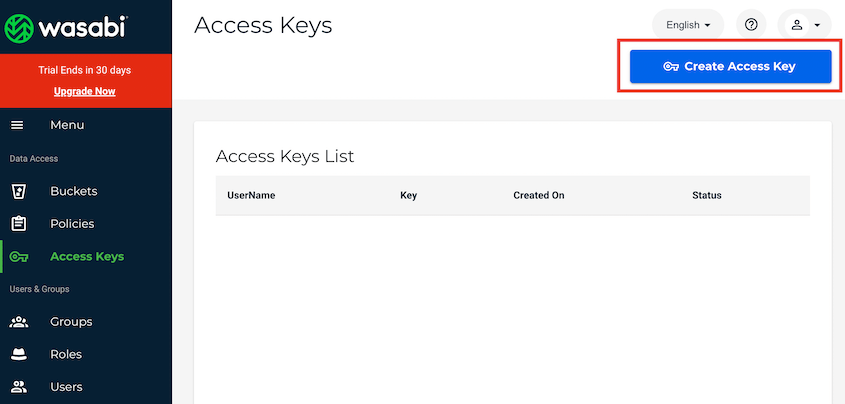
Accédez à votre console Wasabi et ouvrez l’onglet Clés d’accès. Ensuite, créez une nouvelle clé d’accès :
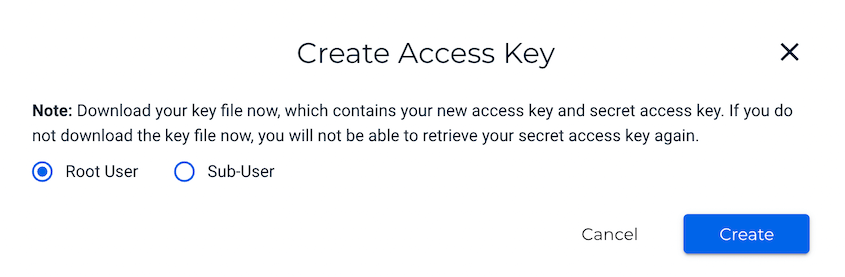
Dans la fenêtre contextuelle, sélectionnez Utilisateur racine et cliquez sur Créer :
Cela générera la clé d’accès et la clé secrète pour votre compartiment Wasabi :
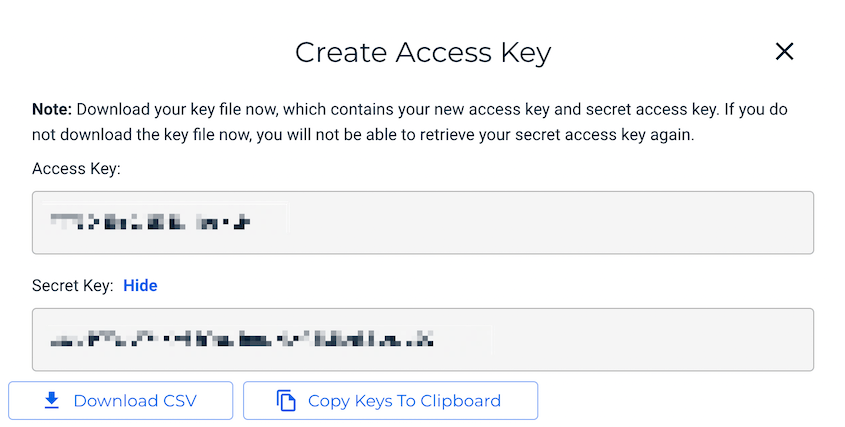
Vous pouvez copier ces clés et les enregistrer dans un endroit sûr. Vous pouvez également les télécharger sous forme de fichier CSV. Quoi qu’il en soit, assurez-vous de pouvoir y accéder facilement pour l’étape suivante.
Connecter Wasabi à Duplicator
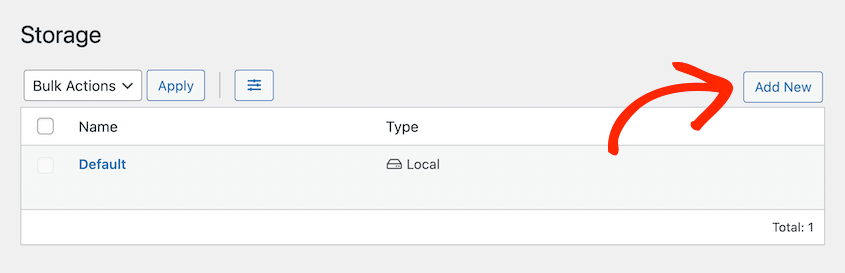
Pour vous connecter, vous devrez aller dans Duplicator Pro » Stockage » Ajouter nouveau :
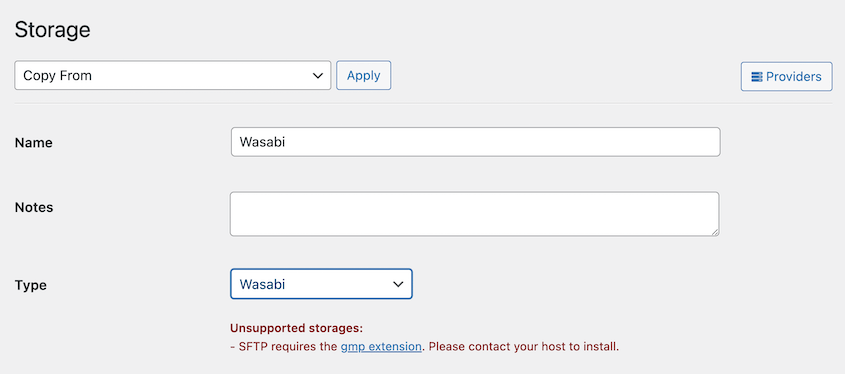
Nommez le nouvel emplacement de stockage et choisissez Wasabi comme Type :
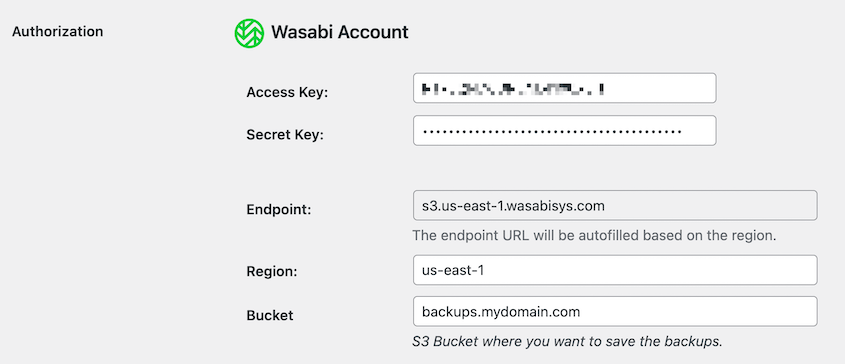
Sous Autorisation, collez votre clé d’accès et votre clé secrète. Vous devrez également renseigner le nom et la région de votre compartiment :
Si vous souhaitez optimiser votre espace de stockage cloud, envisagez de personnaliser le champ Nombre maximum de sauvegardes. Duplicator supprimera les anciennes sauvegardes une fois que vous aurez atteint la limite définie :
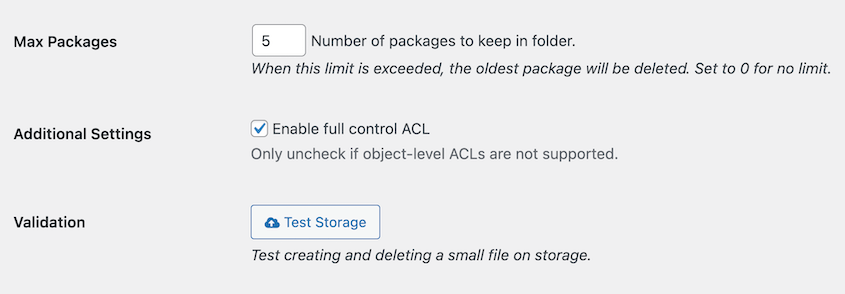
Enfin, après avoir enregistré le stockage Wasabi, cliquez sur Tester le stockage en bas de la page. Duplicator créera un petit fichier sur Wasabi et le supprimera, garantissant que l’intégration fonctionne correctement.
Maintenant, lorsque vous êtes prêt, vous pouvez automatiser votre sauvegarde en la planifiant. Veuillez consulter le guide pour Créer une sauvegarde automatisée.


