


Comment migrer un site Web d'adhésion
 Joella Dunn
Joella Dunn
Joella Dunn
 John Turner
John Turner
John Turner
Déplacer un site d'adhésion vers un nouvel hébergeur est différent de la migration d'un blog WordPress classique.
Ça devrait l'être. Les enjeux sont plus élevés.
Avec un site standard, vous vous souciez principalement des liens brisés ou des images manquantes. Agaçant, certes, mais réparable.
Avec un site d'adhésion, vous gérez des abonnements actifs, des enregistrements de paiement et des comptes utilisateurs pour lesquels les gens ont payé.
Une erreur ici, et vous aurez affaire à des membres qui ne peuvent pas se connecter, des paiements qui échouent, ou pire : des rétrofacturations parce que quelqu'un a été bloqué de l'accès à un contenu qu'il a acheté.
Votre base de données gère les relations utilisateurs, les niveaux d'adhésion, les dates de début d'abonnement, les jetons de paiement et les règles d'accès. Toutes ces données doivent être transférées proprement et continuer à fonctionner exactement comme avant.
Dans ce guide, je vais vous accompagner dans la migration de votre site d'adhésion, du choix du bon outil de migration au test de chaque fonction critique sur votre nouvel hébergeur.
Migrons votre site en toute sécurité !
Voici les points clés à retenir :
- Utilisez un plugin de migration conçu pour les bases de données volumineuses comme Duplicator Pro, car les plugins génériques échouent souvent sur les sites d'adhésion en raison de leur taille et de leur complexité.
- Testez votre site en profondeur sur le nouveau serveur en utilisant un fichier hosts avant de changer les DNS pour éviter de perturber les membres actifs.
- Mettez à jour les URL des webhooks de la passerelle de paiement immédiatement après la migration pour éviter les échecs de facturation des abonnements.
- Vérifiez toutes les règles d'accès aux adhésions, les connexions utilisateurs et le traitement des paiements avec des comptes de test avant la mise en ligne.
- Attendez-vous à une interruption minimale si tout est fait correctement ; l'ancien site reste en ligne pendant que vous construisez et testez le nouveau.
Table des matières
Pourquoi migrer votre site d'adhésion ?
Vous migrez votre site d'adhésion car quelque chose dans votre situation d'hébergement actuelle ne fonctionne plus.
Peut-être est-ce technique. Peut-être est-ce financier. Quoi qu'il en soit, vous avez atteint le point où rester coûte plus cher que le risque de déménager.
Performances médiocres
Un site d'adhésion lent frustre les visiteurs et perturbe les fonctionnalités.
Lorsque votre serveur peine à suivre, le traitement des paiements ralentit. Les membres rencontrent des timeouts lors du paiement. Les tentatives de facturation récurrente échouent car le webhook de Stripe ou PayPal ne peut pas atteindre votre serveur surchargé à temps.
Les temps de chargement des pages supérieurs à trois secondes commencent à affecter les taux de conversion. Au-delà de cinq secondes, vous perdez des membres avant même qu'ils ne voient ce que vous vendez.
Dépasser les limites de votre hébergeur
Cinquante membres sur un plan d'hébergement mutualisé ? Cela fonctionne généralement bien.
Cinq cents membres ? Vous poussez le bouchon.
À mesure que le nombre de membres augmente, la taille de la base de données augmente également. Chaque connexion, chaque vue de page et chaque mise à jour d'abonnement écrit dans la base de données. Vos tables wp_users et wp_usermeta gonflent.
Les requêtes qui prenaient autrefois des millisecondes prennent maintenant plusieurs secondes. Le plan d'hébergement bon marché qui fonctionnait parfaitement au lancement devient un goulot d'étranglement.
Vous avez besoin de plus d'allocation CPU, de plus de RAM, et probablement d'un serveur dédié ou d'un hébergeur WordPress géré qui sait réellement optimiser MySQL pour la performance.
Manque de fonctionnalités ou de support
Certains hébergeurs ne se soucient tout simplement pas des sites WordPress.
Ils vous vendront l'espace, mais lorsque votre plugin d'adhésion entrera en conflit avec leur configuration serveur, vous serez seul.
Pas d'environnement de staging pour tester les mises à jour. Pas de mise en cache au niveau du serveur. Des tickets de support répondus par quelqu'un qui lit un script et qui n'a jamais entendu parler de MemberPress.
Les meilleurs hébergeurs proposent des sites de staging où vous pouvez tester les mises à jour de plugins avant de les mettre en ligne. Ils fournissent des équipes de support expertes qui comprennent l'architecture WordPress.
Ils vous donnent des outils comme l'accès WP-CLI, la mise en cache Redis et l'intégration CDN. Ce sont des exigences lorsque vous dirigez une entreprise.
Économies
Parfois, le calcul est simple.
Vous payez 200 $/mois pour un hébergement médiocre alors que vous pourriez obtenir de meilleures performances et fonctionnalités pour 80 $/mois ailleurs.
Sur un an, cela représente 1 440 $ de retour dans votre poche. La migration du site web peut prendre un week-end et des tests minutieux, mais le retour sur investissement est immédiat.
Assurez-vous simplement de ne pas rechercher le prix seul. Un hébergement bon marché qui ne peut pas gérer votre trafic vous coûtera plus cher en revenus perdus que ce que vous économisez sur la facture mensuelle.
Comment migrer un site d'adhésion
Voici le processus que je suis pour migrer un site d'adhésion WordPress. Il est méthodique et délibérément prudent, ce qui est exactement ce que vous voulez lorsque vous déplacez un site qui génère des revenus.
- Installer un plugin de migration conçu pour les grands sites : Utilisez Duplicator Pro pour gérer les bases de données de plus de 1 Go qui expirent avec les plugins génériques
- Sauvegardez votre site d'adhésion : Créez la sauvegarde pendant les heures de faible trafic pour éviter de manquer les nouvelles inscriptions ou transactions
- Préparez la nouvelle destination : Créez une base de données MySQL et un utilisateur avec tous les privilèges sur votre nouvel hébergeur
- Mettez à jour votre fichier hosts : Pointez votre domaine vers l'adresse IP du nouveau serveur pour tester tout en gardant le site actuel en ligne pour les membres
- Téléchargez les fichiers de sauvegarde sur le nouveau serveur : Transférez l'archive et installer.php via FTP, puis exécutez l'installateur
- Testez votre site d'adhésion après la migration : Vérifiez les connexions des utilisateurs, les webhooks de paiement, les restrictions de contenu et toutes les fonctions critiques avant de changer les DNS
Installez un plugin de migration conçu pour les grands sites
Les plugins de migration génériques ont tendance à échouer sur les sites d'adhésion.
Le problème est la taille de la base de données. Un blog typique peut avoir 50 Mo dans la base de données. Un site d'adhésion avec quelques milliers d'utilisateurs ? Essayez 500 Mo ou plus.
Ajoutez l'historique des transactions, les enregistrements d'abonnement et les métadonnées utilisateur de votre plugin d'adhésion, et vous dépassez facilement 1 Go.
La plupart des environnements d'hébergement mutualisé ont des limites de temps d'exécution, généralement de 30 à 60 secondes. Lorsqu'un plugin de migration tente de compresser l'intégralité de votre base de données en une seule fois, il atteint cette limite et expire.
Duplicator Pro gère les sauvegardes différemment. Il dispose d'un fichier de sauvegarde personnalisé (DupArchive) qui traite votre site par petits morceaux, contournant ainsi ces restrictions de délai d'expiration.

Il divise l'exportation de la base de données en morceaux gérables, puis réassemble tout à l'autre extrémité. Ceci est essentiel lorsque vous traitez des données de membres que vous ne pouvez pas vous permettre de perdre.
Le plugin crée deux fichiers de sauvegarde importants : une archive compressée de votre site entier (au format .zip ou .daf) et un script d'installation appelé installer.php.
Ensemble, ces fichiers contiennent tout le nécessaire pour reconstruire votre site sur un nouveau serveur.
Sauvegardez votre site d'adhésion
Cette sauvegarde sert à deux fins. Premièrement, c'est votre filet de sécurité si quelque chose tourne mal. Deuxièmement, c'est le package de migration réel que vous utiliserez pour reconstruire le site.
Avant de créer la sauvegarde, vérifiez les modèles de trafic de votre site. Si vous avez un plugin Google Analytics comme MonsterInsights, trouvez votre période de trafic la plus lente, généralement tôt le matin dans votre fuseau horaire.
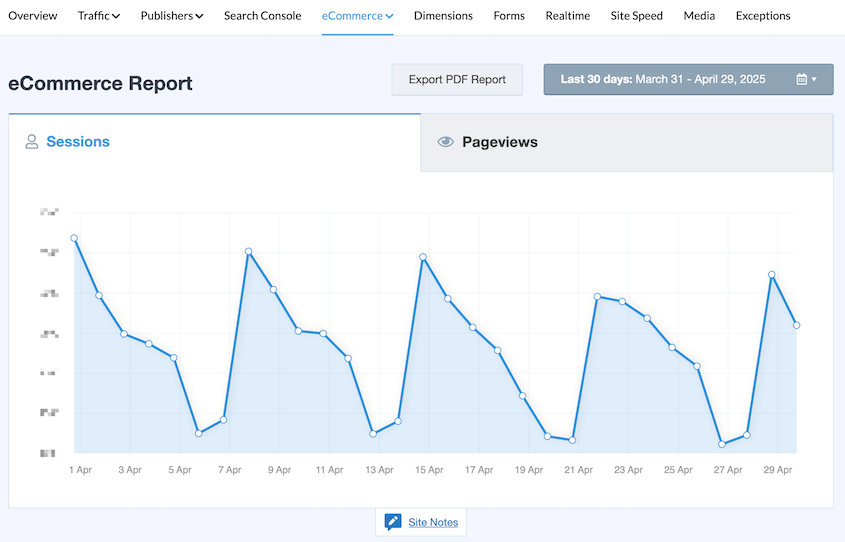
Créez la sauvegarde à ce moment-là. Cela minimise le risque de manquer de nouvelles inscriptions ou transactions qui se produisent pendant l'exécution de la sauvegarde.
Dans Duplicator Pro, le processus de sauvegarde est simple. Allez dans Sauvegardes » Ajouter une nouvelle.

Choisissez l'emplacement de stockage Local. Pour migrer votre site d'adhésion complet, assurez-vous de sélectionner le préréglage de sauvegarde Site complet.

Laissez-le effectuer son analyse, puis générez la sauvegarde.

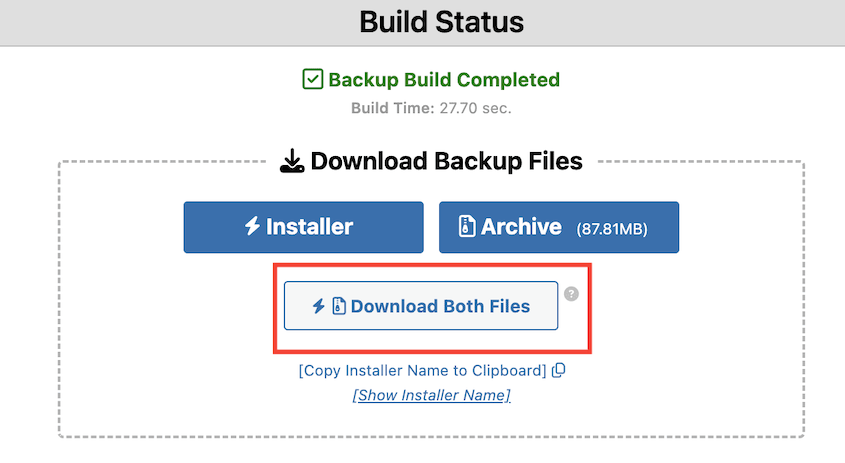
Une fois la sauvegarde terminée, téléchargez les deux fichiers sur votre ordinateur local : le fichier archive et installer.php.
Préparez la nouvelle destination
Si vous migrez vers un nouveau fournisseur d'hébergement, il n'est pas nécessaire d'installer WordPress. Lorsque vous migrez votre site, Duplicator l'installera pour vous.
Ce dont vous avez besoin, c'est d'une base de données. Connectez-vous à votre panneau de contrôle d'hébergement et créez une nouvelle base de données MySQL. Donnez-lui un nom dont vous vous souviendrez.
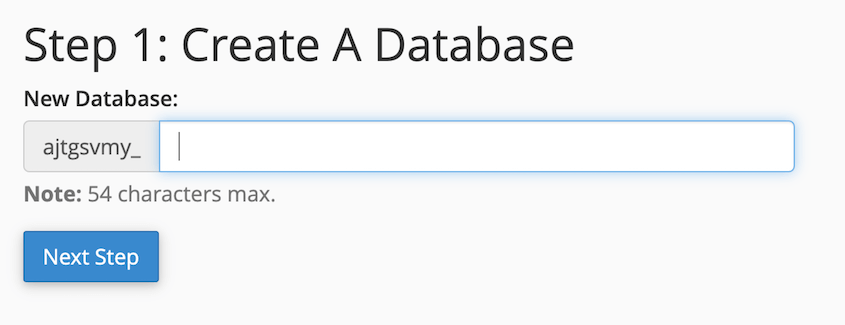
Créez un utilisateur de base de données avec un mot de passe fort.
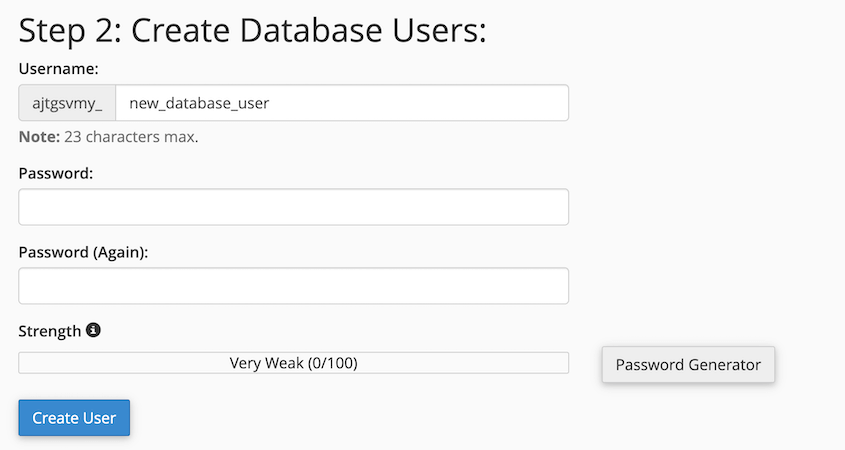
Attribuez cet utilisateur à la base de données que vous venez de créer et accordez-lui tous les privilèges.
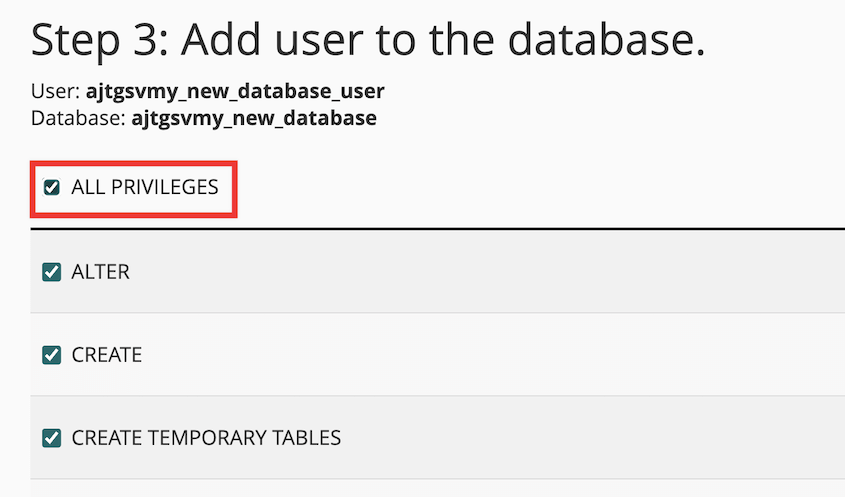
Notez trois choses : le nom de la base de données, le nom d'utilisateur de la base de données et le mot de passe. Vous en aurez besoin dans quelques minutes.
Notez également l'hôte de la base de données ; il s'agit généralement de localhost, mais certains hôtes utilisent une adresse différente.
Mettez à jour votre fichier hosts
Le fichier hosts sur votre ordinateur vous permet de remplacer le DNS à des fins de test. Vous pouvez pointer votre domaine vers l'adresse IP du nouveau serveur sans réellement modifier les serveurs de noms de votre domaine.
Cela signifie que vous pouvez tester entièrement votre nouveau site pendant que l'ancien site reste en ligne et sert vos membres.
L'emplacement du fichier hosts dépend de votre système d'exploitation :
- Windows : C:\Windows\System32\drivers\etc\hosts
- Mac/Linux : /etc/hosts
Ouvrez-le avec les privilèges d'administrateur (vous en aurez besoin pour enregistrer les modifications). Ajoutez une nouvelle ligne en bas :
123.456.789.101 votredomaine.com
Remplacez cette adresse IP par celle de votre nouveau serveur. Votre hébergeur vous la fournira, généralement dans l'e-mail de bienvenue ou le panneau de contrôle. Remplacez votredomaine.com par votre domaine réel.
Enregistrez le fichier. Désormais, lorsque vous tapez votre domaine dans un navigateur sur cet ordinateur, il accède au nouveau serveur au lieu de l'ancien.
Ne vous inquiétez pas, tout le reste du monde voit toujours le site précédent, donc vos membres ne seront pas perturbés.
Téléchargez les fichiers de sauvegarde sur le nouveau serveur
Connectez-vous à votre nouveau serveur à l'aide d'un client FTP comme FileZilla. Vous aurez besoin des identifiants FTP de votre hébergeur : généralement un nom d'utilisateur FTP, un mot de passe et un nom d'hôte.
Accédez au répertoire vide où votre site résidera. Téléchargez les deux fichiers : l'archive et installer.php.

Une fois le téléchargement terminé, ouvrez un navigateur et accédez à votredomaine.com/installer.php. Si vous avez correctement mis à jour votre fichier hosts, vous verrez l'interface d'installation de Duplicator.
Il vous demandera vos identifiants de base de données. Utilisez ceux que vous avez notés à l'étape précédente.
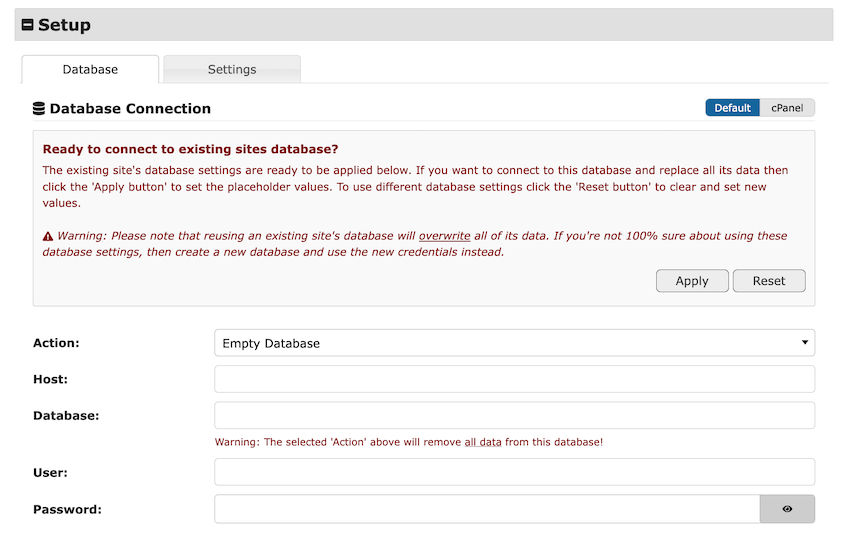
Laissez l'installateur terminer. Ne fermez pas le navigateur et ne l'interrompez pas.
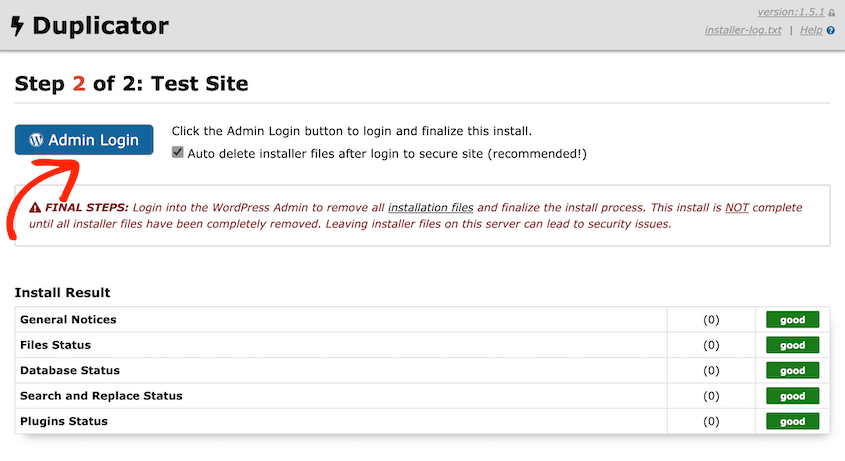
Une fois terminé, utilisez le bouton WP Admin pour vous reconnecter à votre site nouvellement migré !
Comment tester votre site d'adhésion après une migration
Prévoyez au moins deux heures pour cela. Se précipiter dans les tests est la raison pour laquelle vous vous retrouvez avec des membres qui vous contactent à minuit pour dire qu'ils ne peuvent pas accéder au cours pour lequel ils ont payé.
Testez les comptes utilisateurs et les connexions
Commencez avec un compte de test, pas votre compte administrateur. Créez-en un si vous n'en avez pas déjà un, et donnez-lui une adhésion active.
Déconnectez-vous complètement de WordPress. Ouvrez une fenêtre de navigation privée ou incognito. Essayez de vous connecter avec les identifiants de ce compte de test.
Cela a-t-il fonctionné du premier coup ? Bien. Vérifiez maintenant la page du compte. Regardez le niveau d'adhésion affiché.
Vérifiez la date d'expiration de l'adhésion ou la date de renouvellement. Comparez-les à ce que vous voyez dans votre panneau d'administration. Ils doivent correspondre exactement.
Vous devriez également tester le flux de réinitialisation du mot de passe. Cliquez sur Mot de passe oublié et demandez un lien de réinitialisation.
Vérifiez si l'e-mail arrive (regardez dans les spams s'il n'apparaît pas dans la minute). Cliquez sur le lien. Vous amène-t-il à une page de réinitialisation de mot de passe sur le nouveau serveur ? Pouvez-vous réellement réinitialiser le mot de passe et vous reconnecter ?
Cela teste deux éléments critiques : la configuration de votre serveur de messagerie et la gestion des sessions de votre plugin d'adhésion. Si les réinitialisations de mot de passe échouent, vos membres ne pourront pas récupérer leurs comptes. C'est un cauchemar de support en devenir.
Testez les abonnements et les passerelles de paiement
Connectez-vous à votre administration WordPress et accédez à l'endroit où votre plugin d'adhésion affiche les données d'abonnement. Dans MemberPress, c'est MemberPress » Abonnements.
Examinez quelques abonnements actifs. Vérifiez le statut, la date de facturation et le mode de paiement. Tout devrait ressembler exactement à ce qu'il était sur l'ancien serveur.
Maintenant, voici la partie critique que la plupart des gens manquent : les URL de webhook.
Votre passerelle de paiement (Stripe, PayPal, etc.) envoie des notifications à votre site lorsque des événements se produisent : paiements réussis, paiements échoués, annulations d'abonnement. Ces notifications sont envoyées à une URL spécifique sur votre serveur. Cette URL pointe probablement toujours vers votre ancien serveur.
Connectez-vous à votre tableau de bord Stripe ou PayPal. Trouvez les paramètres des webhooks. Vous recherchez des URL qui contiennent votre nom de domaine. Si vous voyez des URL avec l'adresse IP de votre ancien serveur ou un domaine temporaire, mettez-les à jour avec votre domaine réel.
Dans MemberPress, l'URL du webhook ressemble généralement à votredomaine.com/?webhook=stripe ou similaire.
Effectuez une transaction test. La plupart des passerelles de paiement ont un mode test. Si la vôtre n'en a pas, utilisez un code de coupon offrant 100 % de réduction pour traiter une transaction gratuite.
Inscrivez-vous à une adhésion en utilisant votre compte test. Vérifiez si l'abonnement apparaît correctement dans votre plugin d'adhésion. Vérifiez si le niveau d'accès de l'utilisateur est mis à jour.
Si les webhooks ne sont pas configurés correctement, les cartes de vos membres sont débitées avec succès par Stripe ou PayPal, mais votre site ne reçoit jamais la notification. Leur adhésion apparaît comme expirée même s'ils ont payé.
Testez l'accès au contenu et les règles de restriction
Connectez-vous en tant que votre membre test, celui avec un abonnement actif.
Accédez à un contenu qui devrait être accessible à ce niveau d'adhésion. Un article de blog, une leçon de cours, une page de téléchargement, tout ce que vous restreignez.
Pouvez-vous le voir ? Pouvez-vous télécharger des fichiers ou regarder des vidéos ?
Maintenant, déconnectez-vous complètement. Ouvrez une nouvelle fenêtre de navigation privée. Essayez d'accéder au même contenu en tant que visiteur déconnecté. Vous devriez rencontrer un paywall, une invite de connexion ou un message indiquant que le contenu est réservé aux membres.
Si vous voyez le contenu sans vous connecter, vos règles d'adhésion n'ont pas été correctement transférées. Cela signifie que n'importe qui peut accéder à votre contenu payant gratuitement.
Vérifiez un autre niveau d'adhésion si vous avez plusieurs niveaux. Connectez-vous en tant qu'utilisateur avec une adhésion de base et essayez d'accéder au contenu premium. Ils devraient être bloqués. Les règles de restriction doivent fonctionner dans les deux sens : autoriser l'accès lorsque cela est approprié et le bloquer lorsque ce n'est pas le cas.
Testez également votre page d'inscription aux adhésions. Les nouveaux utilisateurs peuvent-ils s'inscrire ? Le formulaire de paiement se charge-t-il ? Vous n'avez pas besoin de finaliser un achat réel, mais le formulaire devrait au moins apparaître et fonctionner.
Entretien général
Accédez à Paramètres » Permaliens. Ne changez rien. Cliquez simplement sur le bouton Enregistrer les modifications en bas. Cela régénère votre fichier .htaccess et les règles de réécriture pour le nouveau serveur.
Sautez cette étape, et vous pourriez obtenir des erreurs 404 sur tout sauf la page d'accueil.
Cliquez sur votre navigation principale. Recherchez des images brisées — cela signifie généralement que l'URL n'a pas été correctement mise à jour lors de la migration. Recherchez également des liens brisés.
Soumettez votre formulaire de contact si vous en avez un. Si le formulaire est soumis mais que vous ne recevez jamais l'e-mail, votre configuration d'e-mail a besoin d'être améliorée. De nombreux hébergeurs exigent des plugins SMTP pour envoyer des e-mails de manière fiable.
Vérifiez les erreurs PHP. Ajoutez ?debug=true à la fin d'une URL et voyez si des avertissements apparaissent.
Mieux encore, activez WP_DEBUG temporairement dans votre fichier wp-config.php. Corrigez toutes les erreurs que vous trouvez.
Vérifiez que votre certificat SSL est actif. Votre URL doit afficher https:// avec une icône de cadenas dans le navigateur. Si vous voyez un avertissement Non sécurisé, vous devez installer ou activer un certificat SSL sur le nouvel hébergeur.
Effectuez une dernière vérification de la vitesse de chargement des pages à l'aide d'un outil tel que GTmetrix ou Pingdom. Votre nouvel hébergeur doit offrir des performances au moins égales à celles de l'ancien, de préférence meilleures. Si le site est sensiblement plus lent, quelque chose est mal configuré, probablement la mise en cache ou l'optimisation de la base de données.
Une fois que tout est vérifié, vous êtes prêt à passer en ligne. Voici ce qu'il faut faire :
- Supprimez l'entrée du fichier hosts de votre ordinateur.
- Mettez à jour les paramètres DNS de votre domaine.
La propagation DNS prend du temps, de quelques minutes à 48 heures.
Envisagez de mettre l'ancien site en mode maintenance une fois que vous avez changé les DNS. Cela empêche les nouvelles inscriptions ou modifications de contenu de se produire sur l'ancien serveur après votre déménagement.
Laissez-le reposer pendant une semaine, au cas où vous auriez besoin de revenir en arrière. Ensuite, vous pourrez l'arrêter.
Questions fréquemment posées (FAQ)
Mes abonnements récurrents des membres seront-ils rompus après la migration ?
Pas si vous le faites correctement. L'abonnement lui-même réside au niveau de votre passerelle de paiement, pas sur votre site WordPress. Tant que votre passerelle de paiement peut atteindre votre nouveau serveur via l'URL du webhook, la facturation récurrente se poursuit sans interruption.
Combien de temps d'indisponibilité dois-je prévoir ?
Presque zéro. La méthode du fichier hosts vous permet de construire et de tester l'intégralité du nouveau site pendant que votre ancien site reste en ligne. La seule indisponibilité inévitable est la propagation DNS, et même dans ce cas, les deux sites fonctionnent ; il s'agit simplement d'un passage progressif de l'ancien au nouveau.
Puis-je migrer mon site d'adhésion vers un nouveau nom de domaine ?
Oui, vous pouvez migrer votre site d'adhésion vers un nouveau nom de domaine. Duplicator Pro gère cela correctement avec une recherche et un remplacement lors de l'installation. Recherchez votre ancien nom de domaine et remplacez-le par le nouveau.

Quelle est la plus grande erreur à éviter lors de la migration d'un site d'adhésion ?
Tests inadéquats. Testez chaque fonction critique de votre site d'adhésion avec des comptes de test avant de changer les DNS, sinon vous pourriez découvrir des problèmes plus tard.
Déplacez votre communauté vers un meilleur foyer
Migrer votre site d'adhésion peut offrir une meilleure expérience à vos membres.
Des chargements de pages plus rapides signifient qu'ils restent plus longtemps. Un traitement des paiements fiable signifie moins de transactions échouées et moins de désabonnements. Une meilleure infrastructure d'hébergement signifie que vous passez moins de temps à résoudre des problèmes techniques.
Vos membres existants vous font confiance avec leurs informations de paiement et leur accès au contenu qu'ils apprécient. Cette confiance est rapidement rompue lorsque les pages de connexion ne se chargent pas ou que les renouvellements d'abonnement échouent silencieusement.
Les outils sont importants ici. Un plugin de migration qui échoue avec de grandes bases de données ou qui corrompt des données sérialisées représente un risque pour votre entreprise.
Duplicator Pro gère la complexité des sites d'adhésion spécifiquement parce qu'il a été conçu pour des migrations comme celle-ci. Grandes bases de données, plugins d'adhésion, intégrations de paiement, il traite tout de manière fiable et vous donne le contrôle dont vous avez besoin pour tester avant de passer en ligne.
Prêt à déménager ? Obtenez Duplicator Pro et lancez la migration en toute confiance. Vos membres méritent un site qui travaille aussi dur que vous.
Pendant que vous êtes ici, je pense que vous aimerez ces autres ressources WordPress triées sur le volet :
- 7 meilleurs plugins d'adhésion WordPress
- Comment auditer le contenu avant une migration WordPress
- Comment organiser une migration de site Web (3 phases infaillibles)
- Votre migration de site va échouer (sauf si vous évitez ces erreurs)
- Comment migrer un site WordPress GRATUITEMENT




