

Come leggo il file di log di traccia del backup?
Il file di log di traccia mostra un elenco dettagliato delle operazioni dell'applicazione Duplicator per il debug avanzato. Viene utilizzato per diagnosticare problemi relativi a errori di attivazione della licenza, problemi di creazione dello storage e problemi di avvio della creazione del backup.
Attivazione del log di traccia
Ci sono due modi per attivare il log di traccia:
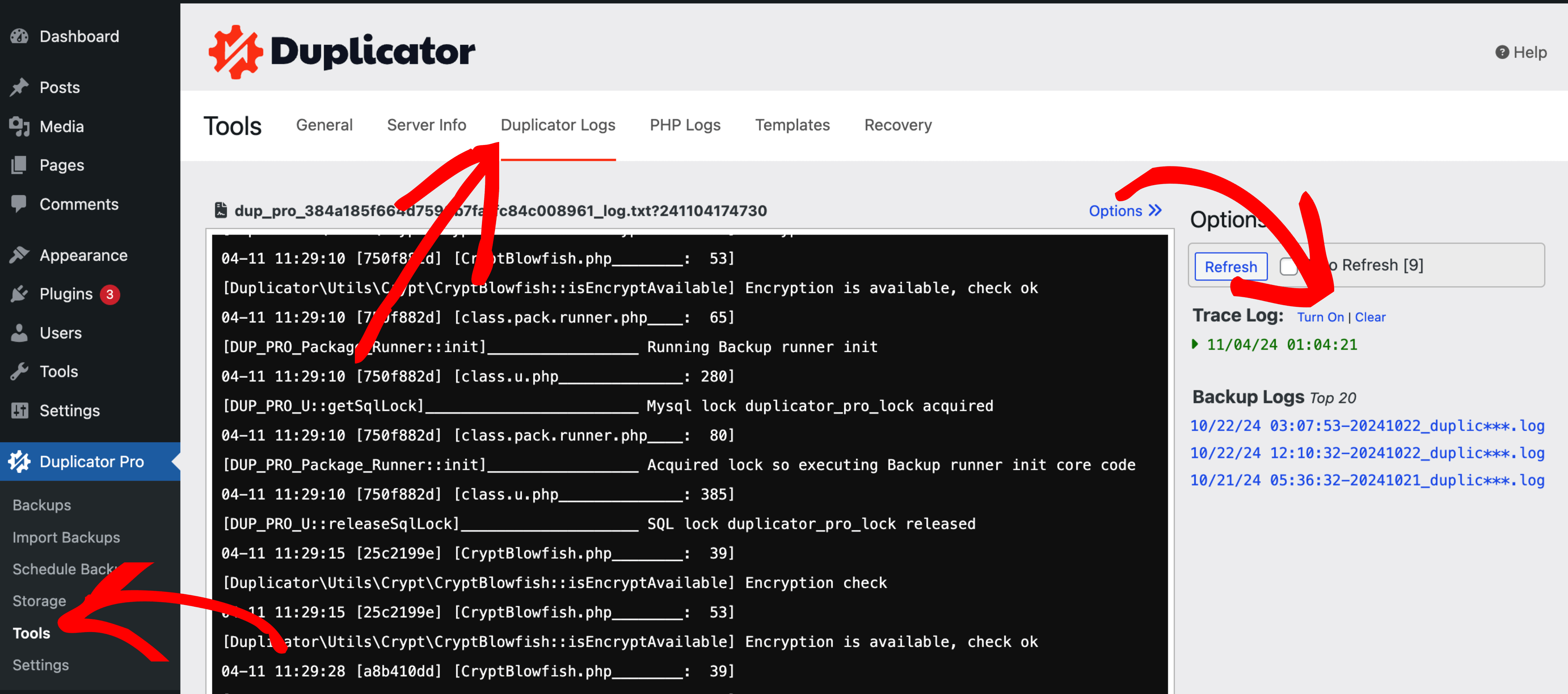
Attivazione del log di traccia da Duplicator » Strumenti
- L'attivazione del log di traccia renderà visibili le opzioni per i log di traccia.
Attivazione del log di traccia da Duplicator » Impostazioni
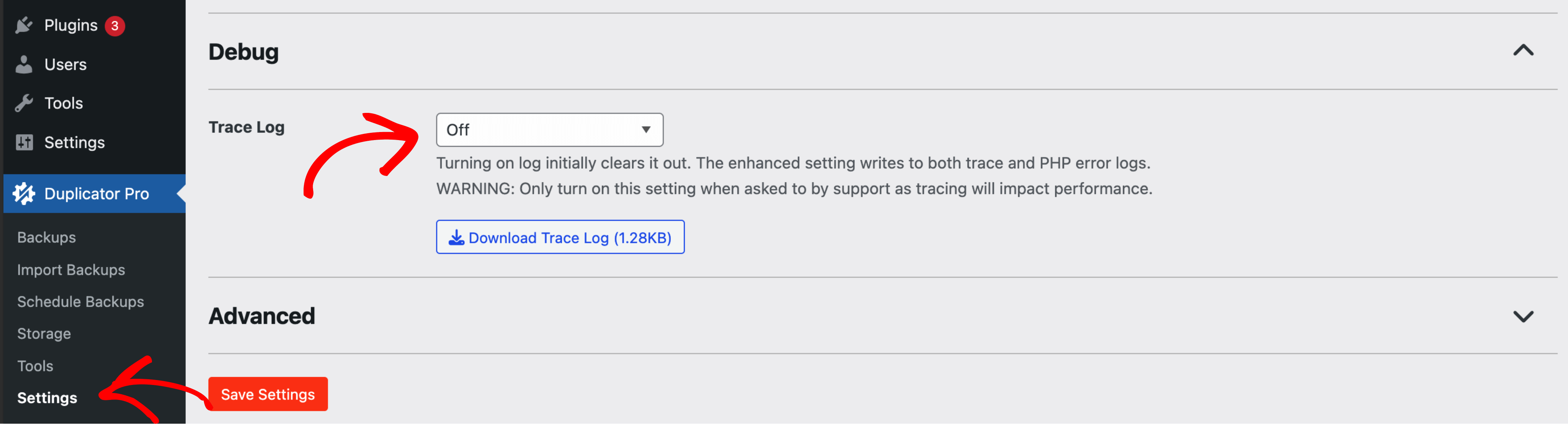
- Vai su Duplicator » Impostazioni » Generale » Debug.
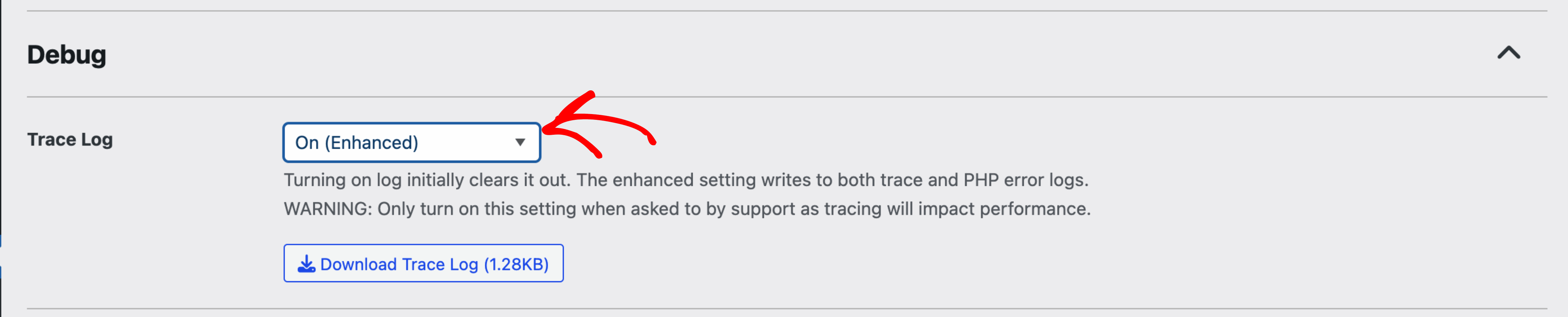
- Seleziona Attiva o Attiva (Avanzato) per l'impostazione Log di traccia e salva le impostazioni.
Generazione e download del log di traccia
Da Duplicator Pro » Impostazioni
- Salva il file .zip sulla tua macchina locale e disattiva nuovamente il log di traccia se non è più necessario.
Da Duplicator Pro » Strumenti
- Vai su Duplicator » Strumenti » generale
- Fai clic sul pulsante Ottieni dati diagnostici
- Vai su Duplicator » Strumenti » Log di Duplicator
- Nella barra laterale destra, fai clic sull'ancora etichettata con il nome del file di log di traccia sotto Log di traccia
- Dall'area destra dove viene visualizzato il contenuto del log di traccia, puoi copiare il contenuto del log di traccia e incollarlo in un file .txt
Dalle opzioni del log di traccia
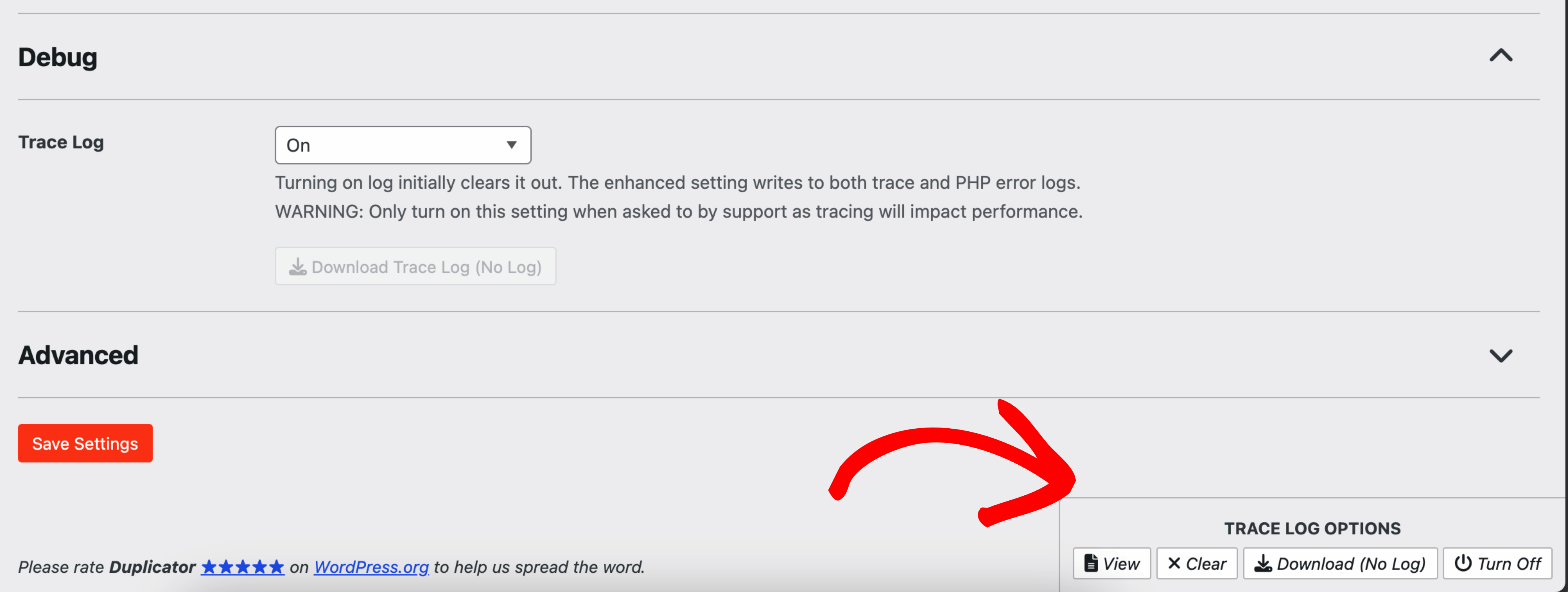
Quando il logging di traccia è abilitato, Duplicator visualizza le opzioni di traccia nell'angolo in basso a destra di tutte le pagine di Duplicator nella dashboard di amministrazione. Per scaricare il log di traccia sul tuo computer locale, fai semplicemente clic sul pulsante "Download".
Naviga in questa sezione per maggiori informazioni sulle opzioni del log di traccia.
Impostazioni avanzate
L'impostazione Attivato (Avanzato) scrive sia nei log di traccia che nei log degli errori PHP.
Opzioni del log di traccia
Quando il Log di Traccia è abilitato, troverai opzioni nell'angolo in basso a destra di tutte le pagine di Duplicator per visualizzare, cancellare, scaricare o disabilitare il log di traccia.
- Visualizza: Per vedere il log in tempo reale sulla nostra interfaccia integrata.
- Cancella: Per cancellare il log e generarne uno nuovo con il punto dell'errore.
- Scarica: Per scaricare il file zip. Nome: duplicator_pro_log.zip.
- Disattiva: Per disattivarlo.
Condivisione del file di log di traccia con il supporto
Se stai risolvendo un problema e desideri condividere il log di traccia con il team di supporto di Duplicator, segui questi passaggi:
- Enable the Trace Log:
- Reproduce the Issue:
- Replica il problema che stai riscontrando. Ad esempio, se stai riscontrando un problema di creazione dello storage, prova a creare un nuovo storage e lascia che fallisca in modo che Duplicator possa registrare il processo nel file di log di traccia.
- Replica il problema che stai riscontrando. Ad esempio, se stai riscontrando un problema di creazione dello storage, prova a creare un nuovo storage e lascia che fallisca in modo che Duplicator possa registrare il processo nel file di log di traccia.
- Download the Trace Log:
- Turn Off the Trace Log:
- Una volta condivise le informazioni necessarie, assicurati di disattivare il log di traccia.


