


Come monitorare l'attività degli utenti WordPress su siti multi-utente e per clienti
 Joella Dunn
Joella Dunn
Joella Dunn
 John Turner
John Turner
John Turner
Accedi al tuo sito e qualcosa non va. Un plugin che non hai toccato è sparito. Un post è stato modificato alle 2 del mattino. Un account utente che non riconosci ha accesso amministrativo.
E WordPress non fornisce alcun registro della cronologia degli utenti. Non hai modo di sapere cosa è successo o chi l'ha fatto.
WordPress non registra l'attività degli utenti per impostazione predefinita. Ogni modifica sul tuo sito avviene silenziosamente, a meno che tu non imposti il monitoraggio dell'attività.
In questo tutorial, ti mostrerò come monitorare ogni azione significativa sul tuo sito (inclusa l'attività degli utenti). Alla fine, avrai un registro di controllo funzionante e regole di avviso in esecuzione in background, sia che tu stia controllando o meno.
Ecco i punti chiave:
- WordPress non dispone di un registro dell'attività degli utenti integrato. Una volta che una modifica avviene senza un plugin attivo, quel registro è perso per sempre.
- Il Registro attività di Duplicator tiene traccia di oltre 60 tipi di eventi, inclusi accessi, tentativi di accesso falliti, modifiche ai ruoli, modifiche ai profili e modifiche ai contenuti.
- Il plugin cattura solo gli eventi dal momento in cui viene attivato. Installalo prima che si verifichi un problema, non dopo.
- L'attivazione delle notifiche ti eviterà di dover controllare manualmente il registro.
Indice
Perché monitorare l'attività degli utenti di WordPress?
L'attività degli utenti è difficile da anticipare, più difficile da verificare a posteriori e può portare a gravi conseguenze se trascurata.
La maggior parte dei siti WordPress ha più utenti: editor che pubblicano contenuti, amministratori che installano plugin o clienti che accedono per rivedere le bozze. Senza un registro attività, non c'è traccia di chi ha pubblicato cosa, chi ha modificato un'impostazione o quale account era attivo prima che qualcosa si rompesse.
Alcune cose che compaiono solo nel monitoraggio a livello utente:
- Modelli di accesso
Chi ha effettuato l'accesso, quando e da quale indirizzo IP. Se un account accede da una posizione mai vista prima alle 3 del mattino e inizia a fare modifiche, dovrai saperlo.
- Modifiche ai ruoli
Se qualcuno eleva un abbonato ad amministratore, WordPress non ti avviserà. Senza un registro, potresti non accorgertene finché quell'account non farà qualcosa di dannoso.
- Tentativi di accesso falliti
Un singolo accesso fallito è rumore. Quindici tentativi di accesso falliti dallo stesso IP in dieci minuti potrebbero essere un attacco di forza bruta in corso. Il monitoraggio dell'attività degli utenti cattura questo schema.
- Modifiche al profilo
Modifiche della password, aggiornamenti dell'indirizzo email e modifiche del nome visualizzato sono modifiche silenziose che possono indicare un furto di account o un utente che sta coprendo le proprie tracce.
- Modifiche ai contenuti associate a utenti specifici
Sapere che un post è stato modificato è utile. Sapere che è stato modificato da un account utente che non avrebbe dovuto avervi accesso è ciò che ti dice realmente che qualcosa è andato storto.
Se gestisci un sito con più di un utente, il monitoraggio specifico dell'attività degli utenti (non solo degli eventi generali del sito) ti permetterà di risolvere i problemi con successo quando qualcosa va storto.
Come monitorare l'attività degli utenti di WordPress
I passaggi seguenti descrivono l'installazione di un plugin per il registro delle attività, la configurazione degli eventi utente tracciati, l'impostazione degli avvisi e il recupero dei record quando necessario. L'intera configurazione richiede circa 15 minuti.
Ecco cosa farai:
- Installa e attiva il plugin: metti in funzione Activity Log e conferma che stia acquisendo eventi prima di passare a qualsiasi altro passaggio.
- Configura le impostazioni degli eventi e leggi il registro: rivedi quali delle nove categorie di eventi sono attive, imposta il periodo di conservazione del registro e impara a leggere una voce del registro prima che diventi affollato.
- Filtra e cerca nel registro: utilizza i filtri per categoria, gravità e intervallo di date per trovare rapidamente azioni utente specifiche, invece di scorrere centinaia di voci.
- Imposta avvisi via email per eventi critici: configura le notifiche per eventi di gravità Alta e Critica in modo da essere avvisato immediatamente quando accade qualcosa di importante, senza controllare manualmente il registro.
- Esporta il tuo registro delle attività: scarica i record in formato CSV o JSON per report clienti, documentazione di conformità o ticket di supporto.
Passaggio 1: Installa il Registro attività di Duplicator
Per il monitoraggio specifico delle attività degli utenti, utilizzo Activity Log by Duplicator. Traccia oltre 60 tipi di eventi, inclusi accessi, tentativi falliti, modifiche ai ruoli, modifiche al profilo e modifiche ai contenuti.
Otterrai tutto ciò di cui hai bisogno per monitorare ciò che fanno i tuoi utenti.
I piani partono da $29/anno per un sito. È anche incluso nel bundle Duplicator Elite se stai già utilizzando Duplicator per backup e migrazioni.
Ottieni Activity Log e scarica il file zip dal tuo account. Installalo nella tua bacheca di WordPress come un nuovo plugin.
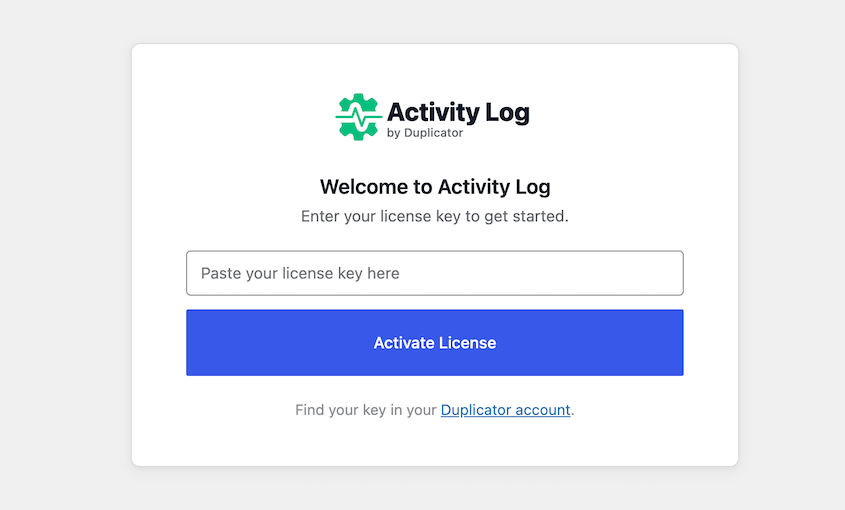
Quindi, inserisci la tua chiave di licenza nella schermata di benvenuto. Una volta connesso al tuo account, la registrazione è già iniziata.
Passaggio 2: Leggi il tuo registro dell'attività degli utenti
Prima di fare affidamento sul registro, dedica due minuti a confermare che stia tracciando le cose giuste.
Vai su Activity Log » Impostazioni e fai clic sulla scheda Eventi. Vedrai nove categorie, ognuna con un interruttore:
- Utente
- Contenuto
- Media
- Plugin
- Tema
- WordPress
- Aspetto
- Tassonomia
- Impostazioni
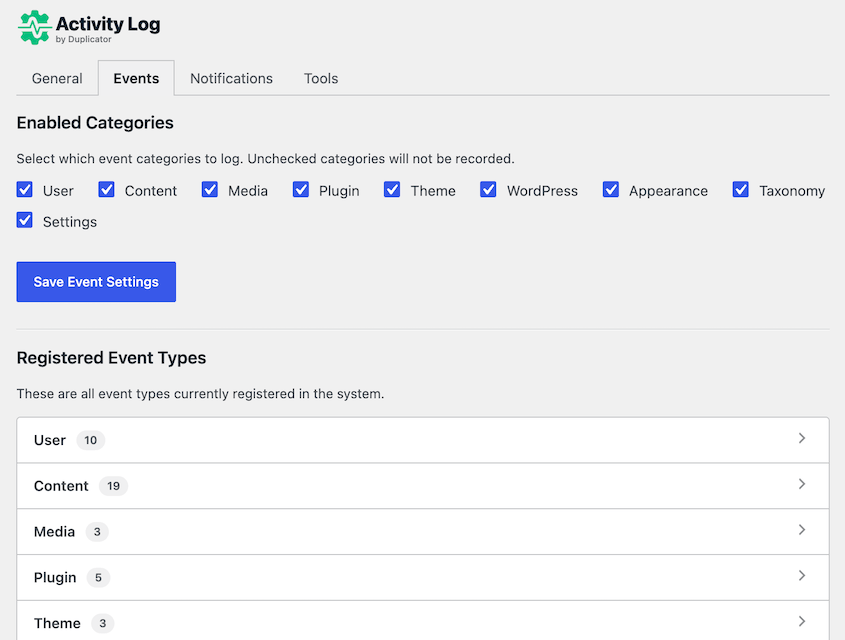
Espandi ogni categoria sotto Tipi di eventi registrati per vedere l'elenco completo di ciò che acquisisce. Per tracciare l'attività dell'utente, assicurati che Utente sia selezionato.
Una volta esaminate le impostazioni, naviga su Activity Log nel menu di amministrazione a sinistra. Ogni voce mostra, da sinistra a destra:
- Gravità
- Data/ora
- Utente
- Descrizione evento
- Oggetto
- Indirizzo IP
- Origine

I colori della gravità ti indicano a colpo d'occhio quanto è urgente una voce. Rosso per Alta, giallo per Media, blu per Bassa.
Controlla subito il registro. Quindi, disconnettiti ed effettua nuovamente l'accesso. Se vedi voci di accesso/disconnessione utente, tutto funziona.
Passaggio 3: Filtra e cerca nel registro
Il registro si riempie velocemente su un sito attivo. Senza filtri, scorri centinaia di voci per trovare quella che conta.
I controlli del filtro si trovano nella parte superiore della visualizzazione del registro e sono ciò che rende utile il registro. Puoi filtrare per categoria, livello di gravità e intervallo di date. Usali insieme.
Ecco un esempio reale di come questo si manifesta. Ho notato che è stato pubblicato un post che non avevo scritto. Ho aperto il log, filtrato per la categoria Contenuto e impostato l'intervallo di date al giorno precedente.
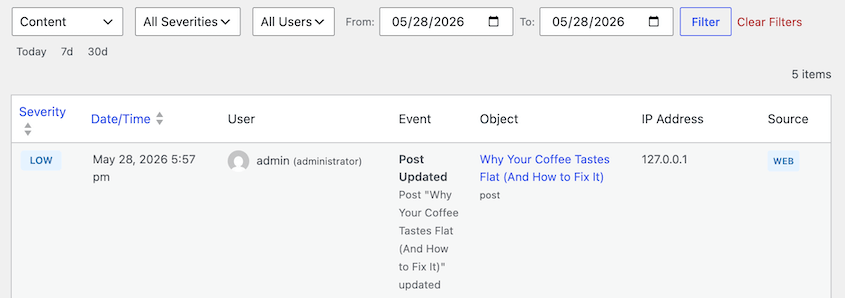
Una voce. Un nome utente che non riconoscevo. Questo è il tipo di cosa che avrebbe richiesto 20 minuti per essere rintracciata in qualsiasi altro modo - e questo presupponendo che sapessi anche da dove iniziare.
Per la revisione quotidiana dei log, filtra per gravità Alta e Critica. Riduce significativamente il rumore e rende il log scansionabile in meno di un minuto.
Passaggio 4: Imposta avvisi via email per eventi critici
Quando controlli manualmente il tuo registro attività, devi ricordarti di farlo. Gli avvisi risolvono questo problema.
Vai su Registro attività » Impostazioni e fai clic sulla scheda Notifiche. Attiva le notifiche via email e inserisci il tuo indirizzo email.
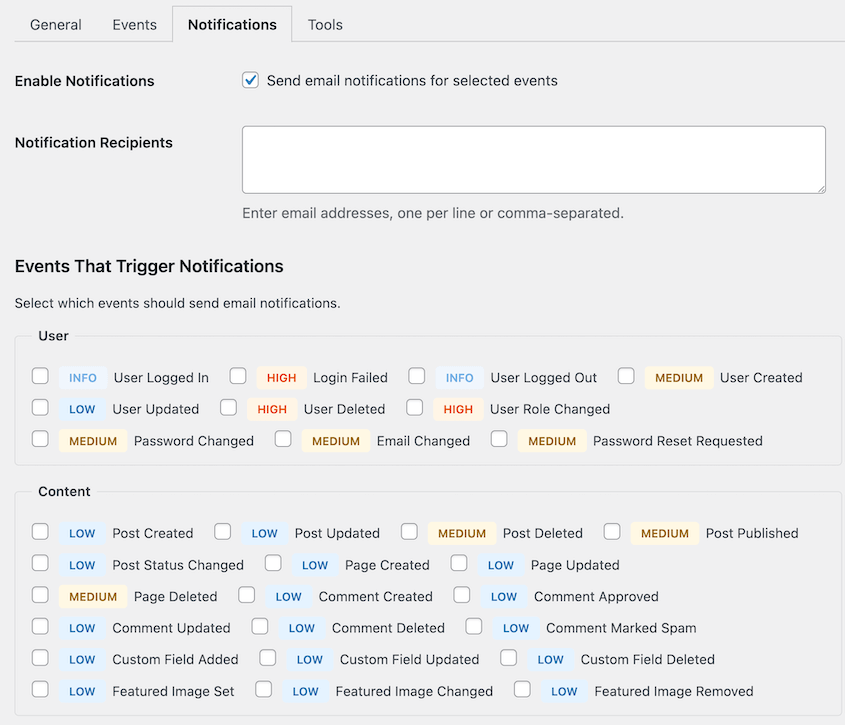
Quindi scegli quali livelli di gravità attivano un avviso. Abilita Critica e Alta.
Lascia Media, Bassa e Info come voci solo di log. Sono utili per le indagini ma non valgono un'interruzione della posta in arrivo.
Gli eventi per cui vale la pena ricevere avvisi sull'attività dell'utente:
- Tentativi di accesso falliti (soprattutto quelli ripetuti dallo stesso IP)
- Nuovo account amministratore creato
- Ruolo utente modificato
- Plugin disattivato o eliminato
- Impostazioni principali modificate (email amministratore, URL del sito)
Prima di fare affidamento su questo, provalo. Assicurati di sapere quale indirizzo email sta ricevendo gli avvisi, quindi disconnettiti e inserisci deliberatamente la password errata.
Accedi di nuovo e un evento di accesso fallito di gravità Alta dovrebbe attivare un'email entro pochi minuti.
Passaggio 5: Esporta il tuo registro attività
La maggior parte delle persone non pensa all'esportazione finché non ha urgentemente bisogno di una registrazione di qualcosa. Vale la pena sapere come funziona prima che arrivi quel momento.
Otterrai due opzioni di formato:
- CSV per fogli di calcolo e report clienti
- JSON per ticket di supporto e documentazione tecnica
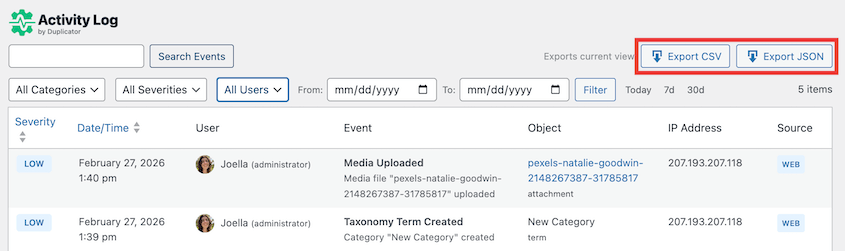
Applica i filtri prima di esportare. Il download del log completo su un sito trafficato produce un file di grandi dimensioni e difficile da leggere.
Filtra prima nell'intervallo di date e nella categoria di eventi pertinenti, quindi esporta solo ciò di cui hai bisogno.
Un esempio pratico: un cliente chiede cosa è cambiato sul suo sito il mese scorso. Filtra per intervallo di date, esporta in CSV e allegalo al tuo report.
Domande frequenti (FAQ)
Posso monitorare l'attività di WordPress senza un plugin?
Tecnicamente, sì. I log del tuo server registrano le richieste HTTP e uno sviluppatore può interrogare direttamente il database di WordPress. Ma nessuno dei due approcci collega le azioni a specifici account utente in modo leggibile, e nessuno dei due ti fornisce avvisi in tempo reale. Per un monitoraggio pratico a livello utente, un plugin per il registro attività è l'unico approccio effettivamente utilizzabile senza un significativo overhead tecnico.
Come controllo l'attività dell'utente in WordPress?
WordPress non ha una visualizzazione della cronologia utente integrata. Con il plugin Activity Log di Duplicator installato, apri il visualizzatore del registro attività e filtra per il nome utente che desideri esaminare. Ogni azione registrata associata a quell'account apparirà in ordine cronologico. È la cosa più vicina a un registro di controllo per utente che WordPress abbia.
È legale monitorare l'attività dell'utente su un sito web?
Per l'attività di backend (tracciamento di ciò che gli utenti connessi fanno all'interno di wp-admin), sì. Normative sulla privacy come il GDPR sono principalmente preoccupate del tracciamento dei visitatori del front-end, non del monitoraggio delle azioni degli utenti autorizzati che operano all'interno del tuo sistema. Detto questo, è buona norma indicare nella tua informativa sulla privacy o nei termini di servizio che l'attività dell'amministratore viene registrata, in particolare se gestisci un sito per conto di clienti o di un team.
Ho bisogno di Duplicator Pro per utilizzare il plugin Activity Log?
No. Duplicator Activity Log è un plugin autonomo con i propri piani a partire da $29/anno per un sito. Funziona indipendentemente da Duplicator Pro. Tuttavia, se stai già utilizzando Duplicator, il pacchetto Elite include Activity Log, quindi vale la pena verificare se l'aggiornamento ha più senso rispetto all'acquisto separato.
Un registro delle attività rallenterà il mio sito?
Non c'è alcun impatto misurabile sulle prestazioni del front-end. Il plugin si aggancia alle azioni native di WordPress e scrive su una singola tabella di database dedicata. I tuoi visitatori non noteranno alcuna differenza nei tempi di caricamento delle pagine.
Qual è la differenza tra un registro delle attività dell'utente e un registro di sicurezza?
Si sovrappongono in modo significativo. Un registro delle attività dell'utente registra azioni significative legate a account specifici come accessi, modifiche ai contenuti, modifiche ai ruoli, modifiche al profilo. Un registro di sicurezza si concentra tipicamente sugli eventi di autenticazione e sulle minacce potenziali. L'Activity Log di Duplicator copre entrambi, motivo per cui i livelli di gravità (da Critico a Info) sono importanti: gli eventi rilevanti per la sicurezza emergono a Livello Alto o Critico, tutto il resto viene registrato silenziosamente al di sotto.
Cosa devo fare se vedo una voce sospetta nel mio registro?
Annota tutti i dettagli: data e ora, nome utente, indirizzo IP e la descrizione esatta dell'evento. Se l'account non è uno che riconosci, vai su Utenti » Tutti gli utenti, apri il profilo, scorri fino in fondo e fai clic su Disconnetti ovunque per terminare tutte le sessioni attive.
Forza un reset della password. Se l'account ha apportato modifiche significative prima che tu lo notassi, ripristina da un backup che precede la prima voce sospetta.
Sai cosa succede sul tuo sito. Mantienilo così.
Hai una traccia di controllo in esecuzione, regole di avviso configurate e un modo per recuperare i record quando ne hai bisogno. Questa è una visibilità sull'attività degli utenti del tuo sito superiore a quella che la maggior parte dei proprietari di siti WordPress abbia mai impostato e ha richiesto meno di 20 minuti.
In futuro, integra una rapida revisione del registro nella tua routine. Una volta alla settimana, apri il visualizzatore dell'Activity Log, filtra per gravità Alta e Critica, e dedica due minuti alla scansione.
La maggior parte delle settimane non ci sarà nulla su cui valga la pena agire. Occasionalmente ci sarà un picco di login fallito, un cambio di ruolo inaspettato o un'impostazione modificata senza spiegazioni. Sono questi i momenti in cui il log dimostra il suo valore.
Consiglierei anche di abbinare il registro delle attività a una normale pianificazione di backup.
Il registro delle attività ti dice cosa è successo. Ma se il danno è già fatto, hai bisogno di un punto di ripristino pulito su cui tornare. È qui che una routine di backup affidabile conta tanto quanto il registro stesso.
Duplicator Pro ti offre backup pianificati, ripristini in un clic e un URL di disaster recovery che ripristina il tuo sito anche quando WordPress è completamente bloccato. Otterrai Duplicator, Activity Log e WP Media Cleanup in bundle nel piano Elite!
Mentre sei qui, penso che ti piaceranno queste altre risorse:
- WordPress non tiene traccia delle attività per impostazione predefinita: Ecco cosa faccio al riguardo
- Come configurare un registro di controllo di WordPress in meno di 10 minuti
- Come tracciare OGNI modifica sul tuo sito WordPress (Prima che si rompa)
- Sono passato da WP Activity Log al registro attività di Duplicator: Ecco cosa ho scoperto
- Manutenzione del database di WordPress: Cosa fare settimanalmente, mensilmente e trimestralmente




