


サイトの健全性を向上させるためにWordPressのゴミ箱を空にする方法
 Joella Dunn
Joella Dunn
Joella Dunn
 John Turner
ジョン・ターナー
John Turner
ジョン・ターナー
WordPressサイトがごちゃごちゃして遅いと感じていませんか?その原因は、デジタルゴミ箱にあるかもしれません。
現実世界と同じように、ウェブサイトにゴミを溜め込むと、不必要な頭痛の種になります。
でも心配しないでください。ゴミを片付けて、WordPressサイトをスムーズに稼働させるお手伝いをします。
このガイドでは、WordPressでのゴミの管理と空にする方法について、知っておくべきことをすべて説明します。
WordPressウェブサイトを整理してパフォーマンスを向上させる準備はできましたか?プロのようにゴミ箱を空にする方法を学びましょう!
主なポイントは次のとおりです:
- ゴミをきれいに保つことで、サイトのパフォーマンスとデータベースの健全性が向上します
- WordPressのゴミ箱には、削除された投稿、ページ、コメントが30日間保持され、その後完全に削除されます
- 投稿、ページ、またはコメントセクションからいつでもゴミ箱を手動で空にできます
- コードスニペットを使用して、ゴミ箱の自動空にする機能をカスタマイズできます
- Duplicatorのようなツールで定期的にバックアップを取ることで、誤って削除されたコンテンツを復元できます
- DB Optimizerは、手動での空削除では見逃してしまう孤立したデータも含め、データベース全体のヘルスチェックの一部としてゴミ箱のクリーンアップを自動的に処理します。
目次
WordPressのゴミ箱とは?
WordPressのゴミ箱は、削除したものの後で復元したいコンテンツを一時的に保持する場所と考えてください。これは、WordPressが「本当にこれでいいですか?」と確認するようなものです。
では、ゴミ箱には何が入るのでしょうか?WordPressで作成できるほとんどすべてです:
- 削除された投稿
- 削除されたページ
- 削除されたコメント
しかし、WordPressのゴミ箱にあるアイテムは、すぐに消えるわけではありません。少なくともすぐには。30日間保持されるため、気が変わった場合に復元する機会があります。
なぜ、永久に削除するのではなく、ゴミ箱を使う必要があるのでしょうか?
誰でも一度は重要なものを誤って削除したことがあるはずです。永久的な損失の恐れなく、サイトをきれいに保つことができます。
注意:ゴミ箱は長期的な保管場所ではありません。溜め込むと、コンピューターにファイルが多すぎるのと同じように、サイトが遅くなる可能性があります。
WordPressはゴミ箱を自動的に空にしますか?
デフォルトでは、WordPressは30日ごとにゴミ箱を自動的に空にします。これは便利ですが、すべての人にとって最善の解決策とは限りません。
この30日間の自動クリーンアップは、WordPressが手間をかけずに物事を整理する方法です。スケジュールで実行される掃除機のようなものですが、もっとコントロールしたい場合もあります。
なぜこれが重要なのでしょうか?詳しく見ていきましょう。
ゴミ箱の自動空にする機能の利点:
- 覚えている必要なく、データベースをスリムに保ちますクリーンアップ
- 古くて不要なコンテンツがサイトを詰まらせるのを防ぎます
- 手動でのクリーンアップにかかる時間を節約できます
考慮すべき欠点:
- 忘れてしまうと、復元したいコンテンツを失う可能性があります
- 30日という期間は、ニーズによっては長すぎる(または短すぎる)場合があります
この自動削除は役立ちますが、常に十分とは限りません。サイトの活動状況によっては、より頻繁に自分で対応する必要があるかもしれません。
WordPressでゴミ箱を空にする方法
WordPressのゴミ箱とは何か、デフォルトでどのように機能するかを理解したので、袖をまくり上げて空にしましょう。
簡単な概要はこちらです:
- 方法1:wp-adminからゴミ箱を空にする:投稿、固定ページ、またはコメントに移動し、[ゴミ箱]タブをクリックして、アイテムを個別にまたはすべて一度に削除します。削除する前にアイテムを確認したい場合の一回限りのクリーンアップに最適です。
- 方法2:WPCodeでゴミ箱のクリーンアップを自動化する:WPCodeを介してPHPスニペットを追加し、手動作業なしで毎日スケジュールされたゴミ箱クリーンアップを実行します。ハンズオフメンテナンスに最適です。
- 方法3:ゴミ箱内のアイテムの保持期間を変更する:wp-config.phpに1行追加して、デフォルトの30日間を短縮または延長します。自動削除のタイムラインがワークフローに合わない場合に使用します。
- 方法4:DB Optimizerを使用してゴミ箱をクリーンアップする:最も包括的な方法です。DB Optimizerは、ゴミ箱、リビジョン、トランジェント、スパム、テーブルオーバーヘッドを一度にクリーンアップし、削除前に回収可能なスペースのプレビューを表示します。
方法1:wp-adminからゴミ箱を空にする
自分で掃除する必要がある場合もあります。
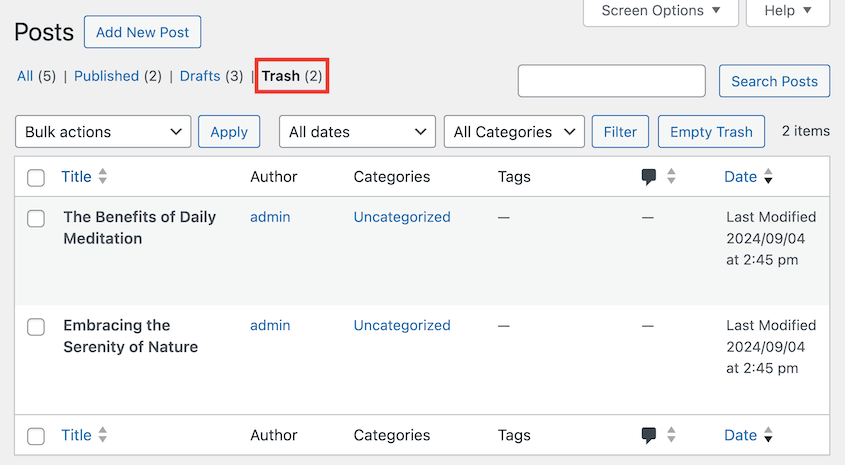
投稿、ページ、またはコメントの場合は、ゴミ箱タブを開きます。削除したコンテンツのリストが表示されます。
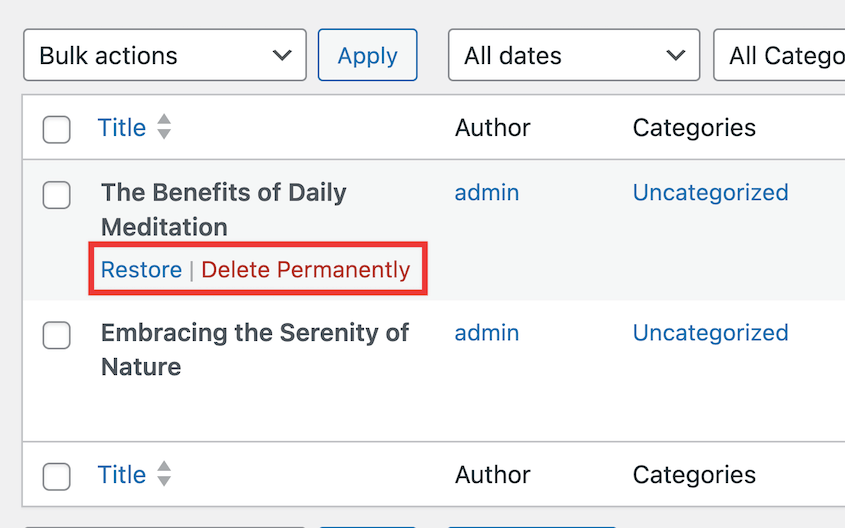
特定の投稿にマウスを重ねると、永久に削除できます。必要に応じて復元することもできます。
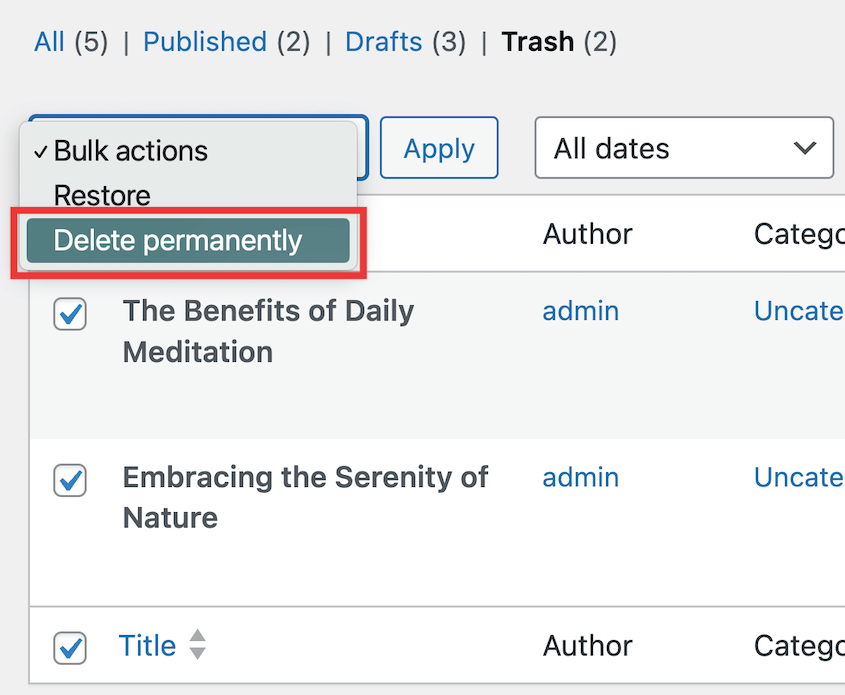
ゴミ箱全体を空にするには、すべて選択します。一括操作を開き、永久に削除をクリックします。
または、単にゴミ箱を空にするボタンをクリックすることもできます。
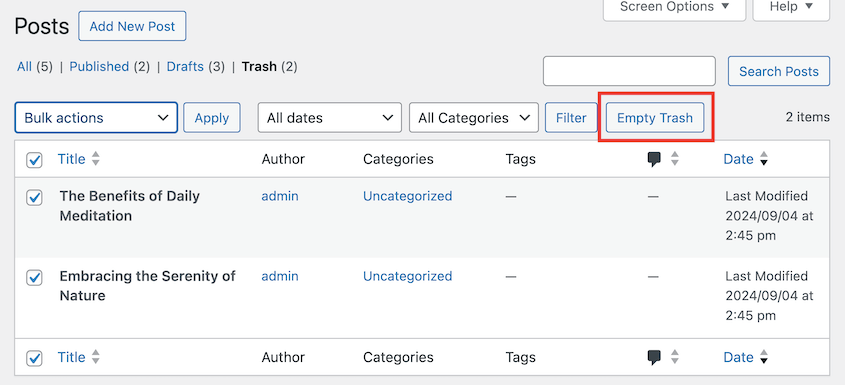
ゴミ箱を空にするボタンを押す前に、アイテムを簡単にスキャンしてください。保持したいものが見つかるかもしれません!
この手動の方法は完全に制御できますが、定期的に行う必要がある場合は時間がかかる可能性があります。そこで、次の方法が役立ちます。
方法2:コードスニペットでゴミ箱を自動的に空にする
設定して忘れるのが好きな人にとって、この方法はゲームチェンジャーです。コードスニペットを使用して、WordPressがゴミ箱を処理する方法をカスタマイズします。
コーダーでなくても心配しないでください。プラグインを使用して安全かつ簡単にします。
まず、WPCodeプラグインをインストールしてアクティブ化します。これは、カスタムコードスニペットをWordPressサイトに追加するための一般的なツールです。

ダッシュボードで、コードスニペット » スニペットを追加に移動します。カスタムコードを追加(新規スニペット)にマウスを重ね、カスタムスニペットを追加をクリックします。
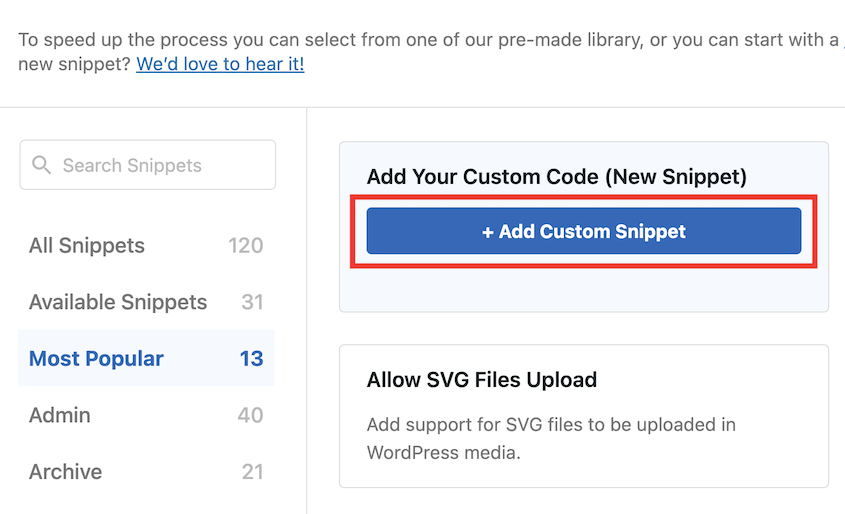
スニペットに名前を付けます(例:「自動ゴミ箱空にする」)。コードタイプとしてPHPスニペットを選択します。
このコードスニペットをプレビューボックスに貼り付けます:
define('EMPTY_TRASH_DAYS', 1 ); //Integer is the amount of daysこれにより、WordPressのゴミ箱が24時間ごとに自動的に空になりますが、ニーズに合わせて簡単に調整できます。都合の良い日数を選択するだけです。
0に設定すると、WordPressのゴミ箱機能が完全に削除されます。削除されたすべての投稿、ページ、コメントは永久に削除されます。
コードスニペットをアクティブ化して保存します。
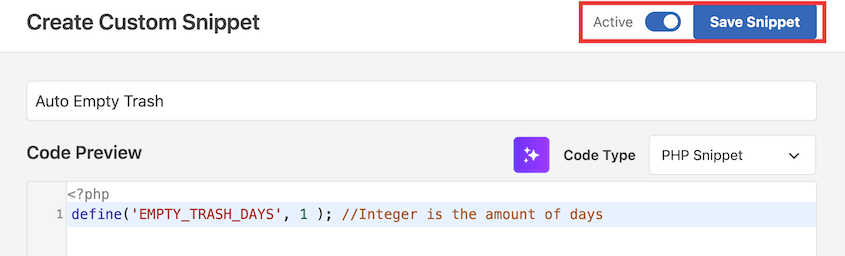
この方法を使用することで、WordPressのゴミ箱を手動でクリーンアップすることを覚えておく必要がなく、ゴミ箱を整理整頓できます。
代替案:Change Empty Trash Timeプラグインを使用すると、WordPressがゴミ箱を削除するタイミングを調整できます。ただし、長年更新されていないため、使用はお勧めしません。
方法3:ゴミ箱内のアイテムの保持期間を変更する
デフォルトでは、WordPressはゴミ箱内のアイテムを30日間保持してから自動的に削除します。この期間は、wp-config.phpに1行追加することで短縮または延長できます。
30日間がワークフローにとって長すぎると感じ、自動クリーンアップをより速く行いたい場合、または回復時間をより長くしたいが30日では不十分な場合に使用します。
FTP、SFTP、またはホストのファイルマネージャーを使用してサイトファイルにアクセスします。WordPressのインストールのルートにあるwp-config.phpを見つけます。テキストエディタで開きます。
下部近くにある/* That's all, stop editing! Happy publishing. */という行を見つけ、その直上に次の行を追加します。
define('EMPTY_TRASH_DAYS', 7);7を、ゴミ箱内のアイテムが削除されるまでに保持したい日数に置き換えます。7の値は、アイテムが1週間後に完全に削除されることを意味します。60の値は、2ヶ月の猶予を与えます。
これをゼロに設定する前に:EMPTY_TRASH_DAYSを0に設定すると、ゴミ箱が無効になります。削除したアイテムは、ゴミ箱の期間も回復パスもなく、即座に完全に削除されます。自動バックアップが毎日実行されている場合にのみ実行してください。バックアップがない場合、誤クリックは修正できません。
wp-config.phpを保存し、ローカルで編集した場合はサーバーにアップロードし直します。変更はすぐに有効になります。
方法4:DB Optimizerを使用してゴミ箱をクリーンアップする
ゴミ箱は、DB Optimizerがデータベース全体の健全性の一部として監視する5つのカテゴリの1つです。定期的なデータベースメンテナンスを行っている場合、これは最も包括的な方法です。なぜなら、ゴミ箱、リビジョン、期限切れのトランジェント、スパムコメント、テーブルオーバーヘッドを一度にクリーンアップするからです。

メイン画面には、0から100までのヘルススコアが色分けされたグレードで表示されます。スコアの下に、カテゴリの内訳があります。

クリーンアップタブでゴミ箱内の投稿を探します。これにより、データベース内に現在存在するゴミ箱内のアイテムの数と、それらが占める再利用可能なディスク容量が正確に表示されます。
ゴミ箱内の投稿をクリーンアップする必要がある場合は、その横にあるクリーンボタンを押してください。

同じサイトでDuplicator Proがアクティブな場合、DB Optimizerはクリーンアップが実行される前にバックアップを作成するように求めます。そのバックアップは、後で問題が発生した場合のセーフティネットとなります。
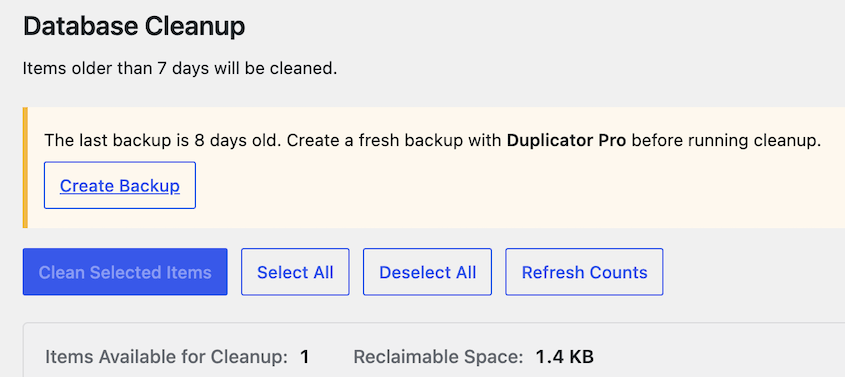
完全なクリーンアップ(リビジョン、トランジェント、スパム、テーブルオーバーヘッドも処理します)を実行した後、ヘルススコアが更新され、改善が反映されます。
ゴミ箱のカテゴリがヘルスダッシュボードで再利用可能なスペースゼロを表示し、全体的なスコアが上昇すると、これが機能したことがわかります。
誤って削除したコンテンツを復元する方法
重要なものを削除したことに気づいた場合は、コンテンツエリア(投稿、固定ページ、コメントなど)に移動します。ゴミ箱リンクをクリックします。
復元したいアイテムにカーソルを合わせ、復元をクリックします。
簡単ですよね?でも、すでにゴミ箱を空にしてしまった場合はどうでしょうか?
コンテンツを取り戻す方法はいくつかありますが、Duplicatorを使えば、これまで以上に簡単になります。
定期的なバックアップはあなたの最高の味方です。ウェブサイトのタイムマシンのように、簡単に間違いを元に戻すことができます。
Duplicatorを使用すると、都合の良いスケジュールで自動バックアップを設定できます。毎日、毎週、または毎月、これらのデジタルセーフティネットを作成する頻度を決定します。

誤ってコンテンツを削除してゴミ箱を空にしてしまった場合は、Duplicatorのバックアップページを開きます。削除されたコンテンツが含まれるバックアップを見つけて、復元をクリックします。

サイトは、すべてのコンテンツをそのままに、間違いを起こす前の状態に戻ります。ワンクリックで時間を巻き戻すことができます。
コンテンツ管理をストレスなく行うための鍵は、準備ができていることであることを忘れないでください。Duplicatorで自動バックアップを設定すれば、苦労して作成したものを失うことを心配する必要はもうありません。
よくある質問(FAQ)
WordPressのゴミ箱はどこにありますか?
WordPressのゴミ箱を見つけるには、投稿、固定ページ、またはコメントページを開きます。一番上で、ゴミ箱リンクをクリックします。これにより、削除された投稿、固定ページ、またはコメントが表示されます。
WordPressのゴミ箱を削除するにはどうすればよいですか?
WordPressのゴミ箱を削除する必要がある場合は、各コンテンツタイプ(投稿、固定ページ、コメント)に移動し、ゴミ箱ページを開いて、ゴミ箱を空にするをクリックします。複数のアイテムを選択して完全に削除を選択することもできます。
ゴミ箱をスケジュールで自動的に削除するには、WPCodeのようなコードスニペットプラグインを使用します。ゴミ箱を空にするスニペットを作成して保存します。
ゴミ箱を空にすると、コンテンツが完全に削除されることを忘れないでください!
WordPressのゴミ箱のアイテムはどのくらい保持されますか?
デフォルトでは、WordPressはゴミ箱のアイテムを30日間保持します。しかし、これに縛られる必要はありません。コードスニペットを使用して期間を変更できます。また、即時削除のためにゴミ箱を手動で空にすることもできます。
WordPress サイトを完全に消去するにはどうすればよいですか?
WordPressサイトをまっさらな状態にリセットするには、ホスティングプロバイダーのダッシュボードからWordPressを再インストールできます。このプロセスでは、通常、既存のデータベースを削除してWordPressを再インストールするため、すべてのコンテンツと設定が消去されます。保持したいデータがある場合は、必ず事前にウェブサイトをバックアップしてください。
WordPressのゴミ箱を空にするとコンテンツは完全に削除されますか?
はい。ゴミ箱を空にすると、そのコンテンツは回復できなくなります。唯一の確実な回復方法は、削除前に取得したバックアップです。WordPressは30日間の猶予期間を提供しますが、その期間が終了するか、ゴミ箱を手動で空にすると、バックアップが存在しない限りコンテンツは失われます。
WordPressがゴミ箱を自動的に削除しないようにするにはどうすればよいですか?
wp-config.phpの「That’s all, stop editing!」行の前にdefine('EMPTY_TRASH_DAYS', 0);を追加します。値を0に設定すると、ゴミ箱の自動削除が無効になります。アイテムは、手動で空にするまでゴミ箱に無期限に残ります。自動削除を無効にする場合は、毎月ゴミ箱を確認して手動で空にする習慣をつけないと、データベースにゴミ箱アイテムが蓄積されます。
ゴミ箱は空です。データベースをクリーンに保つ方法
今後、最も簡単なメンテナンス習慣は次のとおりです。月に一度DB Optimizerを開き、ヘルススコアを確認し、黄色または赤でフラグが付けられたものがあればクリーンアップを実行します。
ゴミ箱カテゴリは監視対象の5つのカテゴリの1つであるため、リビジョン、期限切れのトランジェント、スパム、テーブルオーバーヘッドを同時にクリーンアップしています。Duplicator Proの自動バックアップスケジュールと組み合わせることで、最大の2つのリスク(恒久的なデータ損失とデータベースの肥大化)の両方が同じダッシュボードからカバーされます。
Duplicator Proをツールキットに用意しておけば、いつでもワンクリックで最初からやり直したり、完全に復元したりできます。簡単なサイト復元のために今すぐアップグレードしてください!DB OptimizerはProおよびEliteプランに含まれているため、バックアップ保護とデータベースメンテナンスは同じ場所から実行されます。
ついでに、これらの追加のWordPressガイドも気に入ると思います:
- WordPressで変更を元に戻す方法
- WordPressのバックアップからの復元方法
- WordPressサイトのクリーンアップ方法
- WordPressデータベースの最適化方法
- 設定して忘れるだけ:WordPress自動バックアッププラグインが作業を代行します




