


WordPressプラグインは多すぎるとどうなるか?(決定版ガイド)
 Joella Dunn
Joella Dunn
Joella Dunn
 John Turner
John Turner
John Turner
WordPressサイトを精密に調整されたエンジンだと考えてください。プラグインはパフォーマンスパーツを追加するようなものです。それらはパワーをブーストし、新しい機能を追加できます。
しかし、どんなエンジンでも、改造が多すぎたり、間違った種類を追加したりすると、パフォーマンスが低下する可能性があります。
あなたのプラグインはウェブサイトを改善していますか、それとも遅くしていますか?
WordPressプラグインがウェブサイトにどのように影響するかを調査しましょう。これにより、サイトのパフォーマンスを最適化するためにインストールすべき数が正確にわかります!
主なポイントは次のとおりです:
- 品質は量より重要:適切にコーディングされたプラグインは、数がいくつあってもサイトを遅くしません
- 平均的なサイトは20〜30個のプラグインを使用:より機能豊富なサイトでは、問題なく50個以上のプラグインを簡単に使用できます
- フロントエンドプラグインがパフォーマンスに最も影響します:ページビルダーや画像ギャラリーは、バックエンドツールよりも読み込み速度に影響します
- 定期的なメンテナンスが不可欠:パフォーマンスをテストし、未使用のプラグインを削除し、すべてを最新の状態に保ちます
- プラグインの最適化はリソースを節約します:WPCodeのようなツールを使用して、可能な場合は複数のプラグインをコードスニペットに置き換えます
目次
クイックサマリー:WordPressプラグインは多すぎるとどうなるか?
なぜ私たちを信頼するのか?
Duplicatorでは、WordPressウェブサイトの所有者がサイトのパフォーマンスを最適化するのを長年支援してきました。プラグインの管理とウェブサイトの高速で信頼性の高い状態の維持という課題を理解しています。
150万人以上が、WordPressサイトの管理にDuplicatorを信頼しています。それは、私たちが物事を簡単かつ効果的にすることに焦点を当てているからです。
このガイドは私たちの経験から生まれたもので、適切なプラグインを取得し、ウェブサイトをスムーズに実行し続けるための、シンプルで信頼性の高いアドバイスを提供するように設計されています!
WordPressプラグインとは?
WordPressプラグインは、WordPressウェブサイトの機能を拡張する小さなソフトウェアアドオンです。これらは、コアWordPressソフトウェアに含まれていない追加の機能、ツール、またはカスタマイズオプションを提供します。
たとえば、お問い合わせフォーム、SEO最適化、セキュリティ強化、eコマース機能、ソーシャルメディア統合などを処理できます。
WordPressプラグインはどのように役立ちますか?
プラグインは、お使いの携帯電話にアプリをインストールするのと同様に、WordPressウェブサイトをユニークにするのに役立ちます。
WordPressはオープンソースのコンテンツ管理システム(CMS)であり、ウェブ開発者は他の人が利用できる新しいプラグインを作成できます。これらのプラグインは、特定のニーズを満たすように調整された追加機能とツールを提供し、ウェブサイトをパーソナライズすることを可能にします。
いくつか例を見てみましょう。
WordPressには組み込みのサイトエディターが用意されているため、ウェブサイトの構築を開始できます。ただし、ページビルダープラグインの方がはるかに使いやすい場合があります。
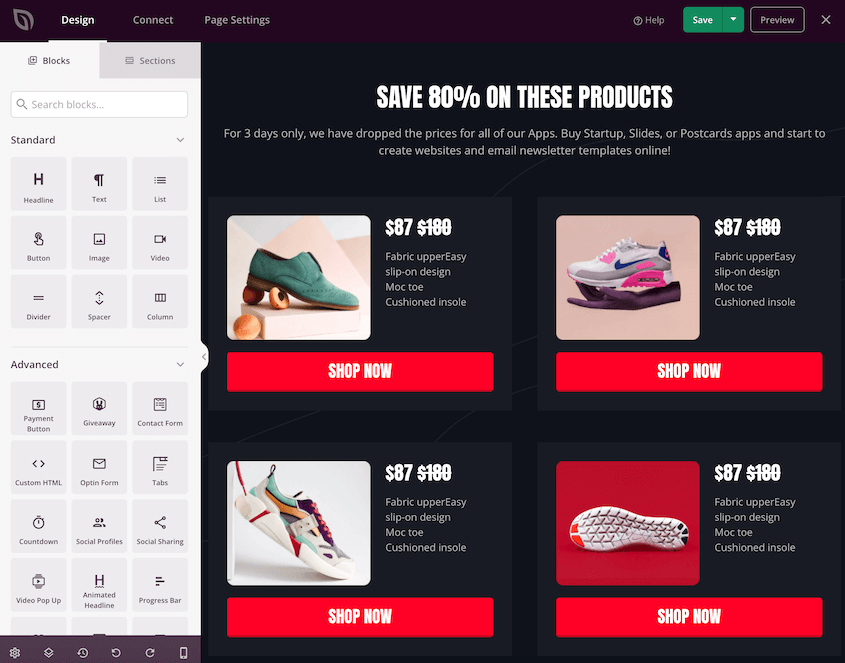
SeedProdのようなページビルダーを使用すると、新しいデザイン要素をページにドラッグアンドドロップできます。WordPressテーマエディターも付属しているため、SeedProdを使用すると、サイト全体を思いどおりの外観と機能になるまでカスタマイズできます。
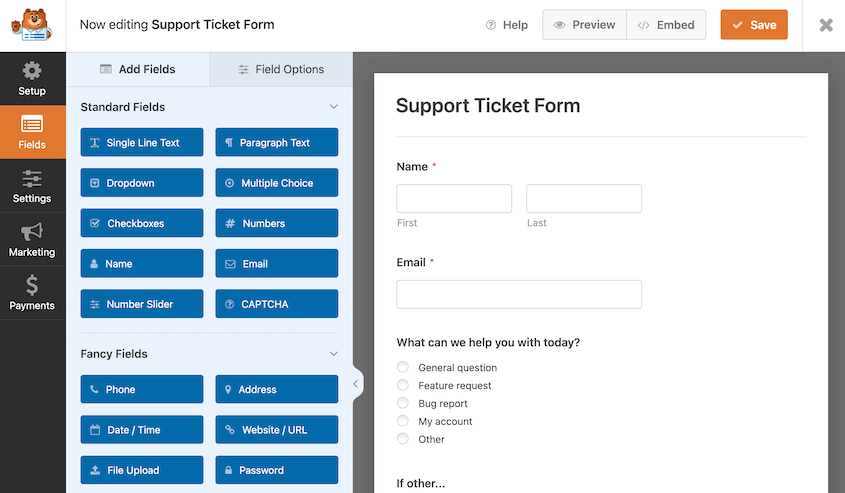
ブログを運営している場合でも、eコマースサイトを運営している場合でも、お問い合わせフォームが必要になるでしょう。WordPressにはこの機能が単独で備わっていないため、WPFormsのようなお問い合わせフォームプラグインのインストールを検討できます。
一部のプラグインは、より大規模なWordPressメンテナンスタスクを処理することもできます。新しいウェブホスティングプロバイダーに移行する予定がある場合は、Duplicatorを使用して、データ損失なしでサイトを簡単に移行できます。
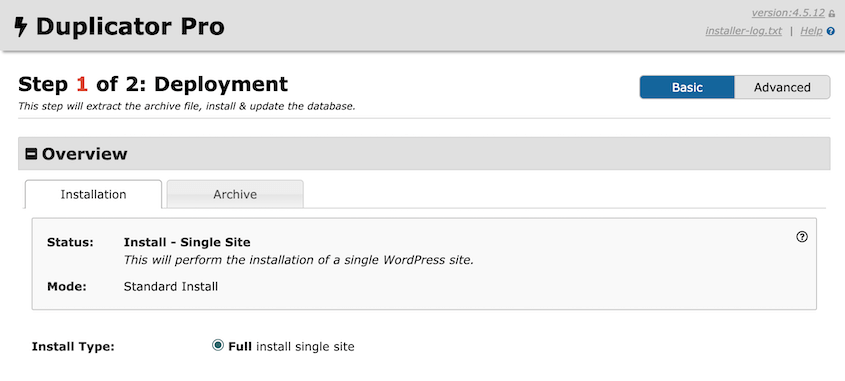
Duplicatorプラグインをインストールした後、ファイルをエクスポートしてデータベースを手動で移動し、新しいサーバーに移動することを心配する必要はありません。サイトのバックアップを作成し、新しい場所にドラッグアンドドロップするだけです。
WordPressで複数のプラグインを使用できますか?
はい、WordPressでは複数のプラグインをインストールできます。公式のWordPressプラグインディレクトリで何千ものプラグインが利用可能であるため、サイトを最も効果的に強化するプラグインを選択する柔軟性があります。
ただし、ウェブサイトの所有者としては、プラグインをインストールしすぎる可能性があるかどうか疑問に思うかもしれません。
プラグインが多いとWordPressは遅くなりますか?
プラグインは、コードが不十分な場合、WordPressサイトを遅くする可能性があります。多くのWordPressユーザーは、プラグインの量が読み込み速度に影響すると考えていますが、品質の方が重要です。慎重に選択すれば、多くのプラグインをインストールしても、サイトを高いレベルで機能させ続けることができます。
プラグインがWordPressウェブサイトに影響を与える方法
すべてのプラグインがパフォーマンスに目に見える影響を与えるわけではありません。特に、最適化されており軽量な場合はそうです。ただし、プラグインはそれぞれ異なるため、それぞれがウェブサイトに独自の影響を与えます。
ページビルダーや画像ギャラリーのような一部のプラグインは、ウェブサイトのフロントエンドで動作します。これらは、読み込み速度とパフォーマンスに影響を与える可能性がはるかに高くなります。
一方で、バックアッププラグインがインストールされている場合もあります。Duplicatorのようなツールは、バックアップを作成するときや、管理画面で他のバックエンドタスクを実行するときにのみ読み込まれます。その結果、フロントエンドの訪問者は読み込み速度の違いに気づかない可能性が高いです。
別の種類のプラグインは、管理エリアとフロントエンドの両方で読み込まれます。SEOプラグインやセキュリティプラグインを使用している場合は、これらがパフォーマンスに影響を与えているかどうかを分析することが重要です。
プラグインがサイトのパフォーマンスレベルを低下させる可能性のある方法はいくつかあります。
追加のHTTPリクエストが必要になる
- 特定のWordPressプラグインは、ウェブサイトに新しいJavaScriptまたはCSSファイルを追加する場合があります。これらを処理するために、ウェブブラウザは複数のリクエストを送信する必要があり、ページの読み込み時間が長くなります。
余分なデータベースクエリを送信する
- プラグインをインストールすると、MySQLデータベースに接続され、関連記事やユーザーデータなどの必要な情報を取得します。これらのクエリが多すぎると、パフォーマンスに悪影響を与える可能性があります。
サーバーリソースを過剰に消費する
- 壊れたリンクチェッカーのようなプラグインはバックグラウンドで実行され、リソースを過剰に消費する可能性があります。これにより、サーバーが過負荷になる可能性があります。
セキュリティ上の脆弱性を追加する
- プラグインのコードが不十分な場合、ハッカーはあなたのサイトを侵害しやすくなります。WordPressのセキュリティを強化するためには、プラグインを最も評判が良く、評価の高いオプションに限定することが重要です。
これらの問題は修正が難しいように思えるかもしれませんが、多くのプラグインがアクティブであっても、WordPressサイトを簡単に高速化できます。
WordPressプラグインは多すぎるとどうなるか?
制限すべきWordPressプラグインの正確な数はありません。一般的に、ウェブサイトの機能と機能を最大化するために必要な数だけインストールするのが最善です。これにより、WordPressの柔軟性を最大限に活用できます。
平均的なWordPressサイトでは、一度に20〜30個のプラグインがインストールされている場合があります。より多くの機能が必要な場合、これは簡単に50以上に増える可能性があります。
ただし、任意のプラグインをインストールすべきではないことに注意してください。サイトに多くのプラグインを追加する前に、いくつかの調査を行うのが最善です。
サイトを遅くしないプラグインの見つけ方
- 人気のプラグインを選択する
評判の良いソースからプラグインを選択し、ユーザーレビューを読み、定期的に更新され、WordPressのバージョンと互換性があることを確認してください。
- プラグインのパフォーマンスを評価する
パフォーマンス監視ツールを使用して、各プラグインがウェブサイトの読み込み時間に与える影響をテストします。パフォーマンスに大きな影響を与えるプラグインは削除または置き換えてください。
- プラグインの使用を最適化する
未使用または冗長なプラグインを無効化または削除します。さらに、複数の機能を提供する代替手段を検討して、多数のプラグインを削減します。
- 量より質を優先する
類似した機能を持つ多くのプラグインをインストールするのではなく、必要な機能を提供する、コードが適切で信頼性の高いプラグインの使用に焦点を当てます。
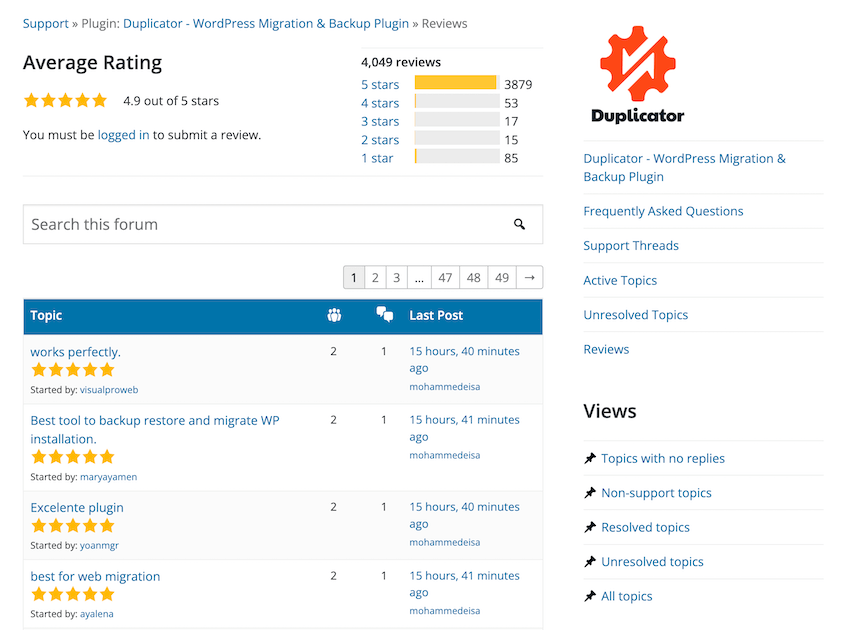
WordPress.orgで新しいプラグインを検索する場合は、必ず星評価とレビューを確認してください。
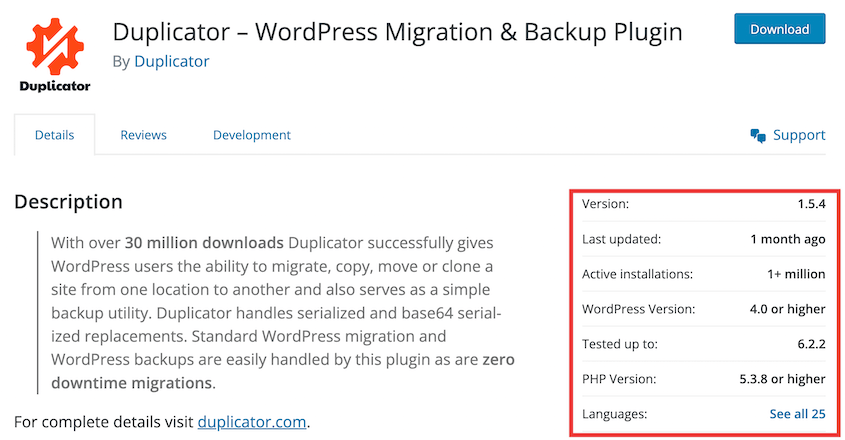
プラグインのメインページには、現在それを使用しているウェブサイトの数が表示されます。ソフトウェアが最後に更新された時期を確認することも良い考えです。古いプラグインは、セキュリティリスクやパフォーマンスの問題を引き起こす可能性が高くなります。
場合によっては、無料プラグインにはない追加機能が有料プラグインで提供されることがあります。この場合、会社を調査し、あなたのような他のユーザーから高く推奨されていることを確認してください。
WordPressでプラグインを整理する方法
コードの悪いプラグインがサイトの速度やユーザーエクスペリエンスに悪影響を与えているのではないかと心配しているかもしれません。ウェブサイトのパフォーマンスを向上させるために、プラグインを整理する方法をご紹介します!
手順は次のとおりです。
- ステップ1:ウェブサイトのパフォーマンスをテストする:IsItWPのスピードテストなどのツールを使用して、読み込み速度の問題を特定します
- ステップ2:ステージングエリアを作成する:ライブサイトを中断しないように、安全なテスト環境をセットアップします
- ステップ3:遅いプラグインのトラブルシューティング:すべてのプラグインを無効にし、1つずつ再度有効にして、問題のあるプラグインを特定します
- ステップ4:プラグインの代替品を見つける:遅いプラグインをより良い代替品に置き換えるか、WPCodeスニペットを使用して同様の機能を実現します
- ステップ5:変更をライブサイトに移行する:Duplicatorを使用して、最適化されたステージングサイトをライブウェブサイトに安全に転送します
ステップ1:ウェブサイトのパフォーマンスをテストする
まず、ページ速度に問題があるかどうかを確認する必要があります。ウェブサイトをテストするには、IsItWPのウェブサイトスピードテストのようなツールを使用できます。
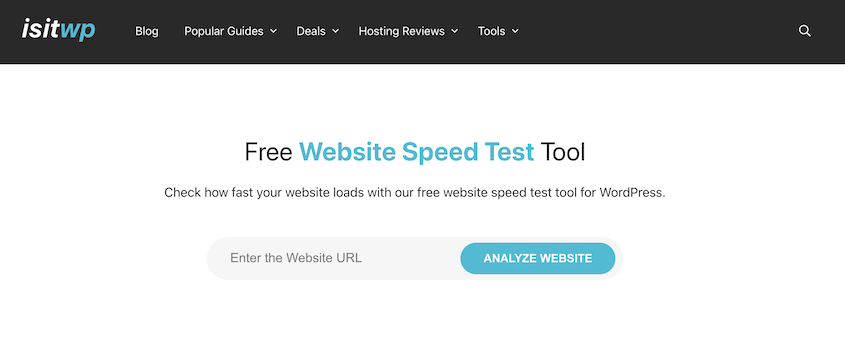
ウェブサイトのURLを入力するだけです。その後、IsItWPがサイトを無料で分析します。読み込み時間、ページサイズ、リクエスト数が表示されます。
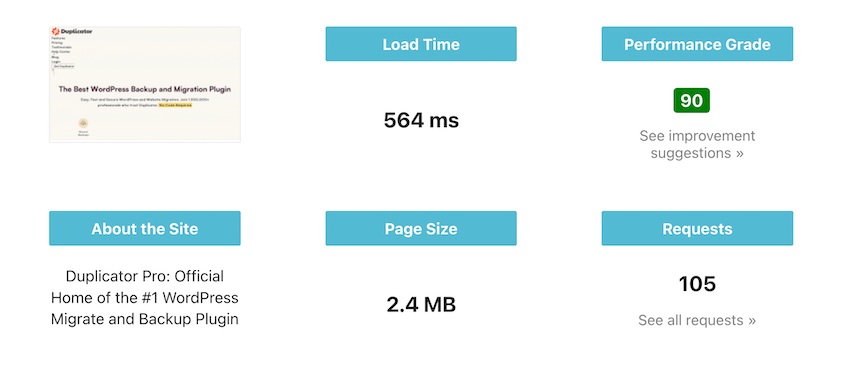
一般的に、読み込み時間は2秒未満を目指すのが最善です。これより高い場合は注意が必要です。そうしないと、訪問者はブログ記事を読んだり、WooCommerceストアから商品を購入したりせずに、すぐにサイトを離れてしまう可能性があります。
ステップ2:ステージングエリアを作成する
ライブウェブサイトでプラグイントラブルシューティングを開始したくはありません。なぜなら、ソフトウェアの競合、グリッチ、その他のエラーを引き起こす可能性があるからです。
ステージングサイトを作成することで、ウェブサイトのクローンコピーを安全に編集できます。問題が解決したら、変更をライブにすることができます。
初心者にとって、WordPressウェブサイトを手動でエクスポートしてローカルステージングエリアにアップロードするのは理想的ではありません。
このプロセスを容易にするために、Duplicator Proのインストールを検討してください。このプラグインを使用すると、ライブサイトをすばやくバックアップできます。

次に、バックアップをダウンロードするだけです。その後、このzipファイルをLocal by Flywheelのようなローカルステージングエリアにドラッグアンドドロップできるようになります。

ステップ3:遅いプラグインのトラブルシューティングを行う
ステージングサイトの準備ができたら、プラグインページに移動します。ここでは、Duplicatorがライブサイトからすべてのプラグインを自動的にインポートしたことがわかります。
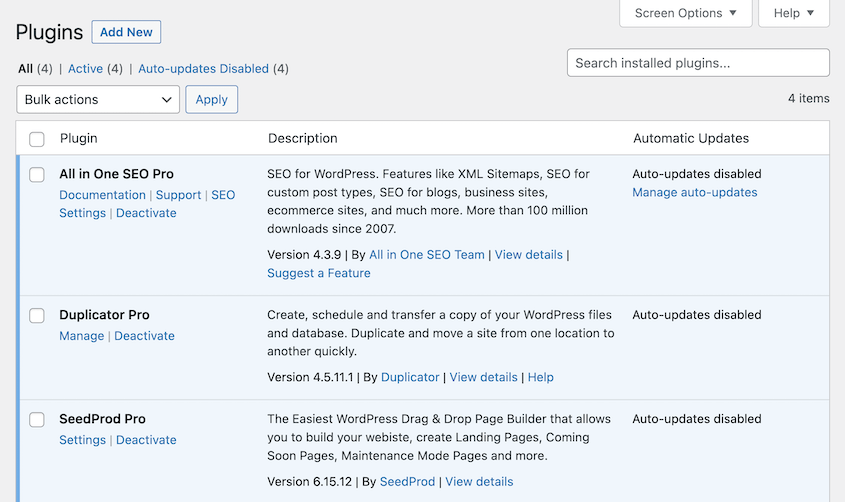
非アクティブなプラグインは削除することをお勧めします。その後、すべてのアクティブなプラグインを非アクティブ化します。これにより、1つずつアクティブ化し、パフォーマンスの問題がないか確認しながら進めることができます。
左上隅にある一括操作 » 非アクティブ化をクリックします。

これで、すべてのプラグインを確認し、1つずつ再アクティブ化できます。プラグインをアクティブ化した後、サイトのフロントエンドを開き、読み込み速度を確認してください。
処理時間が大幅に遅くなる原因となるプラグインを見つけた場合は、非アクティブ化して削除してください。
ステップ4:プラグインの代替品を見つける
問題のあるプラグインを削除したら、同じ機能をどのように取り戻すか疑問に思っているかもしれません。
簡単な解決策の1つは、同様のプラグインをインストールすることです。ただし、高品質のプラグインが見つからず、同じパフォーマンスの問題を引き起こすのではないかと心配になるかもしれません。
これらの問題を回避するには、コードスニペットをウェブサイトに追加します。これらは、プラグインと同じタスクを実行できるPHPコードの小さな断片です。
いくつかの異なるプラグインをコードスニペットで置き換えたい場合は、WPCodeをインストールしてください。このプラグインを使用すると、コードスニペットを使用してウェブサイトに簡単に機能を追加できます。
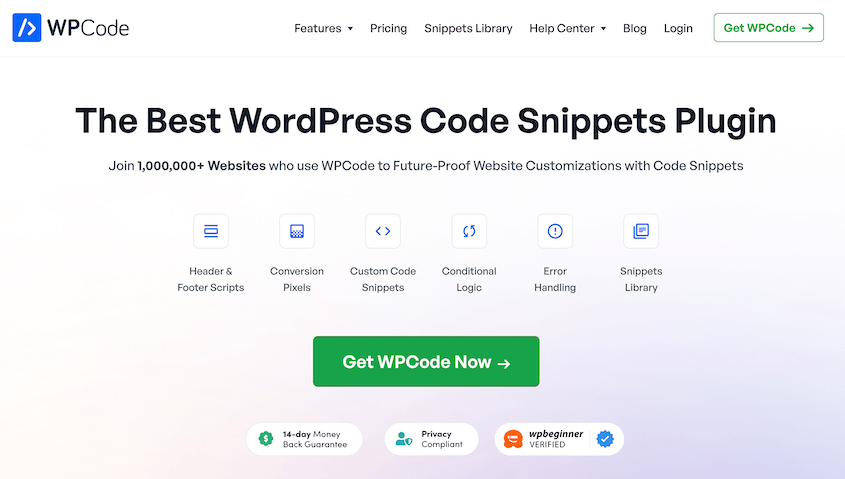
WPCodeを使用すると、使用するプラグインの数を減らし、サイトのパフォーマンスを向上させることができます。100以上の既製のコードスニペットが付属しており、さまざまなウェブサイト機能を追加できます。さらに、カスタムスニペットを追加することもできます。
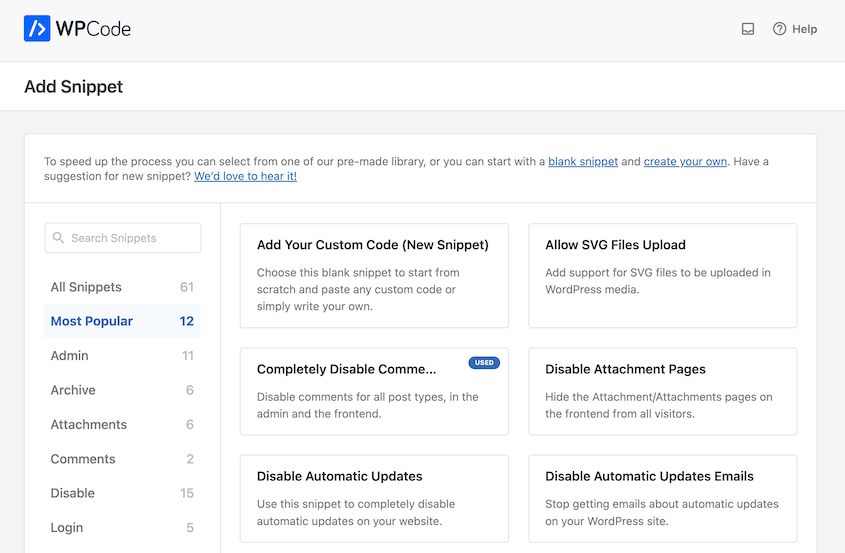
必要なものを追加したら、すべてのスニペットを1つのダッシュボードから管理できます。
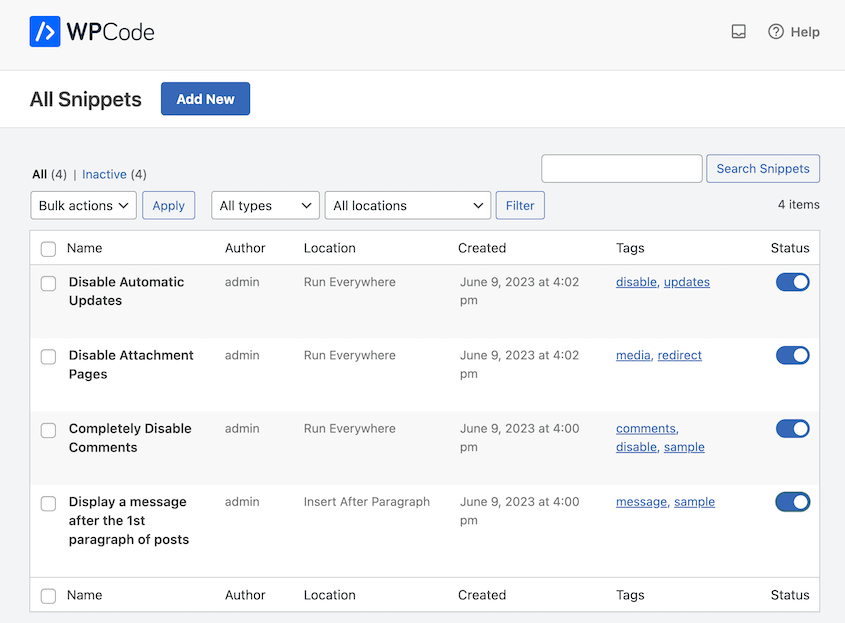
これにより、不要なプラグインをインストールすることなく、ウェブサイトに簡単に機能を追加できます。コードに精通している必要もありません!
ステップ5:変更をライブサイトに移行する
WordPressサイトをクリーンアップしたら、これらの変更をライブにする時間です。Duplicatorを使用すると、ステージングエリアのバックアップを作成することから始めることができます。
これを行うには、Duplicator Pro » バックアップ » 新規追加に移動します。

バックアップに名前を付けて、次へをクリックします。Duplicatorがウェブサイト全体をスキャンして問題がないか確認します。サイトバックアップの構築を続行する前に、通知を確認してください。

次に、Duplicatorがバックアップを作成します。ダウンロードするには、バックアップページに移動し、ダウンロード » アーカイブ(zip)をクリックします。

この時点で、ライブWordPressサイトを開き、Duplicator Pro » バックアップのインポートに移動します。ここで、アーカイブファイルをアップロードします。
Duplicatorが残りのインストールプロセスを案内します。その後、ライブサイトは更新されたバージョンに置き換えられます。プラグインはクリーンアップされ、サイトの読み込みがはるかに速くなります!
よくある質問(FAQ)
どのプラグインがWordPressサイトの速度を低下させていますか?
WordPressサイトのプラグインが原因で遅くなっているかどうかは、IsItWPのスピードテストのようなツールで確認できます。次に、サイトをステージングエリアに移動し、すべてのプラグインを無効化します。パフォーマンスの問題がないか確認しながら、1つずつ再度有効化していきます。
WordPressプラグインのアップデートでサイトが壊れることはありますか?
プラグイン開発者が通常のアップデート中にバグやソフトウェアの競合を見逃している可能性があります。互換性の問題がないか確認するには、まずローカルのステージングサイトでアップデートを実行してください。問題がなければ、ライブサイトをアップデートできます。ただし、万が一の場合に簡単にサイトをロールバックできるように、事前にバックアップを保存することを検討してください。
WordPressの理想的なプラグイン数はいくつですか?
WordPressに最適なプラグインの数は決まっていません。信頼性が高く、適切にコーディングされたプラグインのみを使用していれば、パフォーマンスの問題に直面することはないかもしれません。プラグインに関しては、量より質を考えてください。
結論
このガイドがWordPressウェブサイトのプラグイン数を最適化するのに役立ったことを願っています!
WordPressサイトを強化するための評価の高いプラグインをお探しですか?こちらが当社のトップピックです:
- 9つの最高のWordPressインポータープラグイン
- 13の最高のWordPressマルチサイトプラグイン
- あらゆる種類のウェブサイトに最適な26のWordPressプラグイン
- 9つの最高のWordPress移行プラグイン
- 予算に優しいウェブサイトを構築するための13の最高の無料WordPressプラグイン
プラグインのトラブルシューティングのためにウェブサイトをステージングエリアに簡単に移動する必要がありますか?ドラッグアンドドロップ移行を活用するために、Duplicator Proをダウンロードしてください!




