デュプリケーター デュプリケーター

デュプリケーター・ドキュメンテーション

デュプリケーターのドキュメント、参考資料、チュートリアル

移行問題のためのシステムアクセスを共有する


このガイドでは、移行に関する問題のためにサポートチームとシステムアクセスを共有する方法について説明します。

バックアップのインポートに問題がある場合は、以下の手順に従って必要なシステムへのアクセス情報を入力してください:

1.バックアップ・アーカイブ・ファイルのURLを準備する

以下の手順に従って、バックアップアーカイブのURLを取得してください:

  1. SOURCE WordPress管理画面(バックアップが作成された場所)にログインします。
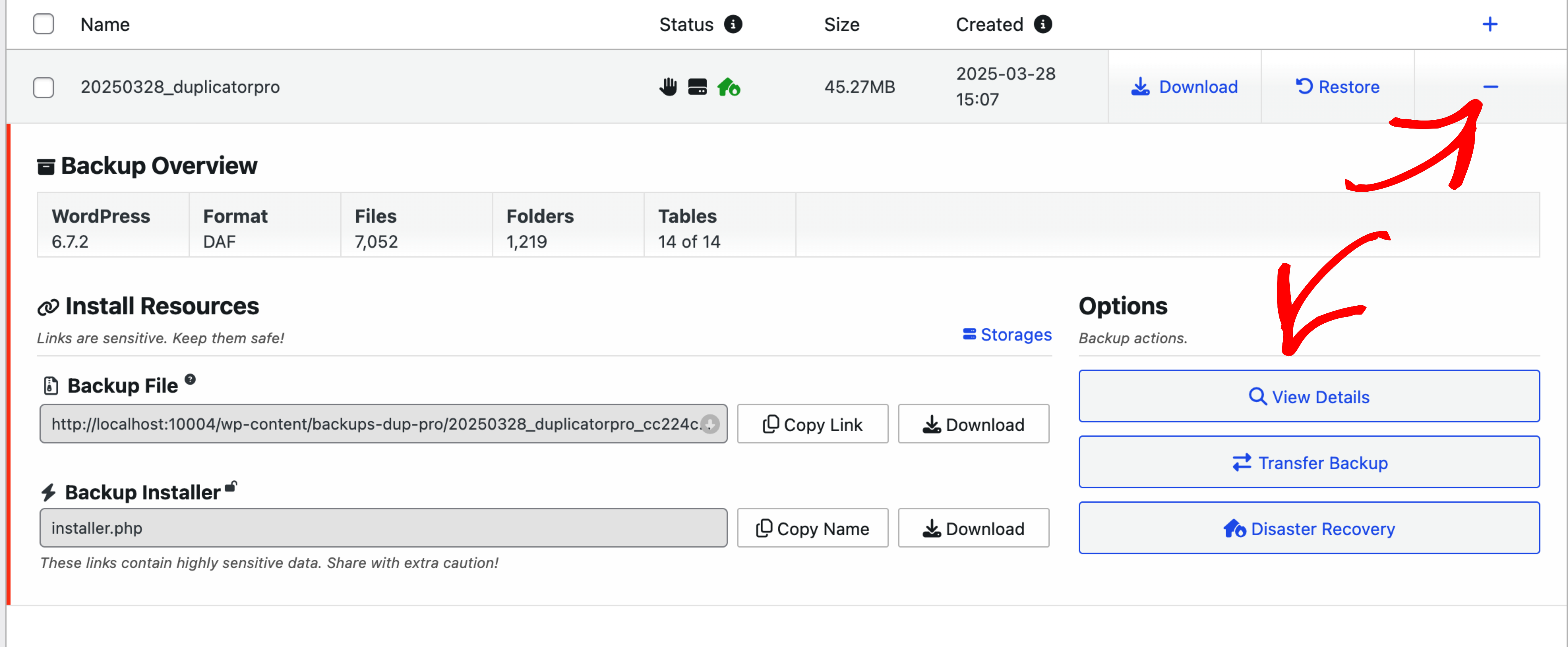
  2. Duplicator " Backups " View Detailsに移動します
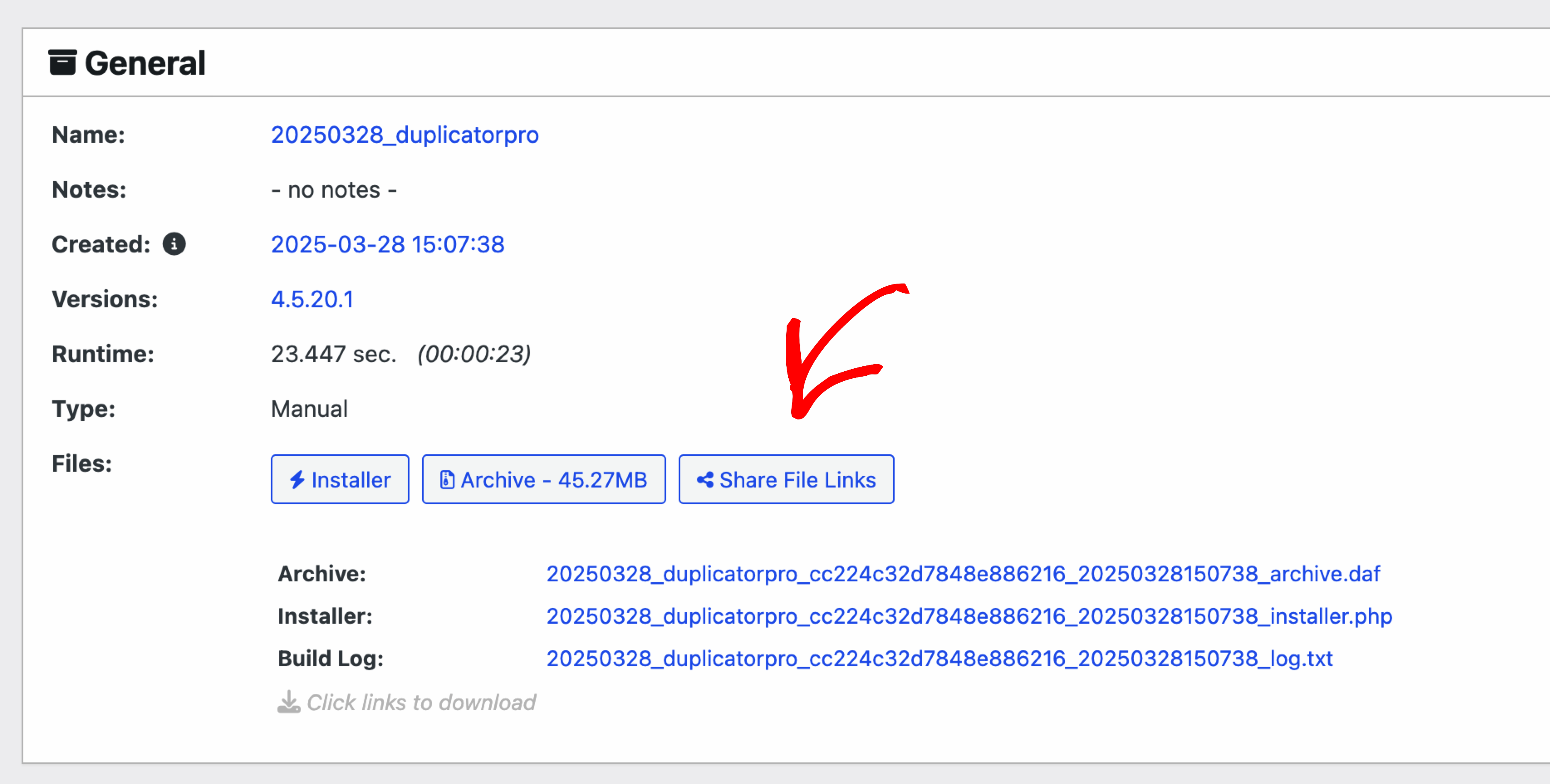
  3. Generalアコーディオンを展開し、"Share File Links "をクリックします。
  4. アーカイブのURLをここにコピー&ペーストしてください。

あるいは、バックアップファイルへのGoogle Drive、Dropbox、その他のファイル共有リンクを提供することもできます。

2.送信元と送信先のウェブサイトのアクセス情報を準備する。

ソースサイト管理者

  • Admin URL
  • ユーザー名
  • パスワード

デスティネーション・ウェブサイトの管理者:

  • Admin URL
  • ユーザー名
  • パスワード

転送先ウェブサイトのFTPまたはホスティングのcPanel

  • FTP/コントロールパネルURL
  • ユーザー名
  • パスワード

3.サポートチームとアクセス情報を共有する

認証情報を適切に共有することで、サポートチームは迅速かつ安全に作業を行うことができます。バックアップURLと、バックアップ元とバックアップ先のウェブサイトへのアクセス情報が準備できたら、このガイドの指示に従って、次の返信でサポートチームと安全に共有してください。

重要な注意事項:

認証情報をテストしてください:私たちとアクセス情報を共有する前に、遅延を避けるために、自分で認証情報を使用してログインできることを確認してください。

一時的なアカウントを使用してください:可能であれば、常に一時的な管理者レベルのWordPress、FTP、またはcPanelアカウントを作成してください。

現在のパスワードの共有は避けてください:既存のアカウントを使用する必要がある場合は、一時的にパスワードを変更し、サポート完了後に元に戻してください。

IPブロックを行わない:弊社がお客様のシステムで作業している間、IPブロックが有効になっていないことを確認してください。

ウェブサイトをバックアップしてください:
作業を進める前に、ローカルマシンまたはクラウドストレージにサイトのバックアップが保存されていることを確認してください。障害が発生した場合、このバックアップからウェブサイトを復元することができます。


この記事は役に立ちましたか?


関連記事

無防備な一日を過ごさないために

WordPressの適切なバックアップがない場合、1時間ごとにサイトが危険にさらされる - WordPressの移行が遅れるたびに、パフォーマンスと成長が損なわれる

デュプリケーターを今すぐ入手
複製プラグイン

待って!
限定のお得なチャンスをお見逃しなく!

のお客様は、60%OFFとなります

Duplicatorを無料で試す — 150万人以上のWordPressプロが信頼する理由を実感してください。ただしお急ぎください — この限定60%オフは期間限定です。

または
今すぐDuplicatorProを60%オフで入手 →