

インストーラーアーカイブ展開の問題の処理
インストール中にアーカイブを展開する際にエラーが発生した場合(破損したファイル、転送の問題、ホスティングの制限などが原因であることがよくあります)、このガイドが診断と解決に役立ちます。
アーカイブ展開が完全に失敗する
アーカイブ展開プロセス中に、システムがファイルを正常に展開できず、次のようなエラーが発生する場合があります。
一般的なエラーメッセージ
- インストーラーディレクトリを展開できません
- アーカイブ設定が見つかりませんエラー
- 「ZipArchive」が見つかりません
オプション1:アーカイブの整合性を検証する
アーカイブファイルは、サーバー間で転送される際に破損する可能性があります。アーカイブの整合性を確認するには:
- アーカイブファイル(
.zipまたは.daf)をローカルコンピューターにダウンロードします。 - WinZip、WinRAR、または7-Zipなどのツールを使用して展開を試みます。
.daf形式のアーカイブの場合は、この記事に従って展開してください。
ローカルでの展開に失敗した場合は、アーカイブが破損しているため、再作成または再ダウンロードする必要があります。問題なく動作する場合は、オプション3に進んでください。
オプション2:ダウンロードプロセスを検証する
FTPダウンロード
FTPを使用してファイルを転送した場合:
- すべての転送でFTPがバイナリモードに設定されていることを確認してください。
- プラグインインターフェイスからアーカイブをダウンロードした場合は、再度ダウンロードしてクリーンな転送を確保してください。
Webサーバーのダウンロード
Webサーバーがファイルの書き込みを許可していることを確認します。次のように、Apache仮想ホスト設定にAllowOverride Allを追加する必要がある場合があります。
<VirtualHost *:80>
  {various instructions}...
  <Directory /var/www/html>
    AllowOverride All
  </Directory>
</VirtualHost>
オプション3:アーカイブエンジンの変更
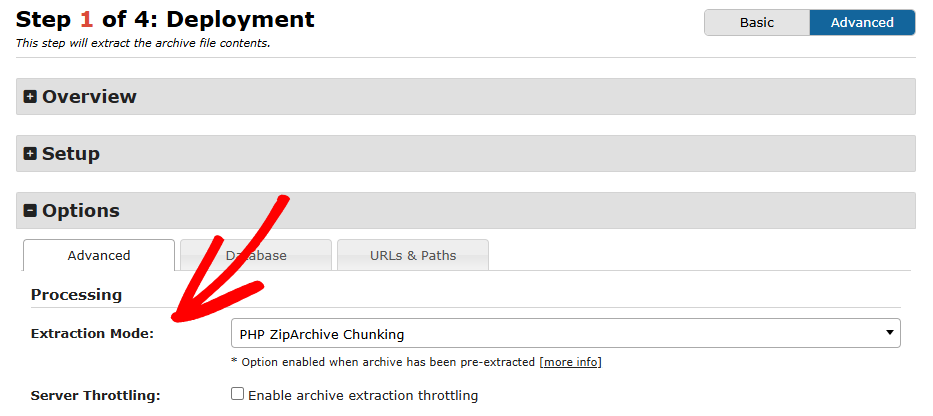
インストーラーのステップ1で、詳細モードがアクティブな場合、オプション » 詳細 » 処理 » 抽出モード で別の 抽出 モードを選択できます。あるエンジンが失敗した場合、別のエンジンに切り替えることで問題が解決する可能性があります。
オプション4:手動抽出
ローカル抽出が機能する場合(オプション1を参照)、インストーラーが失敗する場合は、インストーラーを実行する前にサーバー上でアーカイブを手動で抽出してください。
インストーラーのステップ1で、バックアップアーカイブを手動で抽出した後、オプション » 詳細 » 処理 » 抽出モード で 手動抽出 を選択し、バックアップインストールの続行してください。
オプション5:Imunify360の干渉を確認する
Imunify360のようなセキュリティツールは、アーカイブの抽出をブロックする可能性があります。ホストがImunify360を使用している場合:
- プロアクティブ防御を一時的に無効にする
- 必要に応じて、インストールの後に再度有効にします。
部分的な展開の問題
アーカイブの一部のみが正しく抽出される場合があります。これは、破損したファイルやファイル名が長すぎるために発生することがよくあります。
オプション1:部分抽出の問題の修正
部分抽出は通常、アーカイブの破損またはファイルパスの問題を示します。一部のプラグインは、長すぎるファイルパスを作成する可能性があります。以下は、問題のあることがわかっているプラグインです:
WP-Minifyプラグイン
- パス:
plugins\bwp-minify\cache - 修正:プラグイン設定でキャッシュをフラッシュするか、キャッシュディレクトリからファイルを削除します。
WP-Super Cache & W3 Total Cacheプラグイン
- パス:
wp-content\cache - 修正1:設定で「除外フィルター」を使用して、問題のあるディレクトリを除外します。
- 修正2:プラグイン設定でキャッシュをフラッシュするか、キャッシュディレクトリを手動でクリアします。
- 修正3:プラグインを一時的に無効化または削除し、Duplicatorを使用してバックアップを再作成します。
デスクトップでアーカイブを検証する
アーカイブをデスクトップにダウンロードし、WinRAR、WinZip、またはこのガイドに従って.daf形式の手動抽出を試してください。抽出中にエラーが発生した場合、アーカイブは破損している可能性が高いため、再構築する必要があります。


